

如何快速地将 iPhone 上的备忘录共享到 iPhone 或 iPad

备忘录是 iOS 设备上的一项重要功能。它允许您记录创意、购物清单和其他重要信息。有时,您需要分享这些信息。 从 iPhone 到 iPhone 的备忘录 或者 iPad。例如,如果您刚升级到新的 iOS 设备,则需要迁移所有备忘录。此外,如果您有多台 iOS 设备,还可以将 iPhone 备忘录备份到其他设备。总之,我们的指南介绍了五种行之有效的方法。
页面内容:
第一部分:如何直接将 iPhone 备忘录分享到 iPhone
如果您希望将 iPhone 备忘录直接同步到 iPad 或其他 iPhone, Apeaksoft iPhone转移 这是一个不错的选择。它允许你通过 Lightning 数据线同步 iPhone 备忘录。更重要的是,它直观的界面让操作变得轻松便捷。此外,它还配备了一些额外的功能。
将 iPhone 备忘录直接分享到 iPhone 或 iPad 的方法
- 将 iPhone 上的笔记同步到 iPad 或其他 iPhone。
- 预览和管理 iPhone 备忘录和附件。
- 将 iPhone 备忘录备份到电脑或 iTunes。
- 支持各种数据类型。
- 与最新版本的 iOS 和 iPadOS 兼容。

如何直接将 iPhone 备忘录分享到 iPhone
步骤 1。 链接您的设备
在电脑上安装并启动最佳笔记传输软件。使用 Lightning 数据线将两台移动设备连接到电脑。设备被识别后,从顶部选项中选择源设备。

步骤 2。 预览 iPhone 笔记
去 其它 在侧边栏上点击选项卡,然后选择 注意:如果系统提示,请输入您的 iPhone 密码以允许连接。现在,您可以查看设备上的所有笔记。您可以按标题、日期等进行排序。

步骤 3。 将 iPhone 备忘录同步到 iPad
勾选所有你想分享的笔记,点击 电话 点击顶部功能区上的按钮,然后选择目标设备。

第二部分:如何在 iPhone 上使用隔空投送发送备忘录
如果你只想在 iPhone 上与他人分享备忘录,隔空投送 (AirDrop) 是个不错的选择。这种无线连接方式让你可以在苹果设备之间发送数据,例如在 iPhone 和 iPad 之间,或者在另一台 iPhone 之间。你甚至可以…… AirDrop iPhone到Mac.
步骤 1。 打开你的iPad,然后进入…… 控制中心.
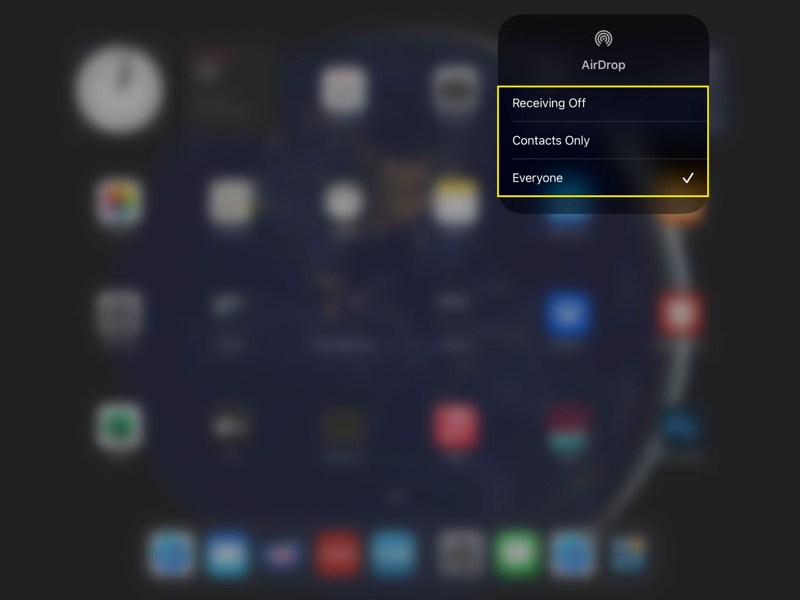
步骤 2。 启用 Wi-Fi 以及 蓝牙.
步骤 3。 握住无线控制盒并轻敲 空投.
步骤 4。 接下来,选择 大家.
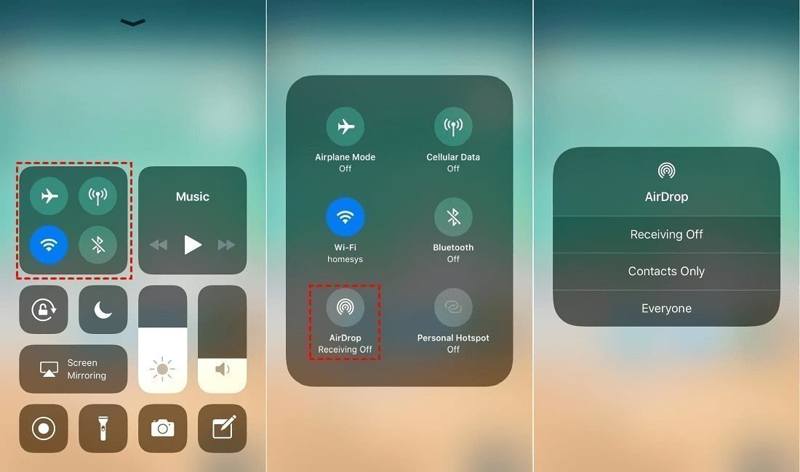
步骤 5。 打开你的 iPhone。启用 Wi-Fi, 蓝牙和 空投 in 控制中心.
步骤 6。 去 笔记 应用程序在你的iPhone上。
步骤 7。 打开要同步的笔记。
步骤 8。 点击 更多 带有三个点图标的按钮。
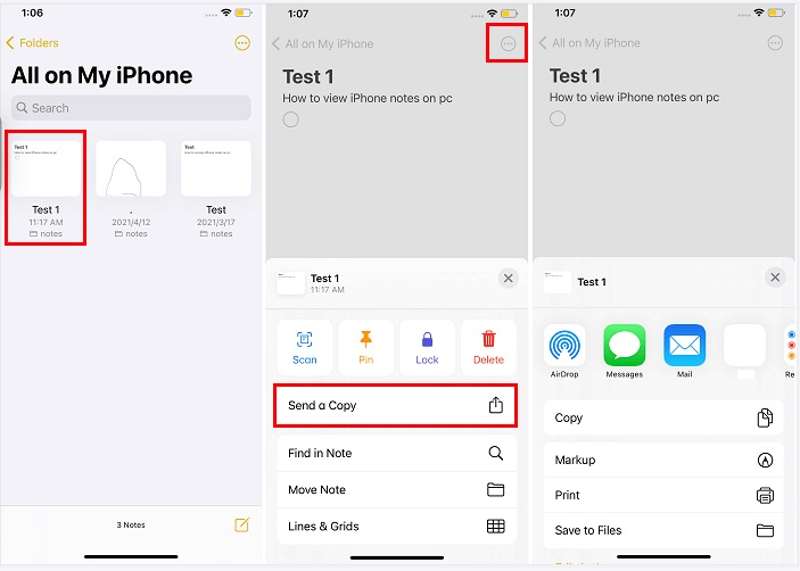
步骤 9。 选择 发送副本,点击 空投并选择目标 iPad。
步骤 10。 切换到你的 iPad,然后点击 接受 收到纸条。
第三部分:如何通过电子邮件在 iPhone 之间共享备忘录
另一种将 iPhone 上的笔记同步到另一台 iPhone 的方法是通过电子邮件。但是,同步所有笔记和同步特定笔记的工作流程有所不同。我们以 Gmail 帐户为例来演示以下步骤:
如何通过 Gmail 将所有 iPhone 备忘录分享到 iPhone
步骤 1。 打开 个人设置 源设备上的应用程序。
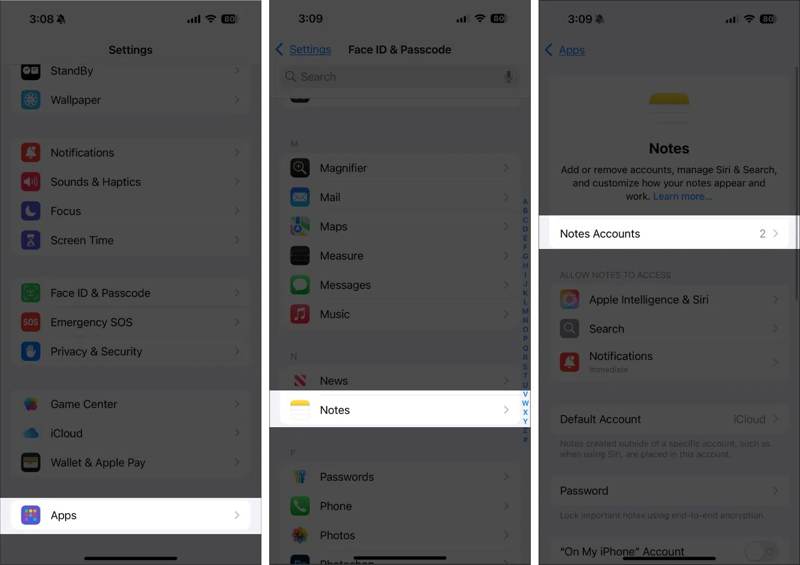
步骤 2。 在MyCAD中点击 软件更新 应用, 笔记,然后点击 备注账户.
步骤 3。 点击 新增帐户,选择 Google然后输入您的 Gmail 凭据。如果您已添加 Gmail 帐户,请直接选择它。
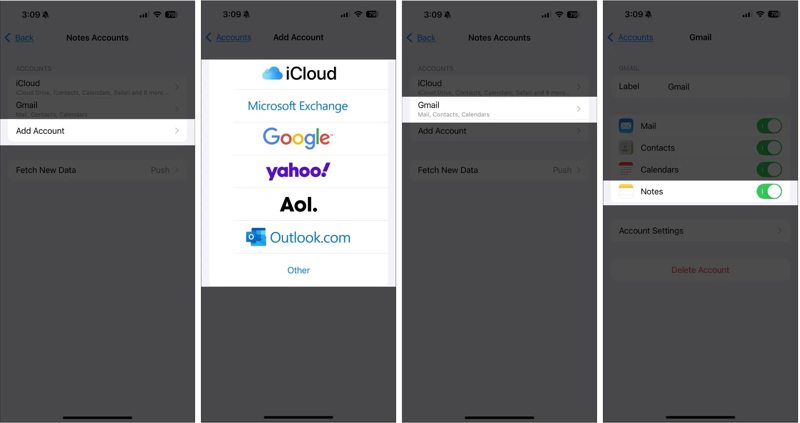
步骤 4。 接下来,打开 笔记.
步骤 5。 完成后,转向目标 iPhone。
步骤 6。 重复以上步骤,将所有 iPhone 备忘录同步到 iPhone。
如何通过电子邮件在 iPhone 上与其他 iPhone 共享备忘录
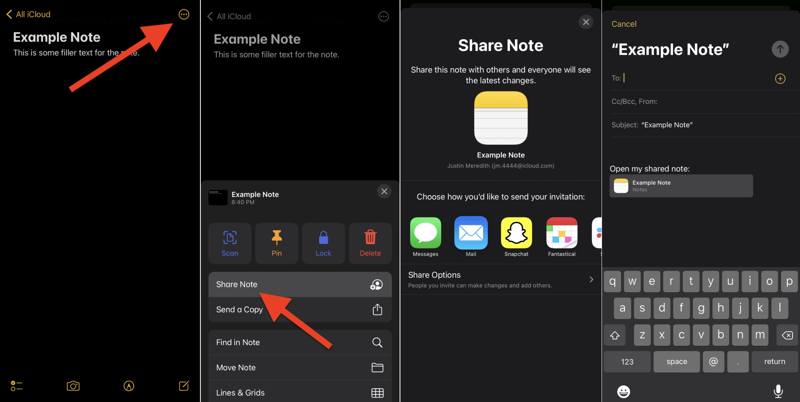
步骤 1。 打开你想要的笔记。 笔记 应用程序。
步骤 2。 点击 更多 带有三个点图标的按钮。
步骤 3。 选择 分享笔记 并选择 邮箱:.
步骤 4。 留下您的Gmail帐户 至 字段,然后点击 发送 按钮。
步骤 5。 转到目标设备,登录 Gmail 帐户,阅读邮件。
第四部分:如何使用 iCloud 将 iPhone 备忘录同步到 iPad
如果你的 iPhone 和 iPad 使用的是同一个 iCloud 帐户,就可以将 iPhone 上的备忘录无线同步到 iPad。这种方法会同步所有备忘录,但需要稳定的网络连接。
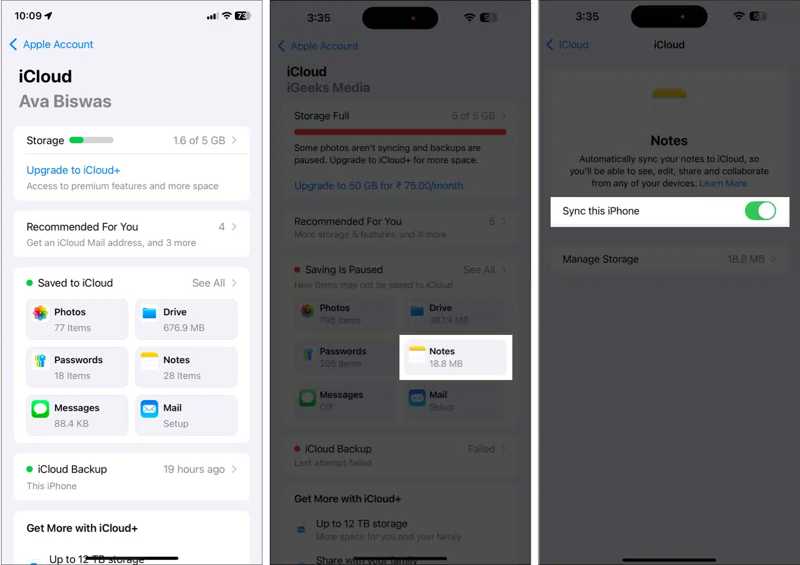
步骤 1。 点击您的个人资料 个人设置 应用程序。
步骤 2。 将你的 iPhone 连接到 Wi-Fi 或蜂窝数据网络。
步骤 3。 选择 iCloud的,点击 笔记,然后开启 同步此 iPhone.
步骤 4。 笔记同步到 iCloud 后,打开你的 iPad。
步骤 5。 将 iCloud 备忘录同步到您的设备。
第五部分:如何使用 iTunes/Finder 将备忘录从 iPhone 传输到 iPhone
如果没有网络连接,如果你之前使用过 iTunes 或 Finder 备份功能,就可以将备忘录从一台 iPhone 传输到另一台 iPhone。 使用 iTunes 备份此方法需要一台电脑和兼容的USB数据线。此外,备份操作会覆盖目标设备上的所有数据。
步骤 1。 使用USB电缆将iPhone连接到计算机。
步骤 2。 打开 iTunes 或 Finder:
在Windows系统上,打开iTunes。
在 macOS Mojave 或更早版本上,打开 iTunes。
在 macOS Catalina 或更高版本中,打开 Finder。
步骤 3。 点击您的 iPhone 名称,然后前往 概要 or 常规操作 标签。
步骤 4。 点击 立即备份 按下备份按钮。
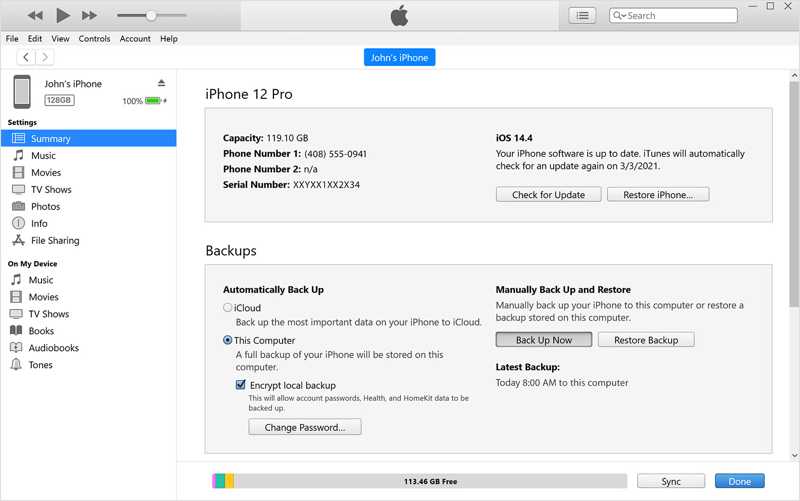
步骤 5。 完成后,断开 iPhone 的连接,然后用数据线将另一台设备连接到电脑上。
步骤 6。 然后,在检测到设备后,选择您的设备名称。
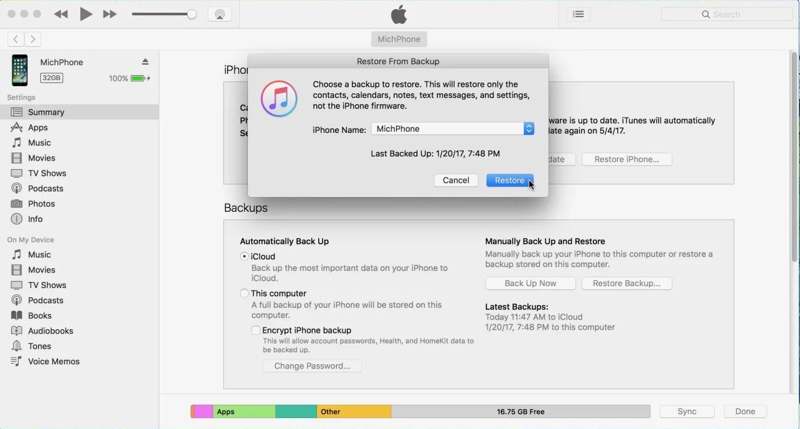
步骤 7。 接下来,点击 恢复备份 按钮在 概要 or 常规操作 标签。
步骤 8。 选择最新备份,然后单击“恢复”按钮。
结语
本指南演示了多种方法 在 iPhone 上与其他 iPhone 共享笔记 或 iPad。iTunes 备份可用于所有通过数据线在 iOS 设备间同步的备忘录。iCloud 备忘录、隔空投送和电子邮件允许您无线共享 iPhone 上的所有备忘录或特定项目。如果这些功能不可用, Apeaksoft iPhone转移 使用 Lightning 数据线直接在 iOS 设备之间迁移笔记是一个不错的选择。
相关文章
这里介绍几种无需电脑即可将 iPhone、iPad 或 iPod Touch 恢复出厂设置的方法。
如果您看到提示信息为 support.apple.com/iphone/restore,请不要担心!这里有多种解决方案可以帮助您解决问题。
本教程将介绍即使您没有备份设备,也能从损坏的 iPhone 或 iPad 中恢复照片的有效方法。
不小心删除了 Safari 浏览器历史记录,却无法恢复?阅读本文,了解如何在 iPhone 上恢复已删除的 Safari 浏览器历史记录。



