

如何快速将 iPhone 日历和事件同步到 iPad

在所有 Apple 设备上保持日程安排和活动井然有序至关重要,尤其是在 iPhone 和 iPad 上同时管理日历时。好消息是,一旦了解了步骤,整个过程其实非常简单。无论您使用同一个 Apple ID 还是不同的帐户,都可以完成设置。本教程列出了行之有效的方法,并演示了整个工作流程。 在 iPhone 和 iPad 之间同步日历.
页面内容:
第一部分:如何通过 iCloud 在 iPhone 和 iPad 之间同步日历
将日历与 iPhone 和 iPad 同步的一个简单方法是通过 iCloud 帐户。换句话说,您可以将日历同步到 iCloud,然后在关联到同一帐户的 iOS 设备上访问它们。
步骤 1。 打开源设备。
步骤 2。 打开 个人设置 打开应用程序,连接到网络,然后点击您的个人资料。
步骤 3。 在MyCAD中点击 软件更新 iCloud的,点击 显示所有,并选择 iCloud的日历.
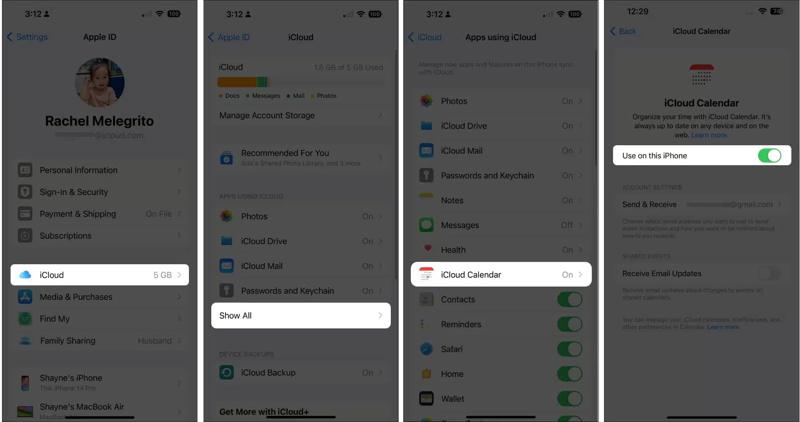
步骤 4。 切换 在此 iPhone 上使用 并选择 保存在我的 iPhone 上 如果提示。
提示: 如果您使用的是旧版 iOS,请开启此功能。 日历 之后 iCloud的.
步骤 5。 请仔细核对您的 Apple ID。
步骤 6。 然后,转向目标设备,点击您的个人资料。 个人设置 应用程序。
步骤 7。 检查 Apple ID。如果与源设备上的帐户不同,请注销该帐户,然后使用相同的 Apple ID 登录。
步骤 8。 连接到互联网。
步骤 9。 在MyCAD中点击 软件更新 iCloud的 并点击 iCloud的日历.
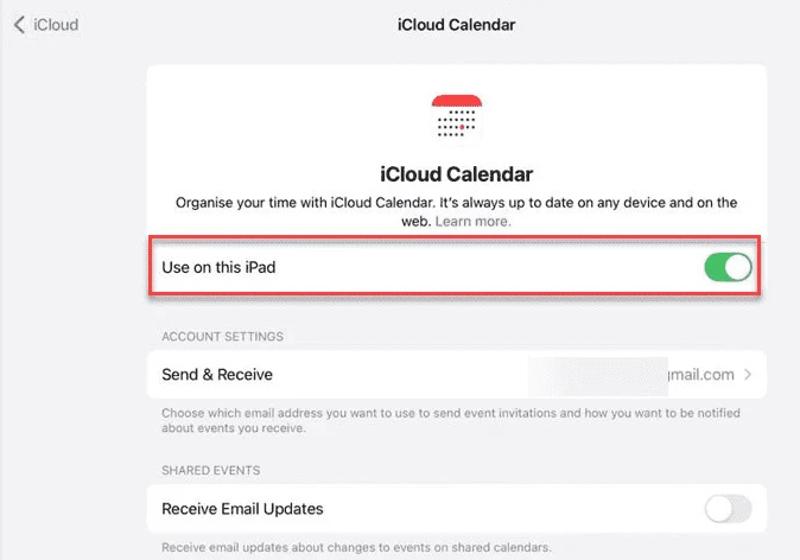
步骤 10。 切换 可在此 iPad 上使用如果启用了此选项,但 iPad 日历仍未与 iPhone 同步,请将其关闭,然后再重新打开。
第二部分:如何通过 iTunes/Finder 将 iPad 日历同步到 iPhone
如果 iPhone 和 iPad 使用的是不同的 Apple ID,则需要使用 iTunes 或 Finder 将 iPad 日历与 iPhone 关联。此方法需要一台电脑、最新版本的 iTunes 或 Finder 以及兼容的数据线。
步骤 1。 使用兼容的电缆将 iPad 连接到计算机。
情况 1:在 Windows 和 macOS Mojave 或更早版本上
步骤 2。 打开 iTunes 并单击 电话 检测到您的设备后,按钮。
步骤 3。 去 资料 侧边栏上的选项卡。
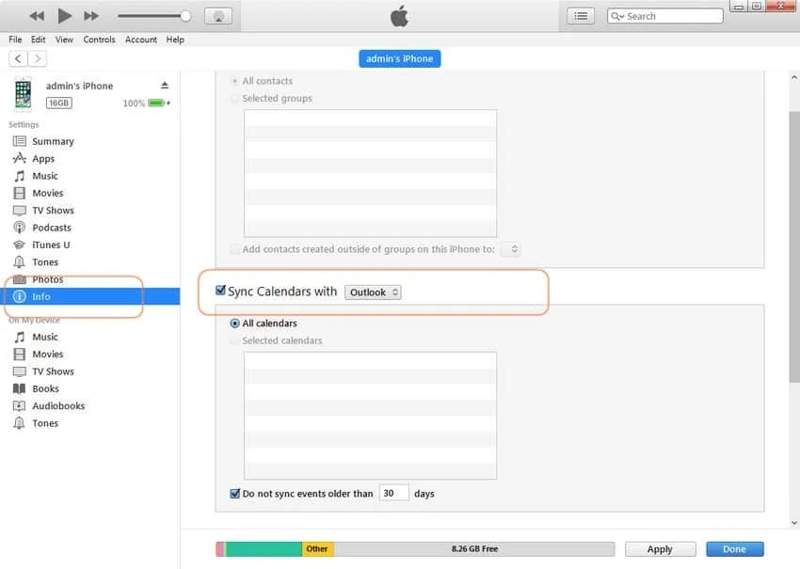
步骤 4。 看看 与日历同步,然后选择 Outlook.
步骤 5。 Pick 所有日历 or 选定的日历 并选择所需的日历。
情况 2:在 macOS Catalina 或更高版本上
步骤 2。 点击侧边栏上的 iPad 名称。
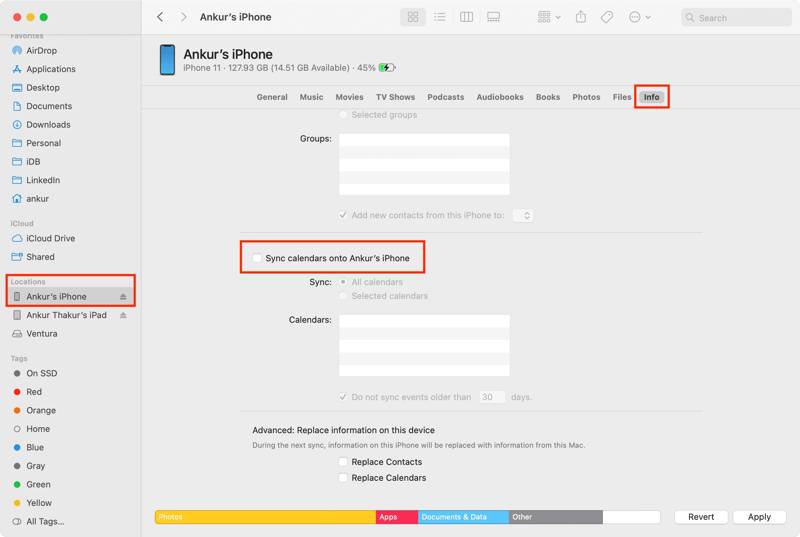
步骤 3。 去 资料 按下标签页,然后检查 将日历同步到[您的姓名] iPad.
步骤 4。 然后,选择“所有日历”或“选定日历”,并选择所需的日历。
步骤 6。 点击 在断裂前, 按钮。
步骤 7。 完成后,断开 iPad 的连接,然后用 USB 数据线将 iPhone 连接到同一台机器上。
步骤 8。 接下来,同步 iPhone 和 iPad 之间的日历。
第三部分:如何将 iPhone 日历同步到 iPad 的 Google 日历
如果您想在 iPhone 和 iPad 上使用不同的 Apple ID,也可以使用 Google 帐户将 iPhone 日历同步到 iPad。正确设置后,您可以在两台设备上访问您的日程安排。
步骤 1。 请确保两台设备均已联网。
步骤 2。 打开 个人设置 应用程序在你的iPhone上。
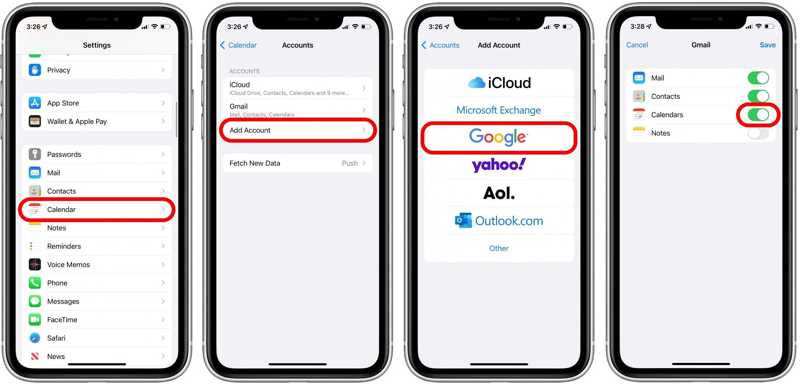
步骤 3。 向下滚动并选择 日历.
步骤 4。 点击 账户,选择 新增帐户,然后选择 Google.
步骤 5。 请输入您的谷歌账号凭据。
步骤 6。 切换 日历 上传您的日历。
步骤 7。 然后,转向目标设备。
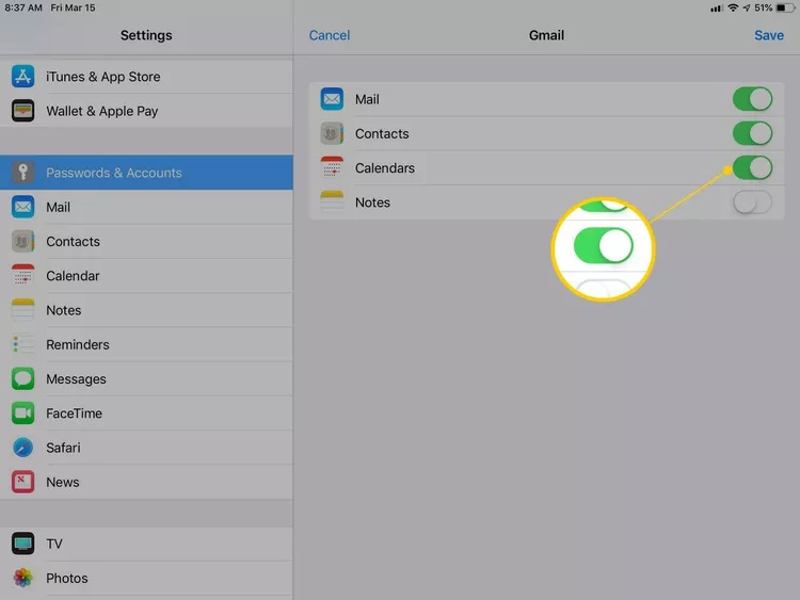
步骤 8。 重复以上步骤,即可将 iPhone 日历同步到 iPad,反之亦然。
第四部分:如何在 iPhone 和 iPad 之间同步特定日历
如果上述方法对您不起作用, Apeaksoft iPhone转移 这是在 iPhone 和 iPad 之间同步日历的另一种选择。其用户友好的界面简化了日历同步的工作流程。
在 iPhone 和 iPad 之间快速同步日历的方法
- 将 iPhone 日历同步到 iPad,反之亦然。
- 在电脑上预览 iOS 日历。
- 负责活动和附件的工作。
- 支持最新型号的iPhone和iPad。

如何将 iPhone 上的日历同步到 iPad
步骤 1。 连接到您的设备
在电脑上安装 iPhone Transfer 后,启动它。该软件兼容 Windows 和 Mac 系统。使用 Lightning 数据线将源设备连接到电脑。

步骤 2。 导出日历
去 其它 选项卡,然后选择 日历 要查看设备上的所有日历,请选择所需项目,然后单击 导出模板 按钮,然后选择 ICS文件设置输出文件夹并确认。然后,将 ICS 文件发送到您的邮箱地址。

步骤 3。 导入日历
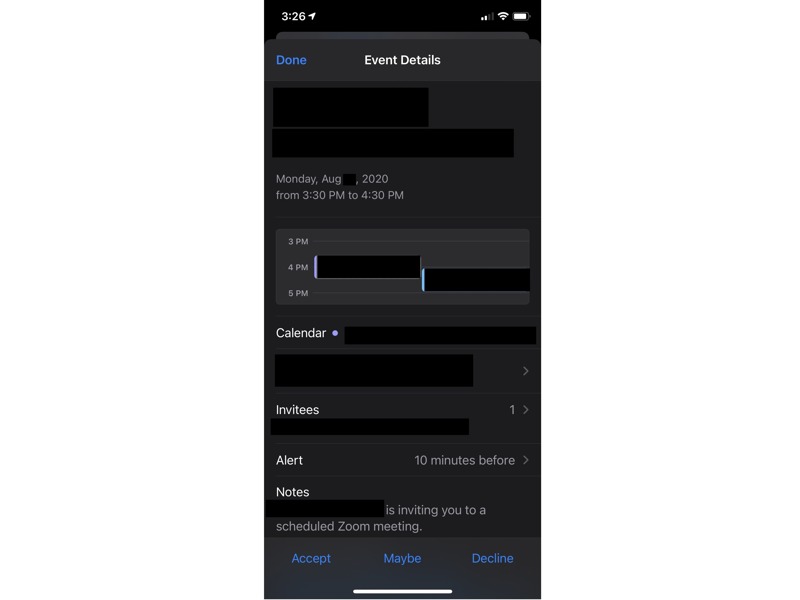
打开 邮箱: 在目标设备上打开应用程序。打开新邮件,然后点击 ICS 文件。点击 接受 or 添加到日历 在 iPhone 和 iPad 之间同步日历。您还可以 将照片从iPhone传输到iPad该程序支持实时照片和视频。
结语
本指南分享了四种有效的方法 将日历与 iPhone 和 iPad 同步通过正确的设置,您可以使用同一个 iCloud、Google 或 Outlook 帐户在 iPhone 和 iPad 上访问日历。您也可以使用电脑和数据线完成日历同步。 Apeaksoft iPhone转移 是在任何设备上快速访问日历的选项。
相关文章
要将数据和文件从一台 iOS 设备迁移到另一台 iOS 设备,本指南将告诉您如何使用或不使用 iCloud 同步 iPhone 和 iPad。
当您正在寻找将视频文件从iPhone传输到iPad的最佳方法时,您可以从5可选方式找到正确答案。
您可以了解四种有效的方法,通过 USB 数据线或无线方式在 iPhone 和 iPad 之间传输联系人。
需要将音乐文件传输到iPad吗? 您可以找到3将音乐文件从iPhone传输到iPad的最佳方法。 立即从文章中了解更多详细信息。



