

Apple ID 密码要求:规则、更改和重置指南

您的 Apple ID 将您与 Apple 生态系统中的几乎所有内容连接起来。无论您是将照片备份到 iCloud、在不同设备之间同步数据,还是使用 Apple Music 和 iMessage 等服务,您的 Apple ID 都能将所有内容关联起来。
由于此帐户存储了大量个人数据,因此确保其安全至关重要。保护它的最简单方法之一是创建一个强密码。所以, Apple ID 密码要求是什么在本指南中,我们将介绍您需要了解的一切。
页面内容:
第一部分:Apple ID 的密码要求是什么
苹果对 Apple ID 密码有特定的要求,用户应遵循这些要求来设置安全密码。那么,如何设置一个强密码来更好地保护您的数据呢?
Apple ID 密码的详细要求
为了保护您的帐户和个人数据,Apple 要求您的 Apple ID 密码符合多项安全规则。您的 Apple ID 密码必须满足以下要求:
• 长度必须至少为 8 个字符。
• 它必须至少包含一个大写字母、一个小写字母和一个数字。
• 它不能包含三个或更多连续的相同字符,例如“aaa”或“333”。
• 它不能是简单的或常用的组合,例如“123456”或“adcd1234”。
强 Apple ID 密码示例
一个强密码应该足够长、独一无二且难以猜测。设置密码时,请记住以下几点:
• 避免使用键盘图案,例如“qwerty”或“asdfgh”,因为这些常见序列很容易被猜到。请改用随机数字、字符和符号。
• 避免使用容易被猜到的个人信息,例如姓名、生日或电话号码。这类信息通常可以在社交媒体或其他公共渠道找到,这会使你的密码更容易被破解。
• 避免在其他网站上使用相同的密码。如果其中一个账户被盗用,使用相同密码的其他账户也可能面临风险。
以下是一些强密码的 Apple ID 密码示例:
• 我的 AppleID_26
• iLove@Travel
• BlueSky7River
第二部分:如何更改您的 Apple ID 密码
如果您发现异常活动或怀疑有人访问了您的帐户,您应该更改 Apple ID 密码以保护您的帐户安全。设置新密码前,请确保新密码符合 Apple ID 的要求。
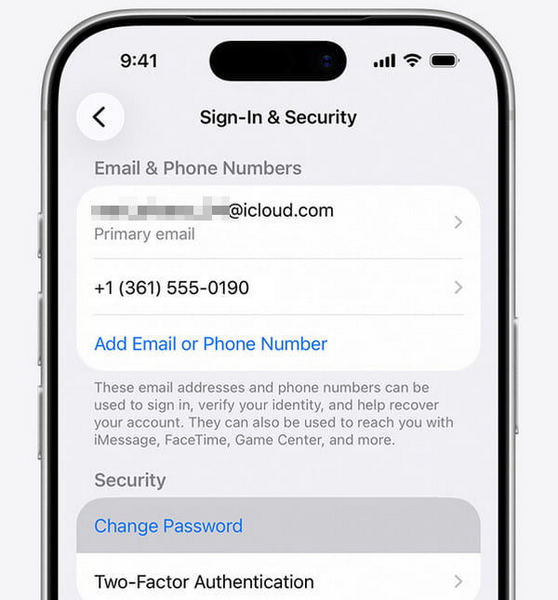
在iPhone / iPad上
步骤 1。 在MyCAD中点击 软件更新 个人设置,点击 [你的名字],然后选择 登录和安全.
步骤 2。 点击 修改密码 然后输入您的新密码。
步骤 3。 确认新密码并点击 更改.
在Mac上
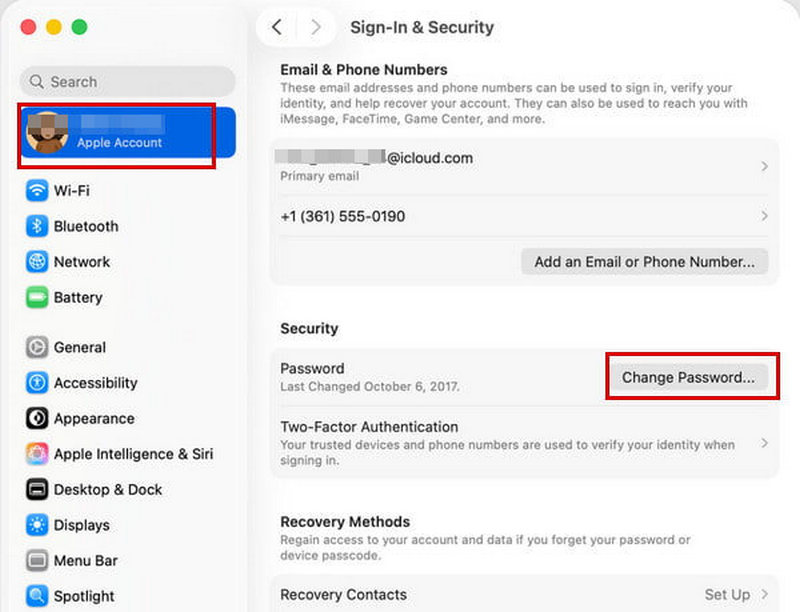
步骤 1。 可选 苹果菜单,然后选择 系统设置.
步骤 2。 点击 [你的名字],然后选择 登录和安全.
步骤 3。 点击 修改密码请输入用于解锁 Mac 的密码以验证您的身份。
在网上
在网页上更改 Apple ID 密码也是一种便捷的选择,只需花费少量时间。请按照以下步骤操作,无需使用受信任的设备即可更改 Apple ID 密码。
步骤 1。 在MyCAD中点击 软件更新 account.apple.com 并登录您的 Apple 帐户。
步骤 2。 选择 登录和安全 并点击 密码然后按照屏幕上的说明更改您的 Apple ID 密码。
第三部分:如何解锁忘记密码的 Apple ID
如果您不小心忘记了 Apple ID 密码该怎么办?别慌, Apeaksoft iFoneKit 它能帮你轻松破解苹果设备的安全锁!即使你的设备启用了“查找我的Apple ID”功能,它也能无需密码解锁你的Apple ID!
清除 iPhone/iPad 上的所有锁定设置
- 只需点击几下即可轻松重置您忘记的 Apple ID 密码。
- 轻松移除 4 位/6 位密码、面容 ID 和触控 ID。
- 绕过 MDM/SIM/屏幕时间限制,即可享受所有服务。
- 支持所有 iOS 机型和版本,包括最新的 iOS 26/27。

如何在没有密码的情况下解锁您的 Apple ID:
步骤 1。 启动软件并选择 删除Apple ID 模式。使用 USB 数据线将 iOS 设备连接到电脑,然后点击 信托.

步骤 2。 点击 马上开始 按下此按钮开始重置您的 Apple 帐户。

步骤 3。 如果“查找我的 Apple ID”功能已关闭,iFoneKit 将立即开始删除您的 Apple ID 和 iCloud 帐户。

步骤 4。 如果“查找我的设备”功能已启用,您需要先按照软件界面上的说明重置您的 iOS 设备。 确认 需要重复操作两次才能启动该过程。之后,您的 Apple ID 很快就会被删除。

第四部分:如何使用电子邮件或电话号码重置 Apple ID 密码
如果您忘记了 Apple ID 密码,别担心!Apple 提供三种快速简便的重置密码方式,您可以使用电子邮件地址或电话号码进行重置。每种方法都旨在确保您安全可靠地重新登录帐户。
使用受信任设备重置
重置 Apple ID 密码最简单、最安全的方法是使用另一台受信任的设备。受信任的设备是指您已登录 Apple 帐户的设备。 启用双因素身份验证这样一来,苹果公司就可以验证您的身份,并确认该设备属于您。
您可以使用受信任的 iPhone/iPad/Mac 重置忘记的 Apple ID 密码。操作过程很简单,步骤与之前概述的步骤相同。 部分2 本指南。
使用 Apple 支持应用
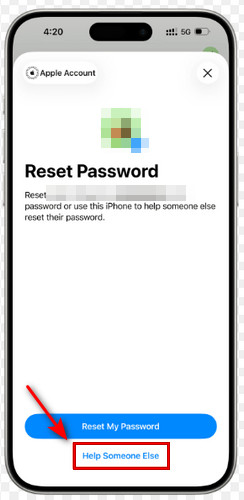
如果您没有受信任的设备,您仍然可以使用 Apple 支持应用重置忘记的 Apple ID 密码。请按照以下步骤操作,无需受信任的设备即可重置 Apple ID 密码。
步骤 1。 打开 Apple支持 在您的苹果设备上安装该应用。如果该应用尚未安装,您可以从 App Store 下载。
步骤 2。 导航 支持工具,然后点击 重設密碼.
步骤 3。 选择 帮助别人请输入您的 Apple ID 电子邮件地址或电话号码。
步骤 4。 点击 继续并按照屏幕上的说明重置您的 Apple ID 密码。
通过 iforgot 网站
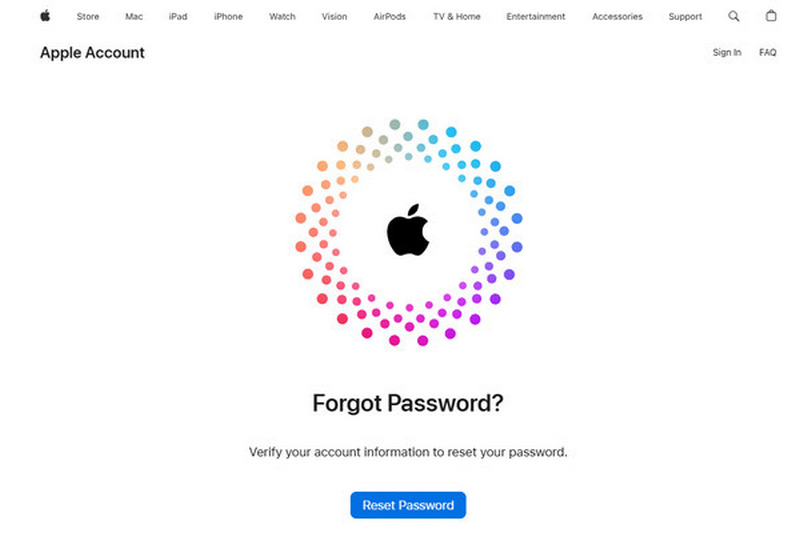
您也可以通过以下方式重置您的 Apple ID 密码: iforgot 网站出于安全考虑,在您启动帐户恢复程序后,可能需要几天或更长时间才能再次访问您的帐户。
步骤 1。 在MyCAD中点击 软件更新 iforgot.apple.com 并点击 重設密碼.
步骤 2。 请输入您用于 Apple 帐户的电子邮件地址或电话号码。按照屏幕上的说明开始恢复 Apple 帐户。
步骤 3。 恢复期间,请关闭所有登录了同一 Apple 帐户的设备。在重置完成之前,在这些设备上使用您的 Apple 帐户可能会导致恢复过程自动取消。
结语
设置强密码是保护您的 Apple 帐户和个人数据的最简单方法之一。遵循以下规则: Apple ID 密码要求您可以设置强密码来防止他人访问。如果您遇到问题,例如忘记 Apple ID 密码,仍然有几种方法可以快速解锁您的 iPhone。
相关文章




