

终极指南:修复 iPhone/iPad 无法滑动解锁的问题

像许多其他用户一样,您可能会发现您的 iPhone 或 iPad 无法解锁 偶尔会出现这种情况。屏幕锁定会妨碍您使用设备,非常烦人。有时,屏幕锁定是由传感器故障、软件故障或硬件损坏引起的。在本指南中,我们将向您展示几种解决 iPhone/iPad 解锁问题的方法。
页面内容:
第一部分:如果 Touch ID/Face ID 失效,如何解锁您的 iPhone/iPad
如果您的 iPhone 或 iPad 无法滑动解锁,问题可能与面容 ID、触控 ID 或屏幕灵敏度有关。大多数情况下,这个问题都能快速轻松地解决。
清洁您的 iPhone/iPad 传感器
灰尘、油脂或湿气会影响 iPhone/iPad 的准确识别。如果您的设备使用 Touch ID,请轻轻清洁主屏幕按钮,并确保手指清洁干燥。对于 Face ID 机型,请用柔软的干布擦拭前置摄像头和传感器区域。同时,请确保您的面部没有被口罩、太阳镜或其他遮挡面部关键特征的配饰遮盖,并且光线充足,以便 Face ID 能够识别您的面部。
移除您的 iPhone/iPad 屏幕保护膜
如果您的 iPhone 或 iPad 无法向上滑动解锁,问题可能是由于屏幕保护膜过厚或安装不当造成的。某些屏幕保护膜会降低触控灵敏度并遮挡 Face ID 传感器,从而影响屏幕的正常响应。
尝试暂时取下屏幕保护膜并再次测试。如果有效,可以考虑更换更薄、更高质量的屏幕保护膜。
使用密码
如果生物识别认证多次失败,您的设备会提示您使用密码解锁。向上滑动或按下主屏幕按钮,然后手动输入密码。如果您记得 iPhone/iPad 的密码,这是最快的解决方法。如果您忘记了密码,请跳至第二部分查找解决方案。
第二部分:如果您忘记了密码,如何解锁您的 iPhone/iPad
如果您忘记了 iPhone/iPad 的密码,并且在多次尝试解锁失败后,设备显示“iPhone/iPad 不可用”之类的消息。在这种情况下,如何在没有密码的情况下解锁 iPhone/iPad 呢?一个实用的解决方案是使用 Apeaksoft iFoneKit iOS 解锁器一款 iOS 解锁工具,无需密码即可轻松移除 iPhone 上的各种屏幕锁。

下载量超过 1,000,000 用户信任
- 您的智能iOS数据安全助手。
- 一键修复无法解锁的已停用或死机的 iPhone/iPad。
- 轻松移除 4 位/6 位密码、面容 ID 和触控 ID。
- 绕过 MDM 限制,重新获得对 iOS 设备功能的完整访问权限。
- 轻松移除 Apple ID/屏幕使用时间密码/SIM 卡限制。

如何在没有密码的情况下解锁您的 iPhone/iPad:
步骤 1。 下载并安装适用于 Windows 或 Mac 的 iOS Unlocker。启动程序并点击 解锁iOS屏幕 在主界面中。

步骤 2。 使用 USB 数据线将设备连接到电脑。设备被检测到后,请确认设备信息,然后点击 马上开始 继续。

步骤 3。 请下载所需的固件包。请耐心等待下载完成。

步骤 4。 出现提示时,请按照屏幕上的说明确认此操作。您可能需要确认两次才能验证固件。
步骤 5。 验证完成后,解锁过程将自动开始。请稍等几分钟,设备将重启,之后您可以设置新的屏幕密码。

第三部分:如何修复死机且无法解锁的 iPhone/iPad
如果您的 iPhone/iPad 卡在锁定屏幕、无响应或冻结,可能是由软件错误引起的。 系统故障可能是更新错误或硬件问题导致的。iPhone/iPad 无法解锁的问题仍然有有效的解决方法。尝试以下三种方法快速解决此问题。
强制重启您的 iPhone/iPad
强制重启可以修复暂时性的系统故障。您可以按照以下步骤重启设备:
- 适用于 iPhone 8 及更新机型:
按下并释放 提高音量 按钮。 按下并松开 降低音量 按钮。 按住 侧 按钮,直到出现Apple徽标。 - 对于iPhone 7 / 7 Plus:
按住 降低音量 和 侧 按钮,直到出现 Apple 标志。 - 适用于 iPhone 6 及更早机型:
按住 主页 按钮和 睡眠/唤醒 将纽扣扣在一起,直到出现苹果标志。 - 适用于顶部按钮带有面容 ID 或触控 ID 的 iPad:
按下并释放 提高音量 按钮。 按下并松开 降低音量 按钮。 持有 首页 一直按按钮直到出现苹果标志。 - 适用于带Home键的iPad:
按住两个 主页 和 侧 同时按下按钮。持续按住直到看到苹果标志。
在恢复模式下恢复您的 iPhone/iPad
如果您的 iPhone 或 iPad 重启后仍然卡住无法解锁,请尝试恢复出厂设置。 恢复模式 可以帮助解决更深层次的系统问题。您需要一台电脑、一根 USB 数据线,并在电脑上安装 iTunes。请注意,恢复设备会清除所有数据,因此请务必在操作前做好备份。
步骤 1。 将你的设备放入 恢复模式
适用于配备面容 ID 的 iPhone/iPad:
快速按下并释放 提高音量 按钮,然后按下并释放 降低音量 按钮。 持有 侧面/顶部 按钮直到 恢复模式 屏幕出现。
适用于带有Home键的iPhone 6s或iPad:
按住 主页 按钮和 顶部/侧面 同时按下两个按钮。按住这两个按钮直到看到 恢复模式 屏幕上。
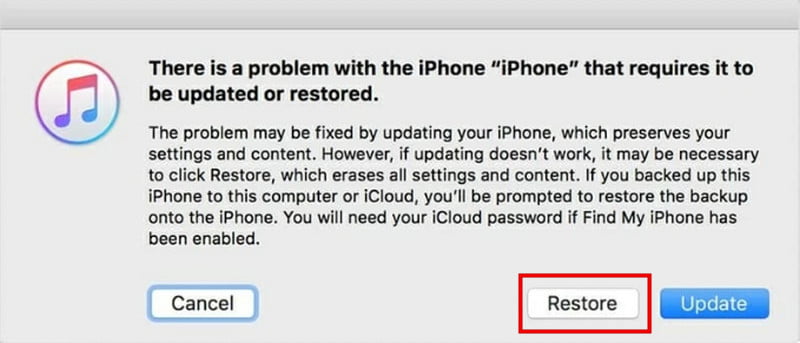
步骤 2。 使用 USB 数据线将设备连接到电脑。在电脑上打开 iTunes,然后从侧边栏选择要解锁的设备。
步骤 3。 点击 恢复 在弹出窗口中,您的设备将恢复到出厂设置。
使用“查找”功能解锁您的 iPhone/iPad
如果 iPad 或 iPhone 无法关机或解锁,另一个有效的解决方法是使用“查找我的 Apple ID”。此功能允许您通过 iCloud 远程解锁设备,无需电脑。但您需要在设备上启用“查找我的 Apple ID”,并且知道关联的 Apple ID 和密码。
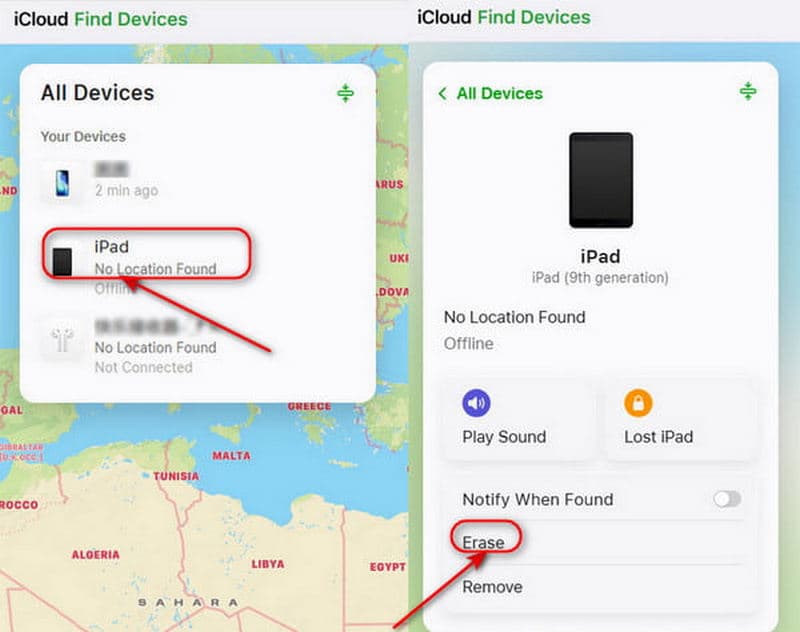
步骤 1。 在另一台设备上,通过网页浏览器打开 iCloud,并使用您的 Apple ID 和密码登录。
步骤 2。 点击 所有设备 在屏幕顶部。从设备列表中选择要解锁的设备。
步骤 3。 选择 擦除iPhone or 删除iPad然后确认操作。您的设备将被远程擦除,包括锁屏密码。
结语
总而言之,本指南涵盖了以下常见情况: iPhone 或 iPad 无法滑动解锁并针对每种情况提供解决方案。无论您的 iPhone 或 iPad 是处于禁用状态、无响应还是死机状态,您都可以找到快速解锁方法。此外,如果您忘记了密码,还可以使用 Apeaksoft iFoneKit iOS Unlocker 轻松解锁您的 iOS 设备!
相关文章




