

安全移除前任机主 Apple ID(无需密码)

二手 iPhone 无法使用 iCloud,因为它仍然绑定了前任机主的 Apple ID?想知道原因吗? 如何从前任所有者处移除 Apple ID本指南涵盖了移除 Apple ID 并不受限制地使用设备的最有效方法。
第一部分:如何从前任所有者处移除 Apple ID
如果你能联系到前任机主,移除前任机主的 Apple ID 会更容易一些。以下是一些你可以尝试的最有效方法。
注意: 如果设备是通过认证的二手交易平台购买的,请尝试通过该平台联系前任所有者。如果是私人交易,请务必保护好您的个人隐私,避免透露任何敏感的设备信息。
方法一:通过 iCloud 远程移除前任所有者的 Apple ID
最适合: 当原业主能够协助时(最快)。
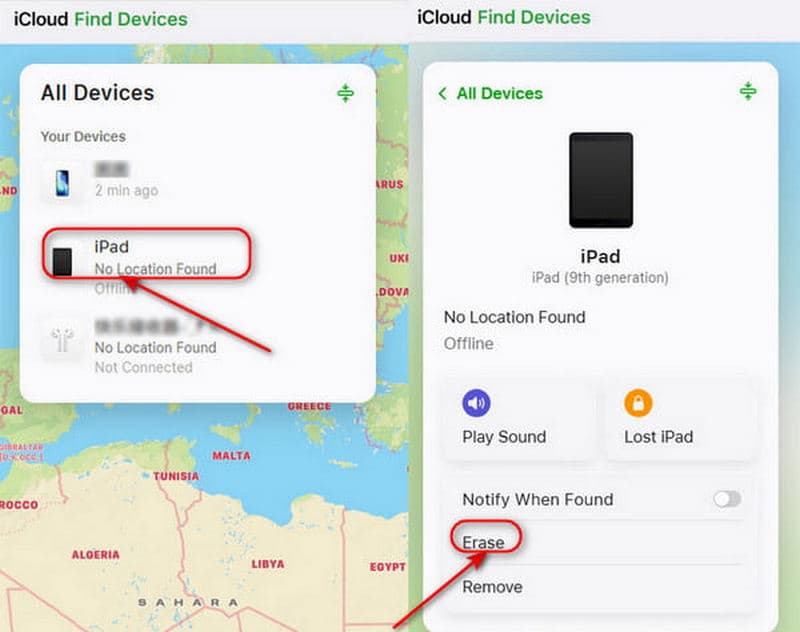
前任机主可以通过 iCloud.com 远程从设备中移除其 Apple ID。
步骤 1。 在MyCAD中点击 软件更新 iCloud.com 并登录他们的 Apple 帐户。
步骤 2。 点击 查找设备在列表中 所有设备选择要移除的设备。
步骤 3。 选择 擦除此设备点击“抹掉”开始移除之前的 Apple ID。
方法二:从 Apple ID 设备列表中移除 iPhone
最适合: 当原机主无法访问电脑,但可以操作其他苹果设备时。
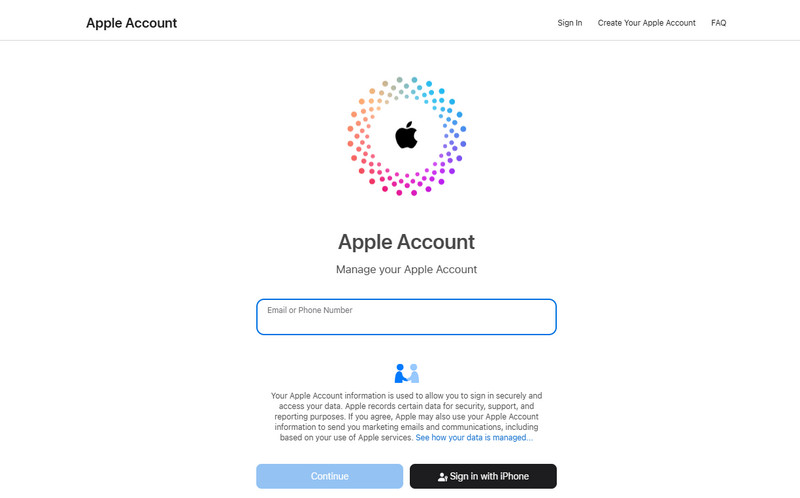
前任机主也可以登录他们的 Apple 帐户,将您的设备从帐户中移除。
步骤 1。 前往 account.apple.com 并使用前任机主的 Apple ID 登录。
步骤 2。 向下滚动选择 设备 进入相应部分并选择您的设备。
步骤 3。 点击 从帐户中删除这样一来,前任机主的 Apple ID 就不会与您的设备关联。
第二部分:如何在没有原所有者的情况下移除 Apple ID
如果无法联系到前任机主,有没有办法在没有前任机主帮助的情况下移除 Apple ID?答案是肯定的——请查看以下四种方法。
方法一:Apeaksoft iFoneKit - 无需密码移除 Apple ID
最适合: 想要在不联系原所有者的情况下移除 Apple ID 的用户。
最快捷简便的方法是使用专业的第三方工具。 Apeaksoft iFoneKit iFoneKit 是一款可靠的解决方案,可以处理各种类型的 iOS 锁定。无论您是忘记密码,还是购买了被他人 Apple ID 锁定的二手 iPhone,它都能在不同情况下移除您的 Apple ID。iFoneKit 可以轻松绕过这些限制,让您畅享所有 Apple 服务。
您可靠的 iOS 解锁解决方案
- 无需密码即可轻松安全地在 iPhone/iPad 上移除 Apple ID。
- 只需点击几下即可清除面容 ID/触控 ID/4 位/6 位密码。
- 取消 MDM、iTunes 备份加密和屏幕使用时间锁定。
- 兼容所有 iOS 型号和版本(iOS 26/27、iPadOS 26/27)。

步骤 1。 启动计算机上的软件,然后选择 删除Apple ID 在界面中选择模式。将您的 iOS 设备连接到电脑,然后点击 信托 请在设备上允许连接。

步骤 2。 点击 马上开始 按下按钮开始移除过程。
如果“查找我的 Apple ID”功能已关闭,该软件将立即开始删除您的 Apple ID。
如果“查找我的设备”功能已启用,您需要先按照屏幕上的说明重置您的 iOS 设备。
注意: 重置操作会删除设备上的所有数据,因此请务必提前备份重要信息。

步骤 3。 点击 OK 点击按钮继续,然后点击 再次确认 系统提示后,原所有者的 Apple ID 将被移除。

方法二:联系 Apple 支持移除 Apple ID
最适合: 持有有效购买凭证且希望通过官方方式移除的用户。
如果你是通过官方渠道购买的 iPhone,或者你有有效的购买证明,你可以向 Apple 支持部门提交请求,删除前任所有者的 Apple ID。
请准备好您的购买凭证,例如 Apple Store 零售店、授权经销商或运营商提供的销售收据或发票。您可以通过 Apple 官方网站联系 Apple 支持,或前往 Apple Store 零售店。验证过程可能需要几天时间。一旦您的请求获得批准,Apple 将从您的设备中移除 Apple ID。
方法三:通过 iTunes/Finder 恢复 Apple ID
最适合: 当已知 Apple ID 密码,但由于系统问题无法从“设置”中正常删除帐户时。
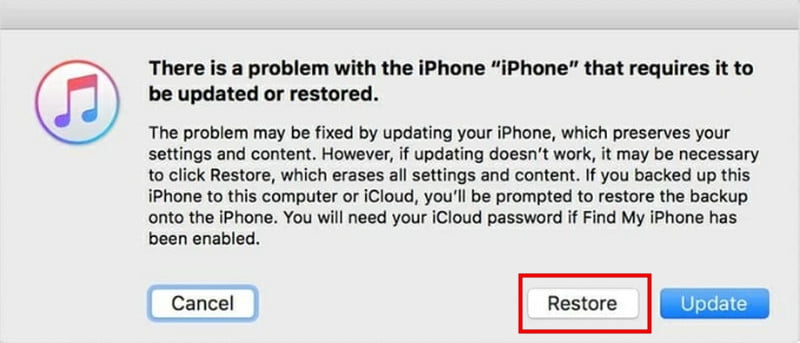
另一种官方移除前任 Apple ID 的方法是使用 iTunes/Finder 恢复 iPhone。此方法会删除设备上的所有数据,因此请务必在恢复前备份重要信息。然后您可以 从之前的备份恢复您的 iPhone.
步骤 1。 将你的iPhone置于恢复模式。
对于iPhone 8及更高版本:
按下并释放 提高音量 快速按下按钮,然后 降低音量 按钮。 按住 电力 一直按按钮直到出现“恢复模式”字样。
对于iPhone 7 / 7 Plus:
继续按 降低音量 按钮, 侧 同时按下按钮,直到屏幕上出现恢复模式。
适用于 iPhone 6S 及更早版本:
按 主页 和 侧 同时按下并按住这两个按钮,直到手机出现恢复模式。
步骤 2。 使用 USB 数据线将 iPhone 连接到电脑,然后打开 iTunes/Finder。
步骤 3。 点击 概要 标签,然后选择 还原iPhone 恢复您的 Apple ID。
方法四:通过“设置”抹掉前任所有者的 Apple ID
最适合: 当 Apple ID 密码可用且设备可访问时。
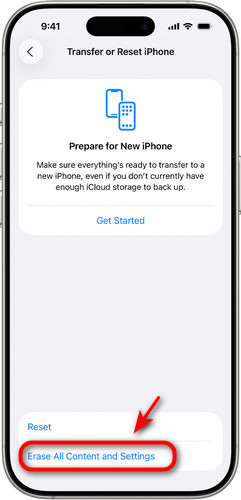
如何在不使用任何额外应用程序的情况下移除前任所有者的 Apple ID?您可以 出厂重置您的设备 删除宝贵的用户 Apple ID。
步骤 1。 在MyCAD中点击 软件更新 个人设置 并选择 General (将军).
步骤 2。 点击 转移或重置 iPhone 并选择 抹掉所有内容和设置.
步骤 3。 接下来,点按 继续 并按照说明移除前任所有者的 Apple ID。
第三部分:关于移除前任所有者 Apple ID 的常见问题
是否可以在不考虑原所有者的情况下移除 Apple ID?
是的!您可以尝试使用像 Apeaksoft iFoneKit 这样的专业解锁工具,将设备恢复出厂设置,或者如果您有有效的购买凭证,可以联系 Apple 支持。
删除之前的 Apple ID 后,如何添加新的 Apple ID?
在MyCAD中点击 软件更新 个人设置,点击 登录到您的iPhone然后输入您的 Apple ID 和密码。登录后,您即可访问所有 Apple 服务。
苹果公司可以帮我删除前任机主的 Apple ID 吗?
是的,苹果可以帮您移除前任机主的 Apple ID,但前提是您能提供有效的机主身份证明。您可以联系苹果在线客服或前往 Apple Store 零售店。
结语
现在你知道了 如何在不输入密码的情况下移除前任所有者的 Apple ID如果您能联系到前任机主,那当然是最佳方案——您可以轻松解决问题。如果联系不上,也别担心,您仍然可以尝试其他解决方案,例如使用 Apeaksoft iFoneKit。那么,哪种方法对您最有效呢?
相关文章




