

恢復出廠設定後 iPhone 資料的詳細步驟

如果您不小心對 iPhone 進行了恢復出廠設置,那麼您可能想知道如何操作。 恢復出廠設定後 iPhone 中的數據當所有個人數據,包括照片、簡訊和聯絡人,都被刪除時,確實令人沮喪。如果您發現重要資料沒有備份,但為時已晚,資料復原仍然是可能的。本文將指導您如何在 iPhone 恢復原廠設定後高效安全地恢復資料。
頁面內容:
第一部分:關於恢復出廠設定你需要知道的事情
在恢復 iPhone 出廠設定後的資料之前,請務必了解此操作的含義和影響。恢復原廠設定會清除所有用戶數據,並將 iPhone 恢復到初始狀態。這意味著該過程會徹底刪除應用程式、媒體檔案和系統配置。
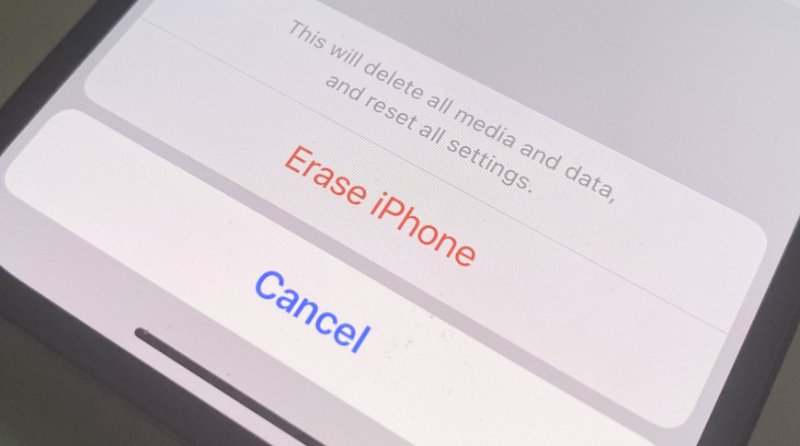
從本質上講,恢復原廠設定後,您的 iPhone 將恢復到剛購買時的狀態。雖然恢復出廠設定有助於修復頑固錯誤或為轉售手機做好準備,但也意味著如果沒有採取適當的恢復措施,未備份的資料可能會永久遺失。此外,即使 iCloud 和 iTunes 備份可以恢復大部分數據,但並非所有文件類型都能保證保存,尤其是未同步的項目或應用程式特定的數據。因此,在嘗試恢復資料之前,了解恢復出廠設定的工作原理是第一步。
第二部分:iPhone 恢復原廠設定前的準備工作
由於恢復原廠設定會清除 iPhone 上的所有資料和設置,因此做好充分的準備至關重要,以避免資料永久遺失並確保重置過程順利進行。如果您尚未對 iPhone 進行恢復原廠設置,請仔細閱讀以下重要提示,以避免將來可能出現的任何複雜的資料恢復過程。
1. 透過 iCloud(在「設定」中啟用自動備份)或 iTunes/Finder 完整備份您的 iPhone,以保存所有重要數據,包括照片、聯絡人和應用程式。
2. 登出 Apple ID、iMessage 和 FaceTime 帳號。因為一些小錯誤可能會導致重置後出現啟動鎖定或帳戶衝突。
3. 取出 SIM 卡並中斷已配對裝置(如 Apple Watch、AirPods 等)的連接,以避免在恢復出廠設定過程中出現連接問題。
第三部分:恢復出廠設定後從 iPhone 恢復資料最有效的方法
如果沒有備份,專業的恢復工具或許有機會在iPhone恢復出廠設定後恢復資料。 Apeaksoft iPhone數據恢復 這款軟體能提供最佳的成功率。它可以深度掃描您的 iPhone,恢復已刪除或格式化的文件,包括資訊、照片、通話記錄和應用資料。其直覺的介面和先進的恢復演算法,使恢復過程快速、準確且安全,適用於所有 iOS 版本,並允許您預覽和選擇性地恢復資料。
步驟二 從官方網站下載 Apeaksoft iPhone 資料恢復軟體的安裝包。下載完成後,進行安裝即可。
步驟二 在您的裝置上啟動 Apeaksoft iPhone 資料恢復軟體,並使用 USB 線將您的 iPhone 連接到該軟體。請始終保持設備連線狀態。

步驟二 您的 iPhone 上會彈出一個視窗。點選 信任 然後輸入您的螢幕密碼。

步驟二 點擊 從iOS設備恢復 並按下 開始掃描 按鈕。

步驟二 您可以在這裡查看所有 iPhone 資料清單。選擇資料類型並預覽特定文件。

步驟二 您可以選擇在恢復原廠設定後要從 iPhone 中恢復的數據,然後點擊 恢復.
提示: 這個方法可以讓你 恢復你的iPhone 完全。
第四部分:恢復出廠設定前如何備份資料以進行恢復
為避免日後恢復出廠設定時資料遺失,定期備份至關重要。您可以使用 iCloud 或 iTunes/Finder 建立 iPhone 資料的安全備份。只需連接設備,選擇備份選項,然後確認檔案已儲存即可。擁有最新的備份可確保在重置 iPhone 或升級到新裝置後,所有重要內容都能快速恢復。有了安全備份,您可以… 從備份恢復您的 iPhone 如果此類事件再次發生。
結語
恢復出廠設定後 iPhone 上的數據 看起來或許令人生畏,但只要方法得當,完全可以做到。定期備份有助於您完成整個過程,並防止未來資料遺失。如果您沒有先前的備份,Apeaksoft iPhone 資料恢復軟體也能幫上忙。透過結合恢復和備份策略,您可以確保您的 iPhone 資料在任何情況下都受到保護且可恢復。
相關文章
如何在iPhone上恢復已刪除的聯絡人?快來探索5種實用方法,輕鬆擷取iPhone上已刪除的電話號碼!
如果您不小心刪除了 iPhone 上的一些重要信息,您可以使用我們的 6 種實用方法輕鬆恢復 iOS 上已刪除的信息!
在這篇文章中,我們列出了 8 種免費的 iPhone 資料復原解決方案,以應對您錯誤地刪除或遺失 iPhone 上的檔案的情況。
本逐步教學分享了三種無需從備份或復原模式更新軟體即可恢復 iPhone 的方法。



