


【2026 年測試】滿足不同需求的 4 款最佳高清螢幕錄影機

如果您想錄製高清螢幕,選擇合適的螢幕錄製軟體至關重要。為了幫助您找到最適合自己的軟體,我們測試了四款熱門的螢幕錄影軟體。 高清屏幕錄像機 就品質、易用性、功能、價格和整體性能而言。
頁面內容:
我們的編輯團隊將對每款高畫質螢幕錄影軟體進行獨立測試,評估其錄製品質、功能、易用性和整體效能。我們會模擬實際錄製場景測試每個工具,並比較結果,以確定哪款錄影軟體最適合不同的需求。
- 測試環境我們在相同的硬體和網路條件下,分別在 Windows 11 PC 和 MacBook Pro 上測試每台錄影機。
- 錄製場景我們使用每個錄製器來完成常見的錄製任務,例如螢幕錄製、視窗錄製、遊戲錄製和網路攝影機錄製。
- 已測試功能我們會檢查高清螢幕錄製品質、系統和麥克風音訊擷取、編輯工具以及整體效能。
- 易於使用我們會評估設定流程、錄影控制、介面,以及使用者啟動、暫停、停止、儲存和管理錄製的便利程度。
最佳高清螢幕錄影機對比
| 工具 | 最適合 | 錄音質量 | 錄製模式 | 編輯 | 免費版本 |
| Apeaksoft屏幕錄像機 | 簡易的一體化錄音 | 高清/4K | 螢幕、視窗、遊戲、網路攝影機等。 | Basic | 免費試用 |
| OBS工作室 | 免費高級錄音 | 高清/4K | 螢幕、視窗、遊戲、網路攝影機等。 | Basic | 免費 |
| Bandicam | 高清/4K遊戲錄製 | 高清/4K | 螢幕、遊戲、網路攝影機 | Basic | 免費試用 |
| Camtasia | 教學錄製與剪輯 | 高清/4K | 螢幕、視窗、網路攝影機 | 進階功能 | 免費試用 |
Apeaksoft 螢幕錄影機 - 簡易一體成型高畫質螢幕錄影機
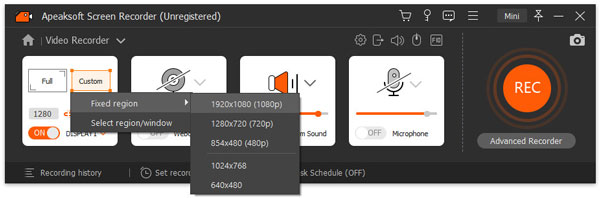
如果您想要一款易於使用的高畫質電腦螢幕錄影軟體, Apeaksoft屏幕錄像機 是個不錯的選擇。在四款高畫質螢幕錄製軟體中,它是綜合性能最佳的選擇,幾乎可以滿足您所有的日常需求。它支援螢幕錄製、音訊錄製、遊戲錄製、視窗錄製、網路攝影機錄製,甚至還支援手機錄製。此外,它還允許您免費截圖和編輯。
在我們的測試中,我們發現整個錄製流程非常簡單。與我們首先測試的 OBS 不同,它不需要進行複雜的設定。您可以選擇錄製區域,調整音訊和攝影機設置,然後開始錄製。它支援 4K 錄製,錄製的影片在 1080p 解析度下清晰銳利,沒有明顯的畫質損失。錄製過程中,您隨時可以添加精彩片段、字幕或圖片。
這款工具還提供一些基本的編輯功能,例如剪輯、壓縮、轉換和合併。雖然這些功能不如 Camtasia 那麼高級,但足以滿足基本的編輯需求。
- 易於使用。
- 支援高清/4K錄製。
- 同時高品質地錄製螢幕和音訊。
- 提供基本編輯功能。
- 有些高階控制功能不如 OBS 全面。
- 部分功能需要付費版本。
OBS Studio - 免費且高級的高清螢幕錄製軟體
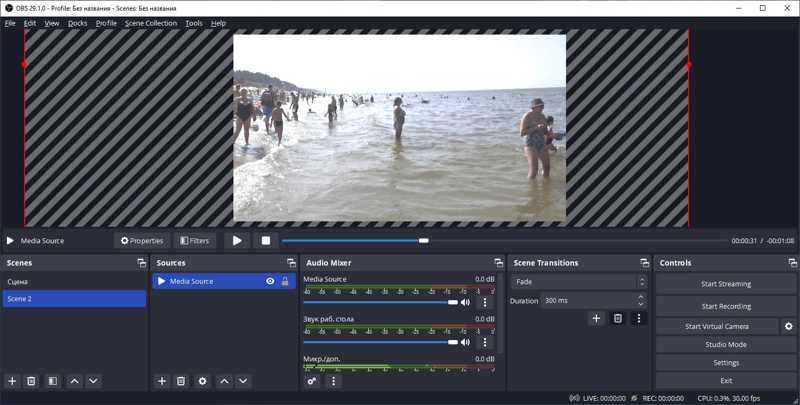
OBS工作室 如果您想要一款免費高畫質螢幕錄影軟體,並具備高級且全面的錄製控制功能,OBS 是個不錯的選擇。在 OBS 中,您可以自訂場景、訊號源、音訊混音器、輸出和編碼設置,以滿足您的錄製需求。此外,OBS 也被廣泛用於 YouTube 和 Twitch 等平台的直播,是主播和內容創作者的熱門選擇。
在 OBS 測試過程中,我們的團隊花了不少時間按照指南學習如何設定和使用這款高清錄影機。一開始,眾多的設定選項可能會讓人有些摸不著頭腦,但設定完成後,OBS 錄製的影片清晰銳利,沒有明顯的畫質損失。我們也測試了它在 YouTube 上的直播功能,直播過程如預期般流暢穩定。
- 它是免費和開源的。
- 它提供多種進階錄音控制功能。
- 它非常適合遊戲錄製和直播。
- 學習曲線相對陡峭。
- 設定選項太多,對新手來說太複雜了。
Bandicam - 高清螢幕和遊戲錄製器
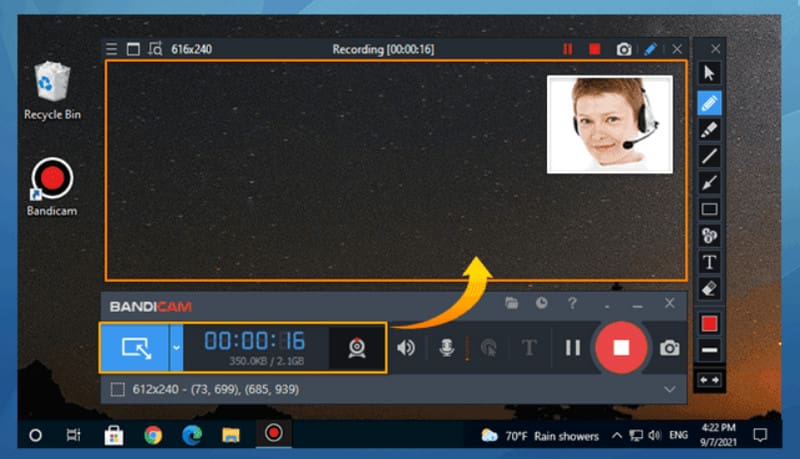
Bandicam屏幕錄像機 主要針對希望高品質錄製遊戲過程的使用者。它提供了一個專用的 遊戲錄像模式 用於高品質錄製遊戲畫面。
根據 Bandicam 官方介紹,它支援使用 DirectX、OpenGL 和 Vulkan 的遊戲,並能以最高 4K 超高清解析度和 480 幀/秒的幀率錄製遊戲畫面。在我們的測試中,錄製的遊戲畫面清晰銳利,正如其宣傳的那樣。
與其他一些高清螢幕錄影軟體不同,Bandicam 支援 NVIDIA NVENC、Intel Quick Sync 和 AMD VCE/VCN 等硬體編碼技術。這有助於降低錄製過程中系統的負載,讓您可以流暢地同時進行遊戲和錄製。
- 您可以錄製高清/4K畫質的遊戲影片。
- 它提供專門的遊戲錄製模式。
- 它支援攝影機畫面疊加功能。
- 硬體編碼有助於降低錄製過程中的系統負載。
- 免費版有限制。
Camtasia - 高畫質螢幕錄影與影片編輯器
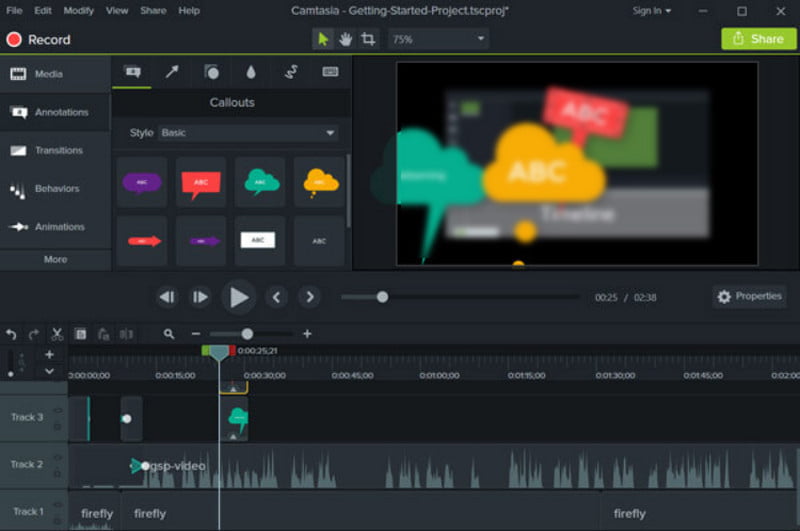
Camtasia屏幕錄像機 這款工具與其他工具的不同之處在於它將螢幕錄製和影片編輯功能結合在一起。它尤其適合錄製教學課程、線上課程以及其他需要後期編輯的影片。
在我們的測試中,Camtasia 的編輯工作流程是其最突出的優勢之一。使用者無需將影片上傳到其他編輯軟體,即可編輯錄製內容、新增註釋、轉場、文字和其他元素。這使得 Camtasia 更適合那些希望將原始螢幕錄製素材轉換為精美教學影片的用戶。
- 它將螢幕錄製和編輯功能整合在一個程式中。
- 它提供多種編輯功能,使您的影片更直觀、更具吸引力。
- 適用於製作教學影片和教學影片。
- 它比免費選項更貴。
- 它提供的功能可能超出一般使用者的需求。
如何選擇高清螢幕錄影機
在選擇高清螢幕錄影機時,您可以綜合考慮以下因素:您主要想錄製的內容、您的預算以及您最重視哪些功能。
如果您想要一款簡單易用、功能齊全的工具來處理各種日常記錄任務, Apeaksoft屏幕錄像機 OBS Studio 是不錯的選擇。它是最好的免費高清螢幕錄製軟體,但更適合高級用戶。如果您主要需要一款高清螢幕錄製軟體來錄製遊戲視頻,Bandicam 值得考慮。如果您需要在錄製後編輯教程,Camtasia 則更合適。
結語
在這 4 個 高清螢幕錄製軟體 我們測試過的選項 Apeaksoft屏幕錄像機 OBS Studio 因其在錄製品質、功能和易用性方面的均衡表現而成為我們的首選。對於想要免費使用高級控制功能的用戶來說,OBS Studio 更合適;而 Bandicam 則更適合高清/4K 遊戲錄製。如果您需要在同一程式中錄製和編輯教學課程,Camtasia 是更好的選擇。

相關文章




