

如何在 Mac 電腦和筆記型電腦上進行螢幕錄製

在 Mac 上錄製螢幕 如果您需要製作特定應用程式的視覺化指南、建立電子學習資料、解釋軟體問題等等,它都是必不可少的。好消息是,macOS 自帶的功能可以快速完成這項工作。此外,還有第三方工具提供額外且進階的螢幕錄製功能。本教學將詳細講解已驗證的方法,並示範在 Mac 電腦或筆記型電腦上每種方法的工作流程。
頁面內容:
第 1 部分。在 Mac 上錄製螢幕的最推薦方法
雖然 Mac 內建的螢幕錄製功能是個不錯的起點,但它們太簡單了。幸運的是, Apeaksoft屏幕錄像機 可以滿足您的需求。它包含了在 Mac 上進行螢幕錄製所需的一切。此外,它還附帶螢幕截圖編輯器等額外功能。更重要的是,它可以錄製出超高品質的螢幕錄影。
在 Mac 電腦和筆記型電腦上錄製螢幕的一站式方法
- 在 Mac 上錄製帶有音訊和/或您的聲音的螢幕。
- 捕獲整個螢幕或特定視窗。
- 在錄製 Mac 螢幕時添加字幕、貼紙和繪畫。
- 使用內置媒體播放器預覽屏幕錄像。
- 將 Mac 螢幕錄影儲存為高品質視訊檔案。

如何在 Mac 上錄製帶有音訊的螢幕
步驟二 在 Mac 上安裝螢幕錄影機
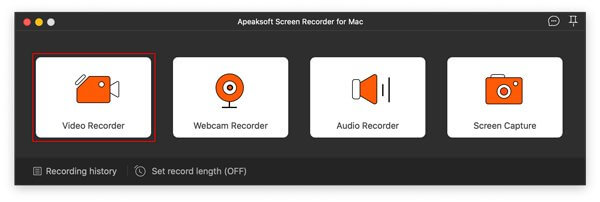
在電腦或筆記型電腦上安裝後,即可啟動 Mac 最佳螢幕錄影機。此外,還有另一個適用於 PC 的版本。選擇 視頻錄像機 在主界面。如果您想在 Mac 上進行靜態螢幕錄製,請選擇 屏幕錄製 代替。
步驟二 在Mac上錄製屏幕
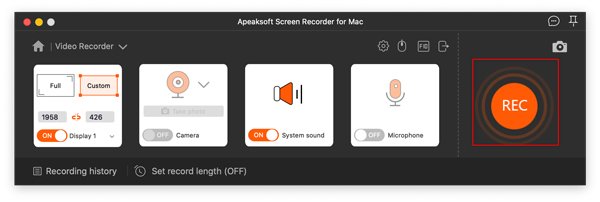
打開 顯示屏 選項並設定錄製區域。例如,要擷取整個螢幕,請選擇 飾品。否則,選擇 客製化 並手動設定。 系統聲音 選項並調整音量。它會捕捉你電腦的聲音。如果你想在 Mac 螢幕錄製中添加你的面部表情和反應,請打開 相機 麥克風.
若要取得其他自訂選項,請點選 設定 按鈕打開 偏好 對話框。設定完成後,點選 REC 按鈕即可在 Mac 上開始錄製螢幕和音訊。在螢幕錄製過程中,您可以點擊 相機 工具列上的按鈕。此外,繪畫和文字工具還允許您添加貼紙、形狀和文字。
步驟二 導出屏幕錄像
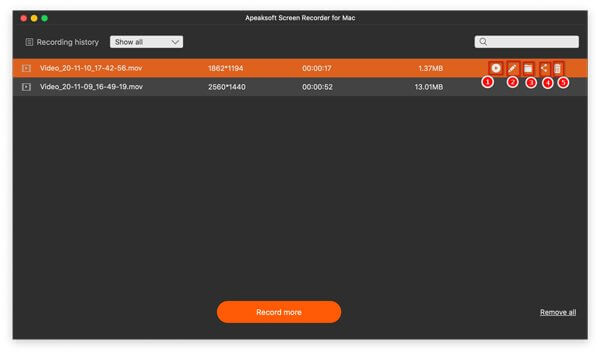
在操作欄點擊 停止 螢幕錄製完成後,點選 按鈕。然後,您可以使用內建媒體播放器預覽錄製結果。此外,您還可以在 記錄歷史 窗口。
第 2 部分。 如何在 Mac 上使用快捷方式進行螢幕錄製
自 macOS Mojave 10.14 起,Apple 新增了一款螢幕截圖應用程式。它允許你使用鍵盤快捷鍵錄製 Mac 螢幕。雖然操作略顯簡單,但螢幕截圖應用程式是一個很好的起點。它允許你錄製整個螢幕、選定區域或螢幕上的特定視窗。此外,它還允許你在錄製 Mac 螢幕時選擇使用內建或外置麥克風來捕捉音訊。
我們喜歡什麼
1。 免費使用。
2.不需要安裝。
3. 記錄整個螢幕、特定區域或視窗。
我們不喜歡什麼
1. 它僅適用於 macOS Mojave 10.14 及更高版本。
2. 缺乏獎勵選項。
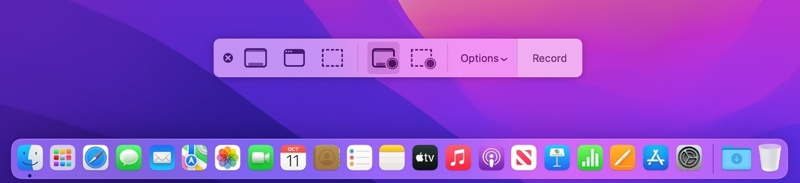
步驟二 按鍵盤快捷鍵 命令+ SHIFT + 5 調出螢幕截圖應用程式。
步驟二 在工具列上,您可以獲得幾個選項: 擷取整個螢幕、擷取選定的視窗、擷取選定的部分、錄製整個螢幕和錄製選定的部分.
步驟二 根據您的需求選擇一個選項,例如 記錄整個屏幕 or 記錄選定的部分.
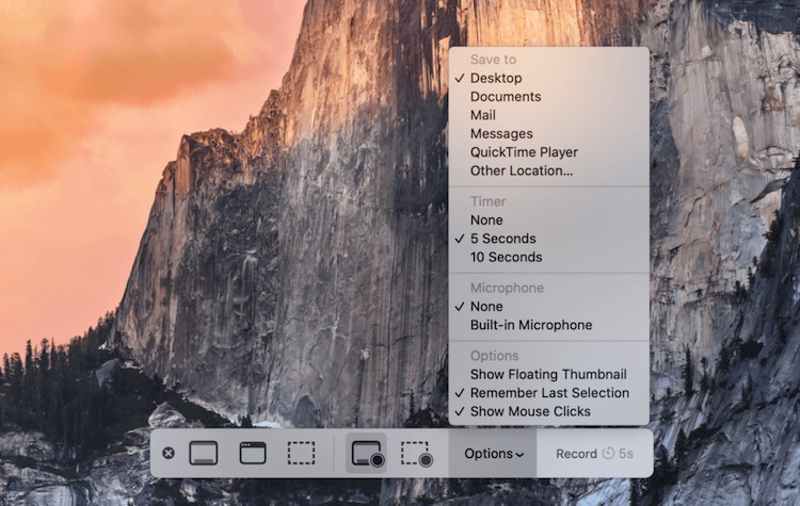
步驟二 接下來,點擊 選項 按鈕展開上下文選單。
步驟二 選擇 麥克風 部分。如果您不想捕獲音頻,請選擇 無.
步驟二 選擇 儲存 部分。
步驟二 另外,設定 計時沙漏 和其他選擇。
步驟二 準備就緒後,請點擊 Record 按鈕開始在 Mac 上錄製螢幕。
步驟二 若要停止螢幕錄製,請點選 停止錄製 按鈕。或者,按 命令 + 控制 + Esc 快速停止錄音。
步驟二 螢幕錄影產生後,右下角會出現一個縮圖,點擊縮圖即可開啟錄影。
步驟二 您可以在此處編輯或刪除它。預設情況下,錄音將自動儲存在您的桌面上。
第 3 部分:如何使用內建螢幕錄影工具在 Mac 上進行螢幕錄製
Mac 內建的螢幕錄影工具是 QuickTime Player。它是幾乎所有 Mac 電腦和筆記型電腦的預先安裝媒體播放器。此外,它還包含螢幕錄製功能。事實上,在 macOS High Sierra 或更早版本中,QuickTime 是唯一內建的免費 Mac 螢幕錄製工具。當然,它沒有高級功能。由於它只能透過內建或外置麥克風錄製音頻,因此音質不佳。
我們喜歡什麼
1. 在 Mac 上預先安裝。
2. 免費在 Mac 上錄製螢幕。
3. 與其他應用程式共用螢幕錄影。
我們不喜歡什麼
1. 無法錄製受版權保護的影片。
2.無法編輯螢幕錄影。
3. QuickTime屏幕音頻錄製 需要附加元件。
步驟二 打開 QuickTime播放器 從應用程序 應用範圍 資料夾。或者您可以搜尋 的QuickTime 聚光燈 並從結果中打開它。
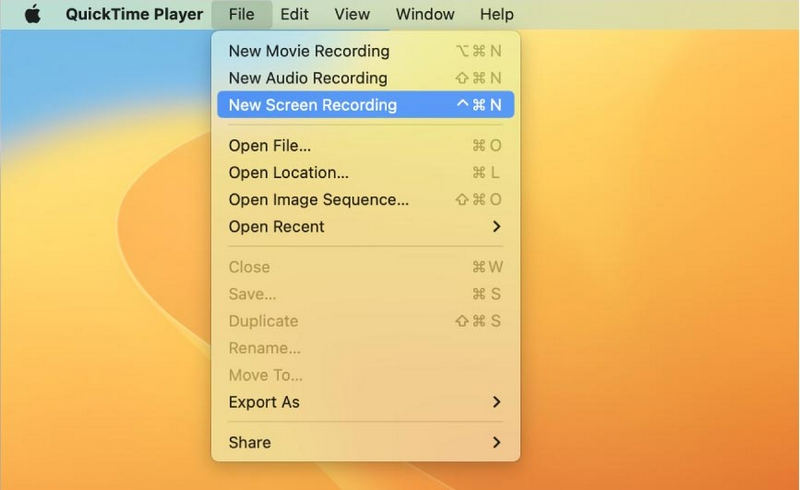
步驟二 前往 文件 頂部菜單欄上的菜單,然後選擇 新的屏幕錄製. 或者,按 Control + Command + N 存取 QuickTime 的螢幕錄製視窗。
步驟二 如果要錄製有音訊的 Mac 螢幕,請點選 向下箭頭 旁 Record 按鈕。然後,選擇 麥克風 像 內部麥克風.
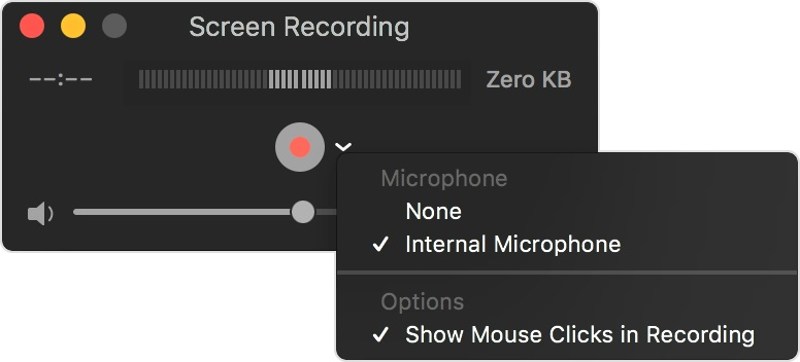
步驟二 決定在錄製期間是否顯示或隱藏滑鼠點擊。
步驟二 只要你準備好了,點擊 Record 按鈕即可使用 QuickTime 在 Mac 上開始畫面錄製。
步驟二 點擊螢幕上的任何位置即可截取整個螢幕。如果要錄製特定區域,請點擊並拖曳遊標以覆蓋該區域。
步驟二 若要停止錄音,請按 命令 + 控制 + Esc,或單擊 停止 頂部功能表列上的按鈕。
步驟二 錄音將會在 QuickTime 中開啟。您可以在這裡直接播放、編輯或分享。
步驟二 若要儲存錄音,請點選文件 選單,然後 節省。 或按 命令 + S 按鈕在一起。
請注意: QuickTime 以 MOV 格式儲存您的螢幕錄製。
第 4 部分:如何使用 OBS 在 Mac 上進行螢幕錄製
OBS屏幕錄像機 OBS 是一款適用於 Mac 的開源螢幕錄影機。它是在 Mac 電腦或筆記型電腦上錄製螢幕的另一種選擇。與內建工具相比,OBS 提供了更多選項。缺點是配置複雜。以下是使用 OBS 在 Mac 上錄製螢幕的步驟。
我們喜歡什麼
1。 免費。
2.提供豐富的自訂選項。
3. 錄製並串流 Mac 螢幕。
我們不喜歡什麼
1.設定複雜。
2.用戶需要安裝虛擬音訊設備來捕捉音訊訊號。
步驟二 從 https://obsproject.com/ 下載 OBS。需要 macOS 10.13 以上版本。
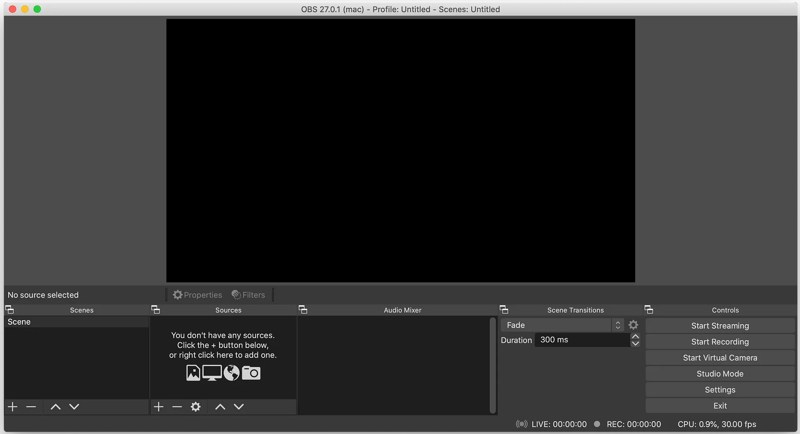
步驟二 導航到 應用範圍 文件夾並打開 OBS應用.
提示: 預設情況下,OBS 無法錄製 Mac 上的螢幕以及機器的音訊。
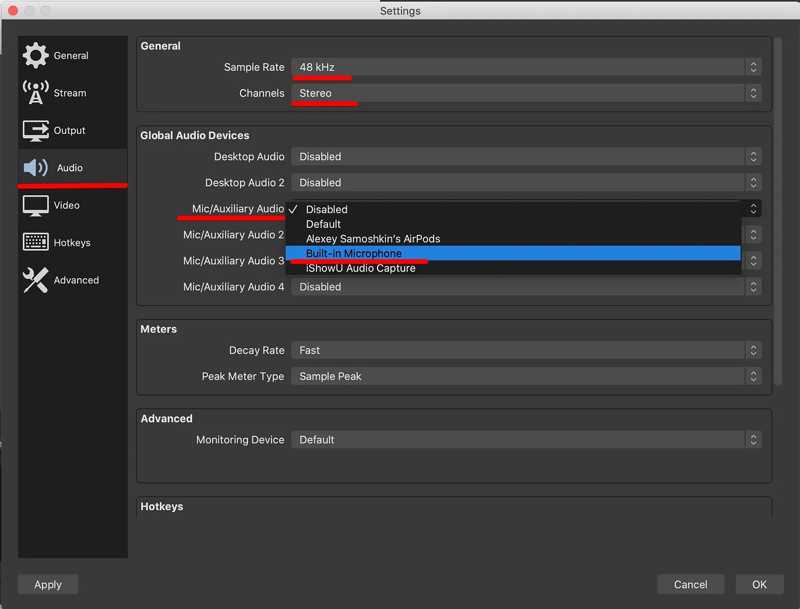
如果您希望擷取螢幕和音訊訊號,則需要安裝虛擬音訊裝置驅動程序,例如 iShowU Audio Capture。然後,在 Mac 上設定虛擬音訊輸出裝置。
步驟二 在操作欄點擊 設定 OBS 中的按鈕,轉到 音頻 選項卡,然後從 麥克風/輔助音頻 選項。
步驟二 關上 設定 對話框並返回主介面。點選 + 在 來源 窗格,然後新增 音頻輸出捕捉 資源。
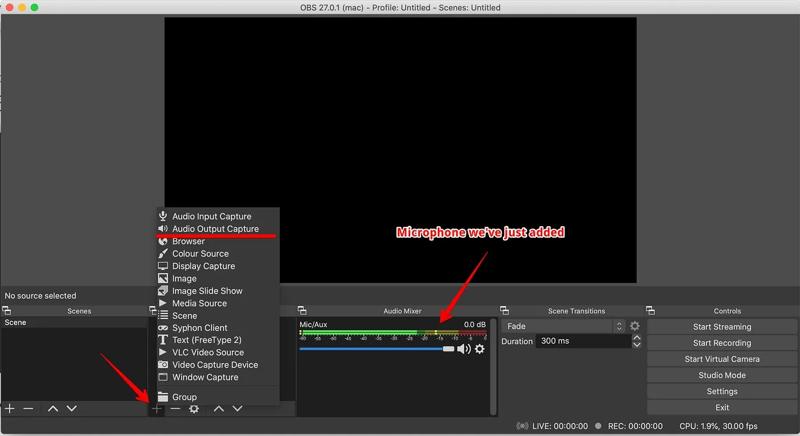
步驟二 在彈出對話框中,下拉 設備 選項,選擇虛擬音訊設備,然後按一下 OK 確認一下。然後,打開線上視頻,檢查OBS是否能偵測到音頻輸入和輸出訊號。
步驟二 接下來,點擊 設定 按鈕打開 設定 對話框。切換到 視頻資料 選項卡並根據您的情況配置輸出解析度和 FPS。
步驟二 前往 輸出 選項卡並配置錄音質量,如格式、路徑、速度、編碼器等。
步驟二 返回主介面,點選 + 來源 再次窗格並按一下 顯示捕捉.
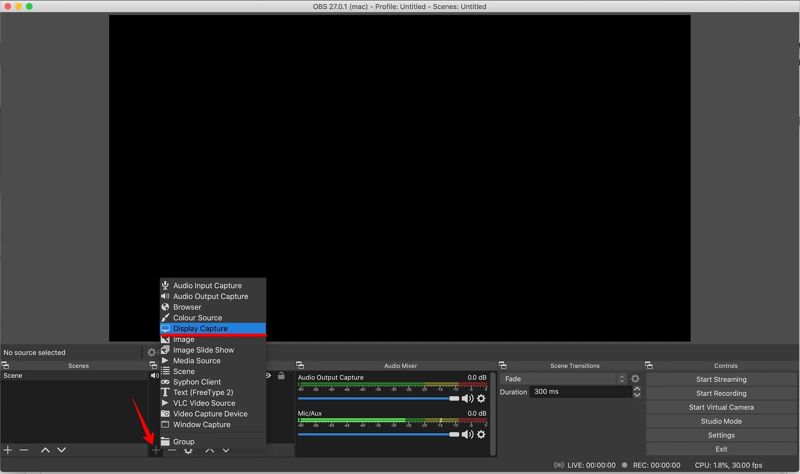
步驟二 最後,點擊 開始錄製 按鈕以使用 OBS 在 Mac 上啟動螢幕錄製。
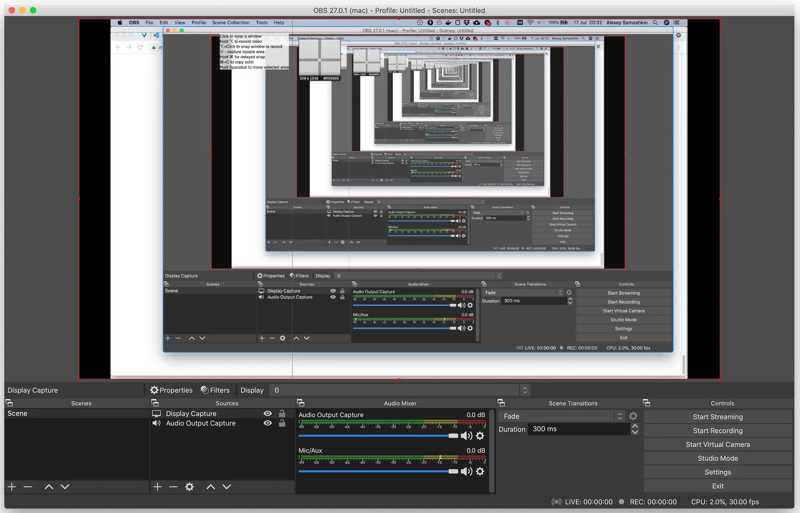
步驟二 當您想要停止屏幕錄製時,請單擊 停止錄製 按鈕。預設情況下,OBS 會以 MKV 格式錄製 Mac 螢幕。您可以將其從 MKV 轉換為 MP4。
請注意: 請記住,OBS 錄製螢幕時需要大量空間。此外,輸出檔案也非常大。如果它在你的 MacBook 上不斷崩潰,請直接使用其他方法。
第五部分:如何使用線上螢幕錄影機在 Mac 上錄製螢幕
在 Mac 上錄製帶有音訊的螢幕的另一種選擇是基於 Web 的螢幕錄製工具,例如 Apeaksoft 免費屏幕錄像機它不需要您在電腦上安裝任何東西。它可以滿足您對音訊螢幕錄製的基本需求,例如支援多種輸入來源。此外,它完全免費使用。缺點是缺乏高級功能和自訂選項。
我們喜歡什麼
1.不需要安裝。
2. 免費在 Mac 上錄製螢幕。
3. 沒有錄音長度限制。
我們不喜歡什麼
1.無法編輯螢幕錄影。
2. 需要穩定的網路連線。
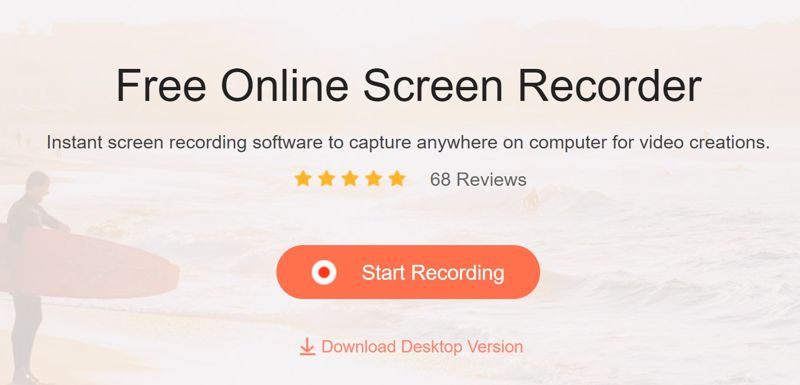
步驟二 Access https://www.apeaksoft.com/free-online-screen-recorder/ 在瀏覽器中。 點擊 開始錄製 按鈕下載啟動器。
步驟二 在操作欄點擊 顯示屏 按鈕並設定錄製區域。若要將您的臉部新增至螢幕錄影中,請點選 相機 按鈕並允許存取。
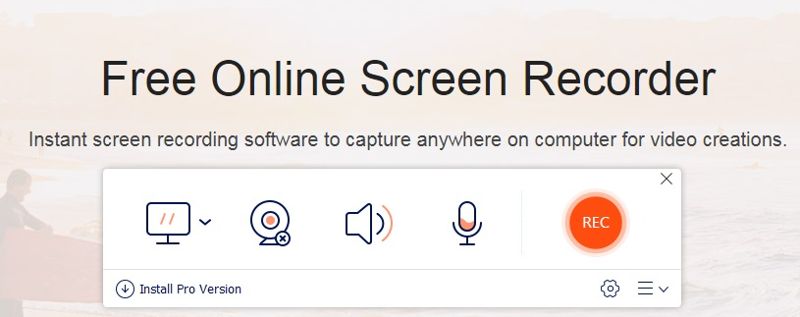
步驟二 然後,設定音訊來源,例如 系統聲音 麥克風. 調整音量。
提示: 在操作欄點擊 設定 按鈕,用於存取自訂選項,例如輸出格式、品質、輸出資料夾等。點選 OK 確認設置。
步驟二 在操作欄點擊 REC 按鈕開始在 Mac 上錄製螢幕。
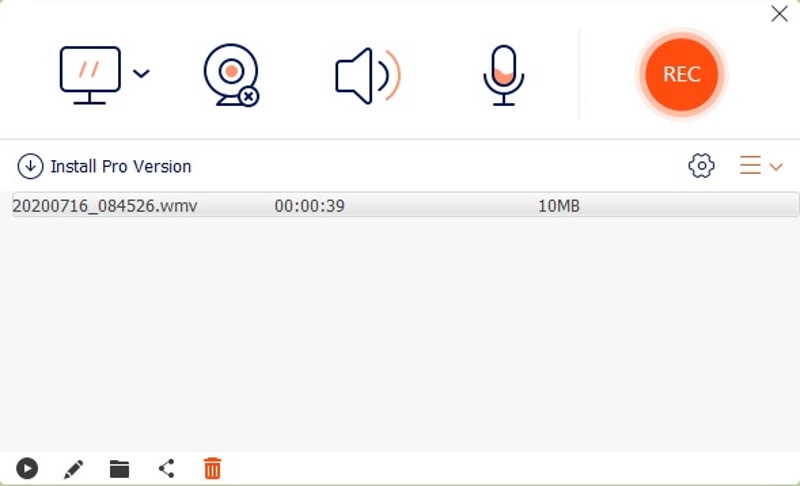
步驟二 完成後,單擊 停止 按鈕將錄音匯出到輸出資料夾。
結語
本指南示範了五種方法 在 Mac 上錄製螢幕內建螢幕錄製工具能夠捕捉整個螢幕或特定區域。 Mac 版 OBS 提供多種自訂選項和附加功能。 Apeaksoft 免費螢幕錄影機讓您無需安裝任何應用程式即可錄製螢幕。 Apeaksoft屏幕錄像機 對於一般人來說是最好的選擇。
相關文章
本文將向您展示如何將文件從 iCloud 移至您的 Mac,以便您不受網路限制地使用它們。
如果您在 MacBook、MacBook Pro、iMac、Mac mini 等裝置上有大量照片和副本,請學習如何在 Mac 上刪除照片。
本教學將介紹 Mac 上 5 款最佳截圖工具,以及如何在 Mac 上使用它們。輕鬆在 Mac 上閱讀和截圖!
雖然 Mac 的記憶體比 iPhone 大得多,但如果 Cookie 累積過多,儲存空間就會耗盡。請參考這篇文章,了解如何清除 Mac 上的快取和 Cookie。



