Snagit作為TechSmith的屏幕捕獲和記錄程序,在Intel,Amazon,Microsoft,IBM等公司中享有很高的聲譽。 您可以使用它來捕獲過程並添加說明以創建可視化指令。
您會保留Snagit嗎?
這是一個問題,因為在此軟件中49.95美元的成本不是一個小數目。
這篇文章是對的評論 Snagit屏幕捕獲軟件.
通過審查後,您可以做出明智的決定。

部分1:Snagit屏幕捕獲簡介
Snagit是適用於Windows和Mac用戶的多合一圖像和視頻捕獲軟件。 它可以獲取滾動屏幕截圖和屏幕錄像,然後標記捕獲內容以創建操作指南,教程和更快速的視頻。 它為您提供註釋,以進行具有專業外觀的演示。
此外,它還提供了步進工具智能移動,文本替換,簡化工具圖章和其他工具來創建可視化演示的功能。
部分2:如何使用Snagit屏幕捕獲
該軟件易於使用嗎? 如何在計算機上使用此屏幕錄像機?
這就是我們將在本部分中討論的內容。
步驟1 將Snagit屏幕捕獲下載到計算機
此屏幕錄像軟件與Windows和Mac計算機兼容。 您可以從其官方頁面下載免費試用版。 目前,此軟件已從2020、2019、2018、2017等升級到Snagit 2012。
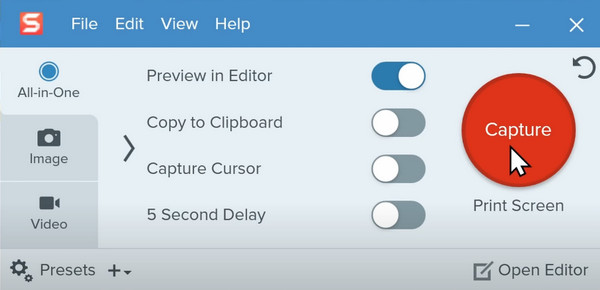
成功安裝後運行它。 在捕獲窗口中,您會看到3個標籤, 圖片, 視頻以及 一體成型 .
界面很簡單,可以選擇所需的類型。
要開始捕獲,請單擊紅色 捕獲 按鈕。
步驟2 選擇錄製區域
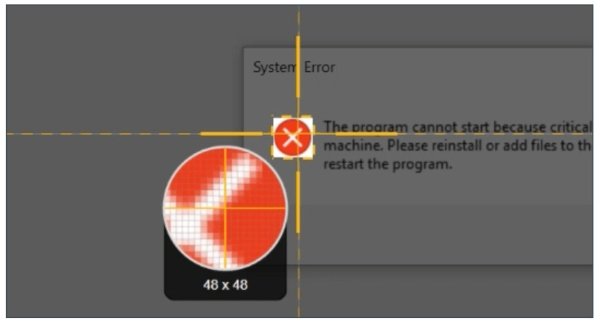
使用十字準線選擇要捕獲的區域。 您可以將鼠標懸停在窗口或區域上以自動選擇記錄區域。 或者,您可以在區域上單擊並拖動以進行手繪矩形選擇。
步驟3 開始捕捉
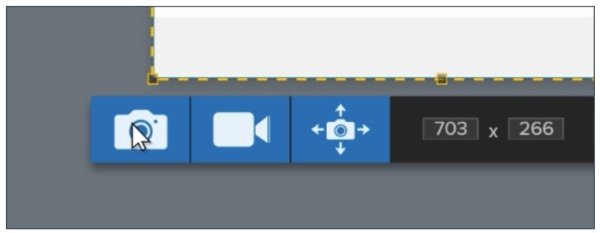
釋放十字準線後,您可以預覽所選的錄製區域。 是否要更改區域? 只需使用邊緣上的手柄即可進行調整。
然後從底部工具欄中的圖像,視頻或全景拍攝中單擊錄製工具。
步驟4 編輯並保存屏幕錄像
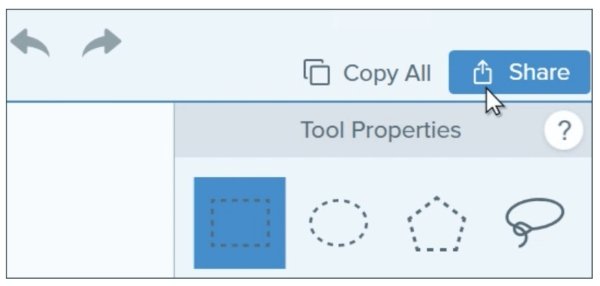
屏幕捕獲完成後,捕獲將被帶入 Snagit編輯器 自動,您可以在其中添加標註,箭頭等。
完成所有編輯效果後,只需打開 分享到 菜單,然後選擇一個目的地來保存記錄。
您也可以將錄像發送到screenast.com並通過發送URL共享錄像。
整個過程很順利,沒有任何中斷。
您需要花費更多時間的唯一事情是編輯屏幕截圖。
部分3:Snagit屏幕捕獲的回顧
儘管已使用,但該軟件的其他功能如何?
現在,讓我們檢查一下Snagit屏幕捕獲的評論。
Snagit的工作流程
- 優點
- 簡單啟動屏幕截圖。
- 界面友好。
- 缺點
- 界面中缺少設置或工具欄。
Snagit的工作流程非常直觀。 整個界面非常簡單,易於訪問。 該界面易於使用,可讓您從視頻捕獲到圖像並無縫切換。 而且,您可以在選擇區域後改變主意的記錄方式。
此外,多合一錄製模式可讓您進行所有預設,以免在錄製時遇到任何麻煩。
Snagit的錄像機
- 優點
- 輕鬆開始捕獲視頻。
- 錄製視頻和音頻。
- 缺點
- 缺少視頻編輯工具。
- 錄製過程有時比較緩慢。
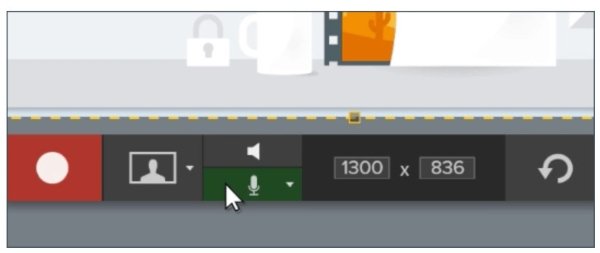
Snagit為您提供了一種錄製視頻的簡便方法。 它使您可以通過懸停選擇自定義區域或特定窗口或區域。 它也可以通過支持網絡攝像頭錄製來捕獲畫中畫視頻通話或遊戲。 此外,它可以讓您選擇要錄製的音頻。
Snagit的圖像屏幕截圖
- 優點
- 捕獲滾動屏幕截圖。
- 使用更多工具編輯屏幕截圖。
- 缺點
- 編輯工具的響應速度很慢。
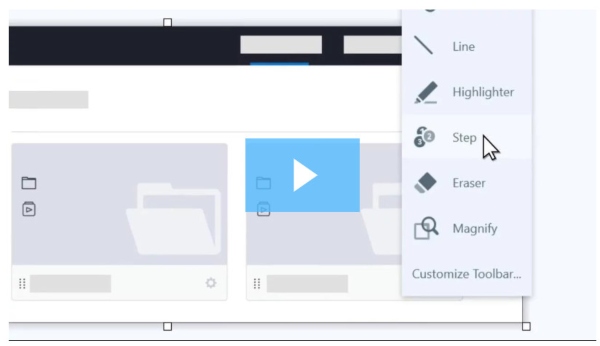
圖像屏幕捕獲是此軟件的最佳部分之一。 它可以作為 剪斷工具 截取屏幕截圖,甚至可以捕獲計算機上的橫向和橫向滾動畫面。 當您要進行圖像演示時,Snagit的編輯工具幾乎可以滿足您的所有需求。
Snagit編輯器可以標記和編輯帶有箭頭,文本,標註等的圖像。 步進工具可讓您清楚地識別零件。 您還可以自定義註釋以放下hadow,形狀,線條粗細等等。 您可以使用效果工具來增強圖像,例如邊框,邊緣撕裂效果等。
簡而言之,當您要進行圖像演示時,Snagit屏幕捕獲是一款不錯的屏幕捕獲軟件。 對於視頻教程製作者,您可能需要三思。
部分4:Snagit屏幕捕獲的替代
為了獲得更好的Snagit替代品,Apeaksoft Screen Recorder將是最佳答案。
它是適用於Windows和Mac用戶的多功能錄像機,圖像捕獲和音頻記錄軟件。
- 從桌面,瀏覽器和網絡攝像頭捕獲任何屏幕以進行視頻教程演示。
- 錄製計算機系統和麥克風中的任何音頻以創建您自己的敘述。
- 使用圖像的各種編輯工具截屏。
- 在錄製屏幕時編輯視頻,例如文本,標註,形狀,噴塗等。
- 高級記錄器可以記錄特定的窗口並刪除不需要的部分。
從捕獲窗口啟動該軟件,該窗口包含三個選項卡:屏幕捕獲,視頻記錄器,音頻記錄器和更多。
螢幕截圖 – 免費螢幕截圖工具,如 Snagit
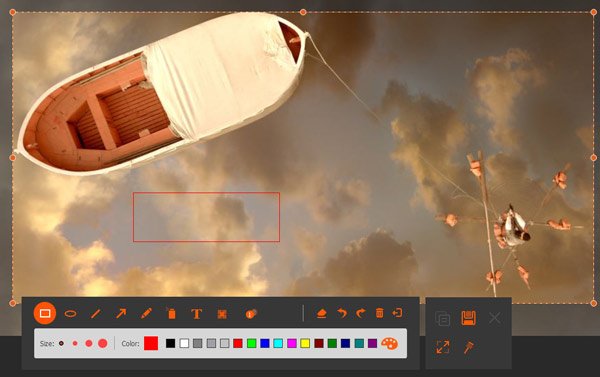
點擊後 屏幕錄製,您的鼠標將成為十字準線。 將鼠標懸停在窗口上方以捕獲窗口。 或單擊鼠標以矩形繪製區域。 釋放十字準線以預覽您截取的屏幕截圖,您可以在其中使用形狀,箭頭,噴霧,文本,橡皮擦,固定到屏幕以及更多選項來處理屏幕截圖。

錄像機–捕獲任何屏幕
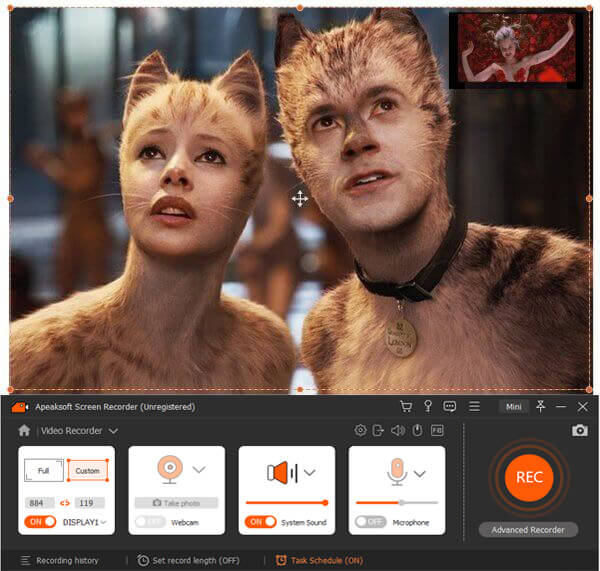
單擊“錄像機”,您將被帶到錄像窗口。 在這裡,您可以通過完全或自定義選擇錄製區域(固定區域和徒手區域)。 網絡攝像頭選項可以創建畫中畫記錄。 此外,麥克風和系統音頻是可選的,您可以 錄製視頻和音頻.
高級錄像機–排除或包括窗口錄像
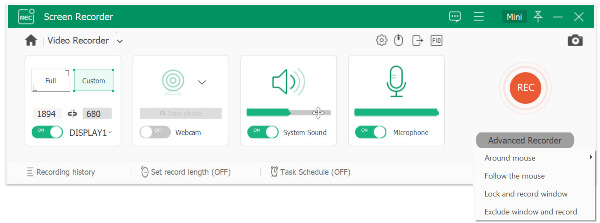
在“錄像機”下,您可以在“錄製”按鈕下找到“高級錄像機”,您可以在其中選擇鼠標周圍,跟隨鼠標,“鎖定並錄製”窗口和“排除”窗口並進行錄製。 您可以輕鬆錄製任何窗口,甚至在執行其他操作時也支持後台錄製。
視頻編輯器–編輯視頻錄製
不如Snagit,Apeaksoft Screen Recorder可以在錄製時編輯視頻文件。 您可以繪製線條,形狀,添加箭頭,輸入標題,添加步驟,噴塗顏色或通過橡皮擦撤消該選項以編輯視頻記錄。 在預覽錄像時,您還可以使用剪輯功能分割錄像文件。

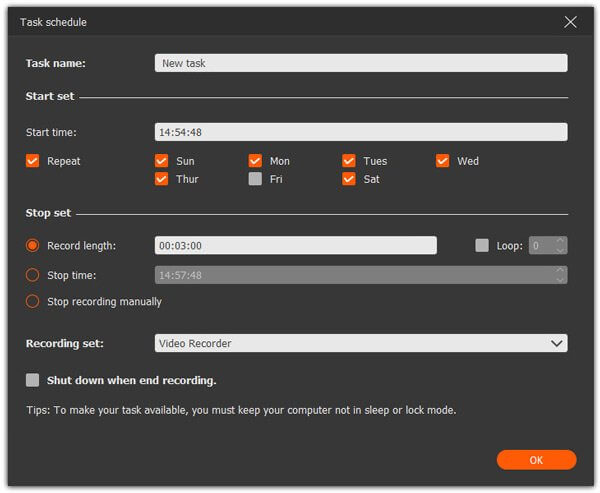
任務計劃記錄
忙碌而沒有時間記錄? 只需嘗試任務計劃。 您可以通過設置時間,錄製長度和錄製完成後的操作來創建任何任務。 無需坐在計算機前,您就可以輕鬆捕獲錄製任務。
一言以蔽之,它可以是Snagit Screen Capture捕獲視頻或截屏的最佳替代。
結語
Snagit屏幕捕獲是可以使視頻可視化演示的工具。 但是,價格昂貴以及Snagit滾動圖像捕獲的問題使某些人放棄了該軟件。 Apeaksoft Screen Recorder將是Snagit在Windows和Mac計算機上捕獲圖像和視頻的最佳替代方案。
你有什麼建議嗎?
請不要在下面留下您的評論。