


10款最佳新手檔恢復軟體對比

文件恢復軟體 是一款旨在從本機硬碟或外部儲存裝置恢復遺失的照片、影片、音訊檔案、文件和其他資料的工具。文件遺失是一大難題,但合適的工具無需備份即可將其找回。本文對幾款頂級資料復原工具進行了實際資料遺失場景測試,並根據成功率、速度、價格等關鍵因素對其進行了排名。
關鍵要點
| 突出特點 | 最適合 | |
| Apeaksoft數據恢復 | 恢復永久刪除的文件 | 整體 |
| 圓盤開溝器 | 逐位元組掃描 | 一體化資料復原工具 |
| Recuva | 恢復最近刪除的文件 | 經濟效应 |
| EaseUS數據恢復嚮導 | 資料恢復,CPU佔用率合理 | 舊電腦 |
| MDDE | 強大的掃描引擎 | 從損壞的 RAID 陣列中復原數據 |
| Wondershare Recoverit | 恢復和修復損壞的視頻 | 初學者 |
| Stellar數據恢復 | 新增自訂檔案簽名 | 損壞照片恢復 |
| Windows文件恢復 | 免費在 Windows 系統上恢復數據 | Windows 11/10 上的資料恢復 |
| TestDisk 和 PhotoRec | 恢復整個分區 | 照片恢復 |
| 的R-Studio | 修復磁碟 | 跨裝置資料恢復 |
第一部分:我們如何進行資料復原基準測試
為了測試最佳資料復原軟體,我們使用了一台 Windows 11 電腦。我們匯總了 Google 上最熱門的資料恢復程式列表,並從中篩選出最佳軟體。此外,排名依據包括效能、成功率、速度、支援的檔案格式和檔案系統以及其他基準測試。
我們測試中使用的軟體和版本
- Apeaksoft 資料恢復 2026 版本 3.0.32
- 磁盤鑽6
- Recuva v1.55.133 專業版
- EaseUS 資料復原精靈 20.5.0
- DMDE 4.4.4
- Wondershare Recoverit V14.0
- TestDisk 和 PhotoRec 7.3
- Stellar 資料恢復 12.0.0.0
- Windows文件恢復
測試硬體和系統
與其他列出基本功能的簡單貼文不同 數據恢復軟件本次評測基於實際測試。我們在同一硬體基準測試平台上對總共 10 款資料恢復工具進行了測試:
- 操作系統: Windows 11/10/7(在不同的電腦上)和 macOS 26
- 中央處理器: AMD Ryzen 5 5600、Intel Core i5-4570 和 Apple M5
- GPU: AMD Radeon RX 6700 XT 和 NVIDIA GeForce GTX 750 Ti
- 隨機存取存儲器: 8GB、16GB 和 48GB
我們的測試流程
1. 準備受控測試環境
我們首先準備了運行Windows和macOS系統的測試電腦,以及代表常見資料遺失情況的儲存設備。每個程式都根據其支援的作業系統和復原方法進行了測試。
2. 建立已知資料遺失場景
我們故意刪除了一些影片。我們還可以檢查程式是否能夠恢復先前在我們的PC和Mac上隨機刪除的檔案。
3. 運行掃描
我們首先使用預設或建議的掃描設定來模擬典型使用者的體驗。如果資料復原程式同時提供快速掃描和深度掃描,我們會視情況對兩者進行測試。
每次掃描期間,我們記錄了:
- 掃描時間
- 偵測到的文件數量
- 偵測到的文件類別
- 是否已識別出已刪除的文件
- 原始檔案名稱和資料夾結構是否被保留
- 該軟體是否能夠識別原始文件位置
我們也檢查了該軟體是否能夠區分現有文件和可能恢復的已刪除資料。
4. 預覽偵測到的文件
僅憑掃描結果並不能證明文件可以恢復。因此,我們使用預覽功能(如果資料復原軟體具備此功能)來檢查偵測到的檔案是否包含有意義且可用的資料。針對不同的文件類型,我們檢查了以下幾點:
- 照片和影片可以正常查看。
- 可以播放音訊檔案。
- 文件包含預期內容
- 可以打開資料夾
- 文件元資料可以保留。
- 該程式具有文件類型組織和資料夾路徑功能。
這一步驟幫助我們區分了僅被偵測到的文件和實際可恢復的文件。
5. 將檔案恢復到其他位置
我們需要確保所選檔案能夠輕鬆檢索並儲存在硬碟上的特定資料夾或路徑中。
6. 衡量恢復績效
我們使用相同的測試資料集和評估標準來比較各個程式的復原效能。我們打開了恢復後的文件,希望確認影片和照片能夠以清晰的畫質打開,文件文件能夠以原始結構和格式打開。
測試基準
我們的測試重點在於一般用戶在資料恢復方面最關心的標準:
基準 1 (10%): 該軟體能夠恢復近期遺失的檔案、永久刪除的檔案、被覆蓋的檔案、已格式化的硬碟、遺失的分割區或系統崩潰後的檔案。在適用情況下,我們也測試了部分被覆蓋的數據,以確定軟體是否能夠恢復任何可用內容。由於完全被覆蓋的資料可能無法恢復,因此我們並未將完全恢復被覆蓋的文件作為標準要求。
基準 2 (10%): 資料恢復速度。掃描大容量硬碟、固態硬碟、USB或記憶卡時,恢復速度至關重要。我們測試了每個程式在相同條件下完成掃描和復原任務所需的時間。
基準 3 (10%): 輸出文件的品質。找到文件並不一定意味著成功恢復。因此,我們檢查了恢復文件的品質和可用性。我們將恢復的檔案與原始測試檔案進行比較,以確定它們是否可以正常開啟、播放或使用。
基準 4 (10%): 支援的檔案系統。根據軟體和測試環境的不同,我們評估了對 NTFS、FAT32、exFAT、APFS、HFS+ 等檔案系統的支援情況。
基準 5 (10%): 支援的硬碟包括 HDD、SSD、USB、SD 卡、記憶卡等。使用者可能會遺失來自多種不同類型儲存媒體的數據,因此我們評估了每個程式與常見儲存設備的兼容性。
基準 6 (10%): 資料恢復過程的穩定性至關重要。資料恢復可能涉及長時間掃描和大量資料處理。如果資料復原程式崩潰、卡頓、與儲存裝置斷開連線或在復原過程中發生故障,即使掃描成功,也會大幅降低其價值。
基準 7 (10%): 資料恢復成功率。恢復成功率是我們測試中最重要的指標之一。我們使用了包含已知數量檔案的測試資料集,以便將原始資料與最終復原結果進行比較。
基準 8 (10%): 功能和格式相容性。除了基本的文件恢復功能外,我們還評估了其他一些功能,這些功能可以使恢復程序在實際應用中更加實用。
基準 9 (10%): 價格和介面。價格和易用性是選擇資料復原軟體時非常重要的因素,尤其因為使用者可能只需要該軟體來恢復一次資料。
基準 10 (10%): CPU/記憶體使用情況。資料恢復掃描會給電腦帶來很大的負擔,尤其是在對大型儲存設備進行深度掃描時。因此,我們在掃描和恢復過程中監控了 CPU 和記憶體使用情況。
備註除了我們自己的基準測試之外,我們還參考了TechRadar等科技巨頭的評估標準,以比較頂級數據恢復軟體。為了消除任何可能的偏差,我們根據上述基準,使用嚴格的數學加權評分模型(0-10分)對所有資料恢復工具進行了評級。
用戶如何選擇一個好的資料恢復程序
選擇資料復原軟體與選擇普通實用程式有所不同。當檔案遺失時,最重要的不是程式有多少功能,而是它能否在不造成更糟情況的前提下恢復您的特定資料。如果您是用戶,在選擇資料復原程式之前,可以考慮以下因素。
- 1.請檢查該軟體是否支援您的裝置作業系統。
- 2.找到您需要的恢復方案。
- 3.考慮使用快速掃描或深度掃描功能。
- 4.考慮實際回收品質。
- 5.查看預覽和篩選功能。
- 6.考慮易用性。
- 7.考慮以上因素,然後您可以選擇使用免費版本或付費完整版本。
第二部分:核心效能和基準測試結果
根據我們的測試結果,我們提供了完整的資料復原軟體對比評測。這些基準測試可以幫助您在Windows或Mac電腦上遺失重要檔案時做出最佳選擇。
| 軟體 | 活動門票價格表 | 支援的驅動器 | 文件系統支持 | 免費恢復 | 恢復率 |
| Apeaksoft數據恢復 | 每月 22.45 美元,每年 55.96 美元,終身 71.96 美元;99 美元、149 美元和 199 美元終身 | 固態硬碟、機械硬碟、USB介面、SD卡、數位相機等等 | NTFS、FAT16、FAT32、exFAT 和 EXT | 200MB | |
| 圓盤開溝器 | 每年 89 美元,終身 149 美元 | 固態硬碟 (SSD)、機械硬碟 (HDD)、USB 介面、SD 卡和記憶卡 | FAT16/FAT32/exFAT、NTFS、NTFS5、ReFS、HFS、HFS+、APFS、EXT2/EXT3/EXT4、BTRFS 以及任何 RAW 磁碟 | 100MB | |
| Stellar數據恢復 | 每年 59.99 美元、89.99 美元和 99.99 美元 | 固態硬碟、USB介面和記憶卡 | NTFS、exFAT 和 FAT16/32 | 1GB | |
| EaseUS數據恢復嚮導 | 每月 69.95 美元,每年 99.95 美元,終身 149.95 美元 | 硬碟、USB和SD卡 | NTFS、exFAT、FAT(FAT12、FAT16、FAT32)、ext2、ext3、HFS+ 和 ReFS | 沒有 | |
| MDDE | 免費,每年 20 美元,終身 48 美元,家庭會員 95 美元 | 固態硬碟、SMR 硬碟、記憶卡、數位相機和手機 | FAT12/16/32、exFAT、NTFS、HFS+、HFSX、Ext2/3/4 | 沒有 | 89%91% |
| Wondershare Recoverit | 每月 64.99 美元,每年 74.99 美元,終身 134.99 美元 | 硬碟、SD卡和記憶卡 | HFS+、APFS、FAT32、exFAT 和 NTFS | 100MB | |
| Windows文件恢復 | 免費 | 硬盤驅動器 | FAT、exFAT 和 NTFS | 沒有 | |
| TestDisk 和 PhotoRec | 免費 | 硬碟、記憶卡和USB接口 | NTFS、exFAT、FAT 和 ext2/3/4 | 沒有 | |
| 的R-Studio | 免費,79.99 美元及以上 | 硬碟、USB和SD卡 | FAT12/16/32、exFAT、NTFS、NTFS5、HFS/HFS+、APFS 和 Ext2/3/4 檔案系統 | 256KB | |
| Recuva | 免費、24.95 美元和 39.95 美元 | 硬碟、USB、記憶卡和MP3播放器 | FAT、exFAT 和 NTFS | 2GB |
第二部分:資料復原軟體測試的最終結論
第一名:Apeaksoft資料恢復

最後 聯盟總分: 9.67/10
用戶體驗: 現在選擇最佳資料復原軟體很容易 Apeaksoft數據恢復 這款硬碟資料復原軟體現已推出。它適用於 Windows 和 macOS 系統,提供無限預覽功能。在我們的測試中,它透過檔案特徵碼成功恢復了幾乎所有測試檔案。與競爭對手相比,其掃描速度至少提升 25%,同時記憶體佔用減少 20%。
- 免費恢復最多 200MB 的資料。
- 提供高成功率。
- 免費無限次預覽。
- 儲存掃描結果。
- 一個許可證即可解鎖所有功能。
- 如果硬碟裡的檔案太多,就需要一些時間。
熱門2:磁盤鑽
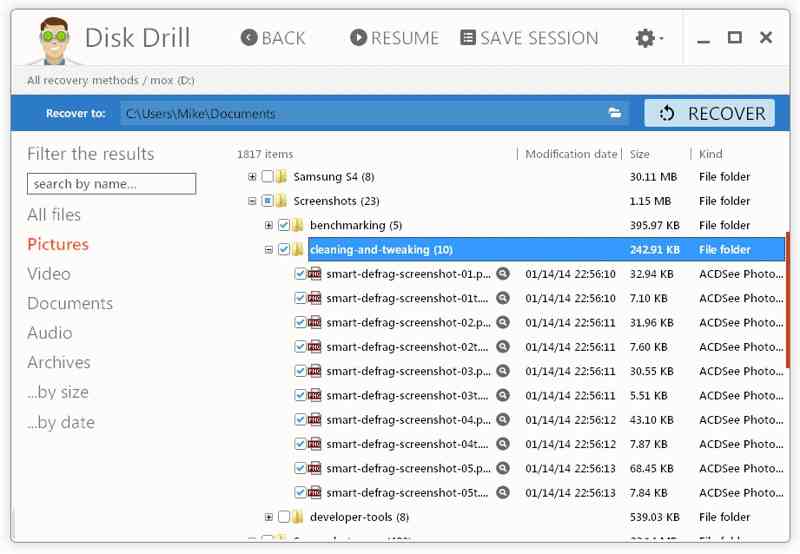
最後 聯盟總分: 9.54/10
用戶體驗: 圓盤開溝器 是一款領先的資料復原軟體,支援 Windows 和 macOS 系統。安裝過程簡單便捷。它配備了許多進階功能,例如逐字節備份、SMART 功能和進階相機資料復原。在我們的測試中,這款優秀的硬碟資料復原軟體能夠掃描整個磁碟。此外,瀏覽掃描結果也十分直覺。它可以恢復大部分遺失的資料。
- 直觀且用戶友好。
- 跨平台保存掃描會話。
- 整合複雜的掃描演算法。
- 從攝影機中恢復碎片視訊。
- 不支援照片修復。
- 缺乏電話客服支援。
排名第二:Stellar 資料恢復
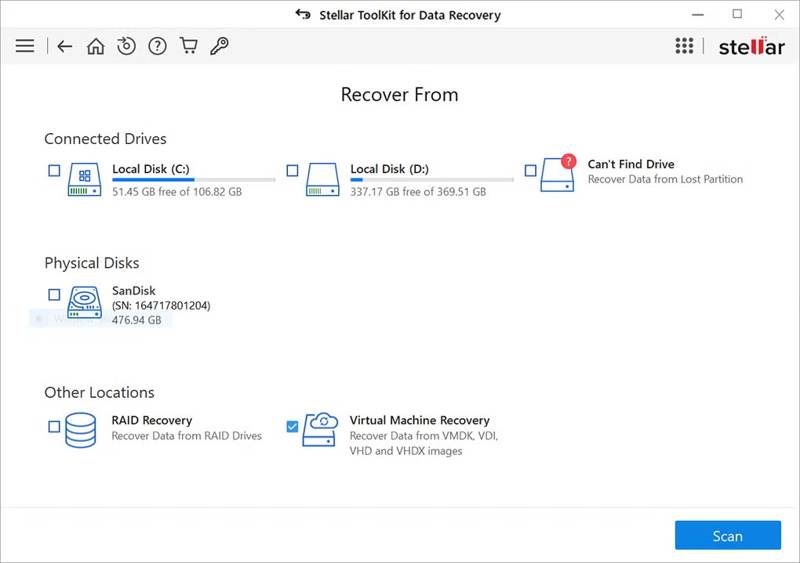
最後 聯盟總分: 9.38/10
用戶體驗: Stellar數據恢復 該軟體在恢復遺失的照片和影片方面表現出色。它可以修復損壞的照片和影片文件,並保存已損壞的內容。簽章掃描效果一般。此外,Windows 和 Mac 版本存在差異。例如,Windows 版本缺少深色模式。
- 修復和恢復圖像和視訊。
- 建立備份鏡像檔。
- 提供快速掃描效能。
- 支援位元組對位元組磁碟備份。
- 僅預覽100MB數據。
- 缺少額外功能。
前4名:EaseUS資料恢復精靈
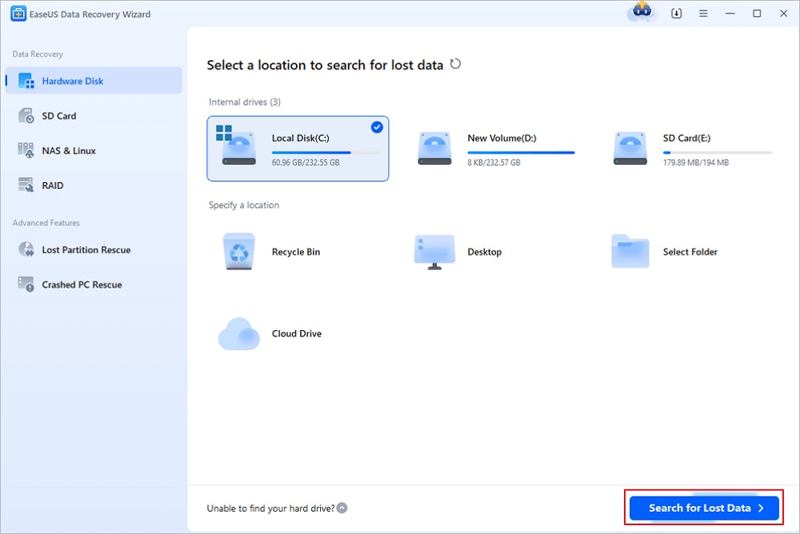
最後 聯盟總分: 8.86/10
用戶體驗: EaseUS數據恢復 Wizard 軟體可以免費恢復高達 2GB 的資料。但是,免費版包含彈出式廣告,影響了整體用戶體驗。在我們的實際測試中,其基於特徵碼的恢復效能僅略高於平均值。該軟體擁有設計精良的使用者介面,並支援深色模式。
- 輕鬆優化掃描結果。
- 非常適合初學者。
- 掃描過程中恢復資料。
- 提供優質的客戶支援。
- 新增彈出式廣告。
- 僅預覽前100MB的數據。
前三名:DMDE
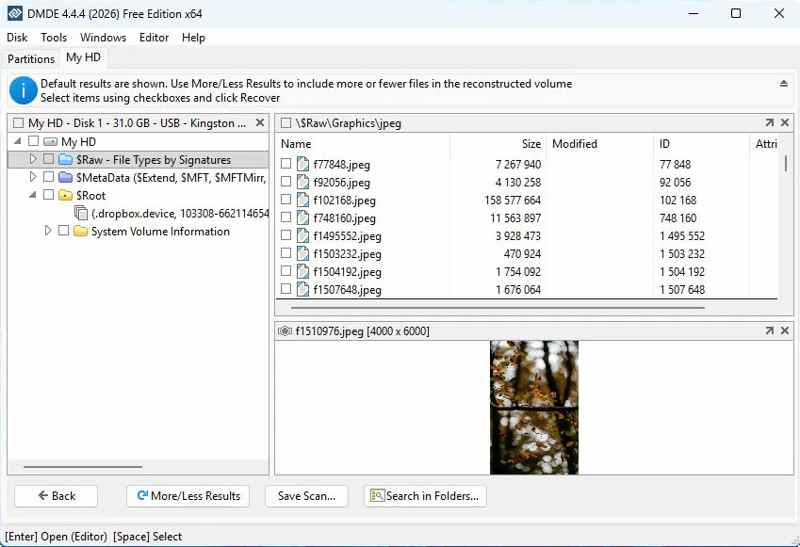
最後 聯盟總分: 8.61/10
用戶體驗: DMDE 是速度最快的資料恢復軟體。免費試用版每次操作最多可恢復 4,000 個檔案。根據我們的測試,其資料恢復效能略高於平均水準。然而,在 EXT4 分割區上的復原效果並不理想。在我們的測試中,它在檢測和恢復丟失分區方面表現出色。
- 提供價格合理的方案。
- 恢復遺失的分割區。
- 識別自訂檔案簽名。
- 重建 RAID。
- 整合過時的介面。
- 陡峭的學習曲線。
前 6 名:萬興恢復專家
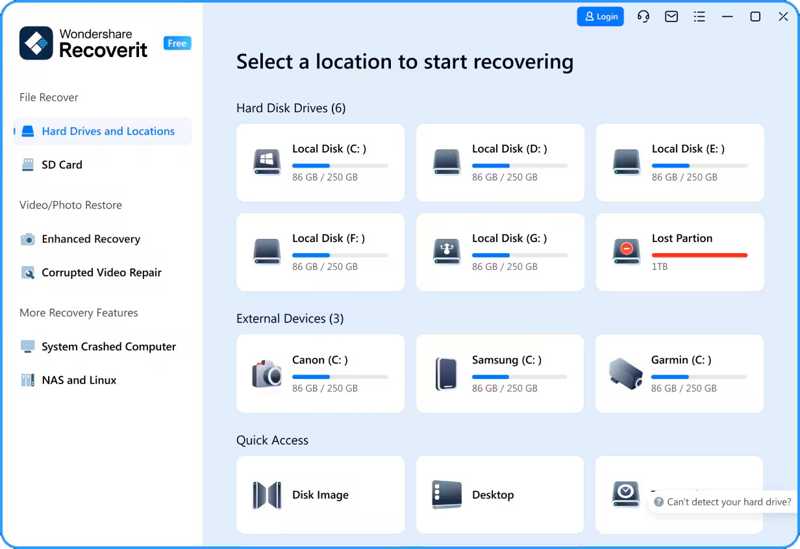
最後 聯盟總分: 8.07/10
用戶體驗: Wondershare Recoverit 資料恢復軟體最多可恢復 100MB 的資料。超過這個容量,您需要訂閱付費方案。它的視訊修復功能非常出色;然而,基於文件簽名的整體恢復效果一般。根據我們的測試,快速掃描在所有分割區上都取得了不錯的結果,但深度掃描僅在 NTFS 分割區上表現良好。
- 支援多種文件格式。
- 提供穩定的回收率。
- 為崩潰的電腦建立可啟動的 USB 隨身碟。
- 製作磁碟掃描鏡像。
- 預覽功能僅限於幾種格式。
- 掃描結果中重複項過多。
前 7 名:Windows 檔案恢復
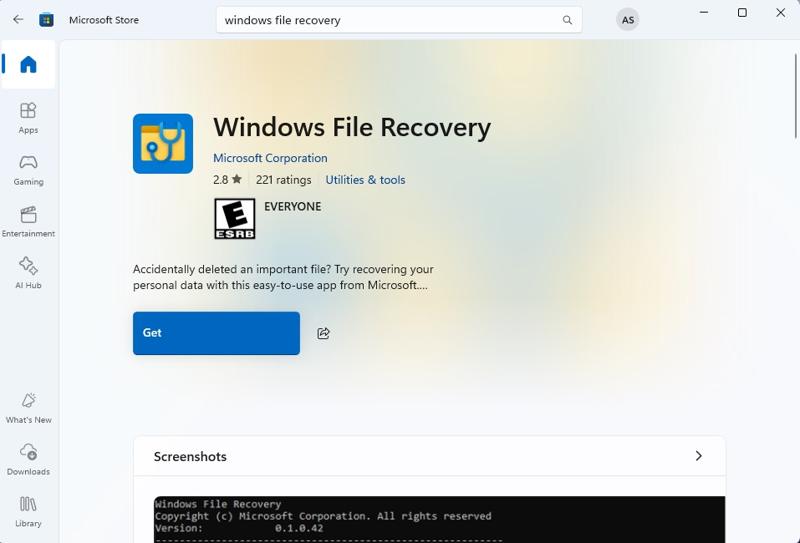
最後 聯盟總分: 8.05/10
用戶體驗: Windows 檔案復原是微軟發布的 Windows 系統的最佳資料復原軟體之一。我們測試了它在系統碟和格式化後的 USB 上的恢復效果,結果喜憂參半。即使在理想條件下,它對系統碟上最近刪除的媒體檔案也難以恢復,但成功地從回收站恢復了檔案。在 U 碟上的恢復效果則較差。
- 完全免費。
- 包含三種不同的模式。
- 篩選特定文件類型。
- 快跑。
- 使用命令列恢復資料。
- 無法掃描整個磁碟。
前五名:TestDisk 和 PhotoRec
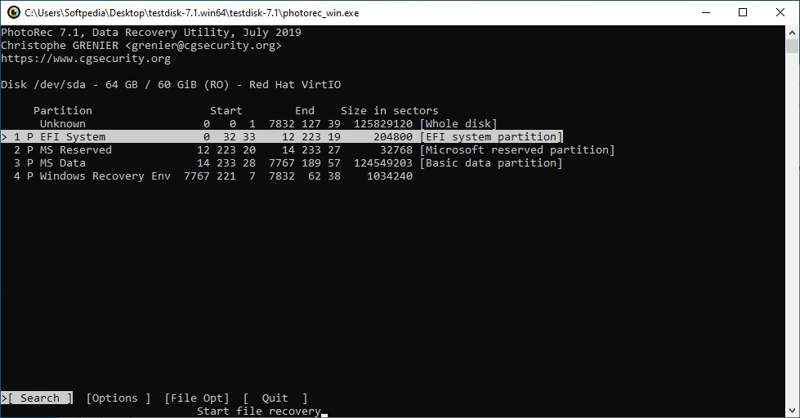
最後 聯盟總分: 8.02/10
用戶體驗: TestDisk & PhotoRec 是最好的軟體之一。 免費的數據恢復軟件 適用於 Mac、Linux 和 Windows 系統。除了影像檔案外,它還能從內建和外接硬碟中恢復超過 480 種檔案格式。根據我們的研究,它的性能可以媲美一些高端資料恢復工具。
- 可在所有主流作業系統上運作。
- 開源且免費。
- 輕巧快速。
- 恢復分區。
- 缺少圖形使用者介面。
- 無法恢復檔案結構。
前 9 名:R-Studio
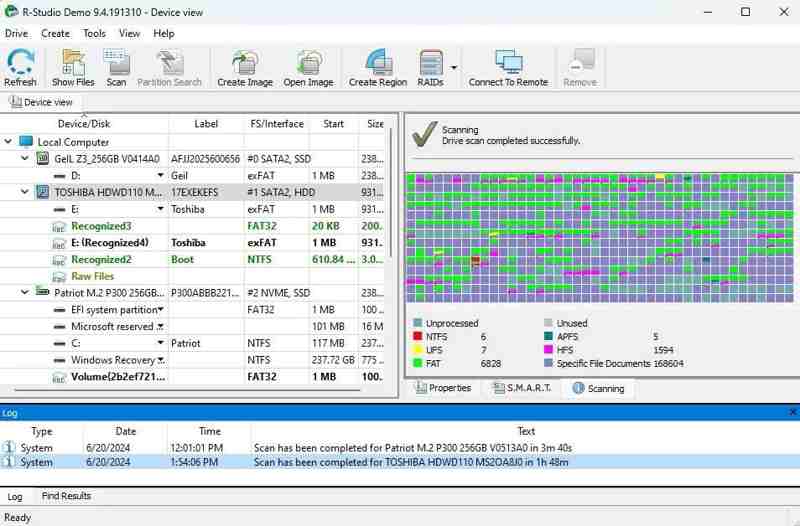
最後 聯盟總分: 7.88/10
用戶體驗: 的R-Studio 是Windows、macOS和Linux平台上最好的免費加值資料復原軟體之一。在我們的測試中,它找到了超過200,000萬個檔案。然而,它在基於特徵碼的RAW照片和影片恢復方面表現不佳。
- 跨平台。
- 自動重建損壞的 RAID。
- 提供出色的掃描性能。
- 支援網路的資料恢復。
- 比競爭對手貴。
- 介面可能令人困惑。
熱門10:Recuva
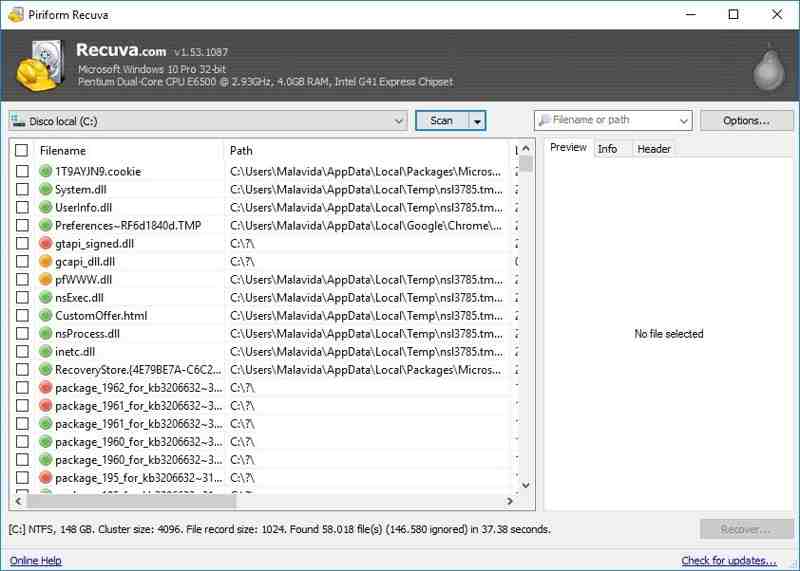
最後 聯盟總分: 7.04/10
用戶體驗: Recuva Data Recovery 是一款免費增值服務,可讓您恢復無限數量的音樂檔案、影片、照片、文件、電子郵件等。但是,其性能有待提高。根據我們的測試,只有大約 25% 的照片和影片被成功恢復。
- 快速且有效。
- 耗電量低。
- 預覽掃描結果。
- 提供兩種操作模式。
- 僅掃描分割區。
- 深度掃描需要很長時間。
免責聲明Apeaksoft Studio 不提倡出於任何商業目的恢復他人電腦上的私人數據,並建議在進行此類操作之前參考您所在國家/地區的數據恢復法規。
第三部分:關於資料恢復基準測試的常見問題
哪款SD卡資料恢復軟體最好?
上述大多數數據恢復軟體程式可以從 SD 卡恢復數據,包括已格式化的 SD 卡。
Windows 10 是否有資料復原工具?
雖然微軟發布了適用於 Windows 11/10 的 Windows 檔案復原工具,但您必須從 Microsoft Store 手動安裝它。
資料恢復有哪四種類型?
針對不同的故障場景和復原目標,目前主要有四種資料復原解決方案:
實體資料恢復
邏輯資料復原
雲端資料恢復
遠端/網路資料恢復
結語
現在,你應該學習前五名。 最好的數據恢復軟件 這些程式支援 Windows、macOS 和 Linux 系統。您可以查看我們基於實驗室測試的每個程序的評測。其中一些程式完全免費使用,而另一些則需要訂閱。您可以根據自身情況選擇合適的程序。例如,Apeaksoft Data Recovery 就非常適合初學者。
相關文章




