

如何在 Windows 和 Mac 上還原已刪除的 GIF 圖片(4 種有效方法)

關鍵要點
- 如果您刪除了 GIF 文件,可以先前往回收站或垃圾箱,直接輕鬆地恢復它們。
- 如果您有本機或雲端備份,可以從中還原已刪除的 GIF 圖片。
- 即使 GIF 檔案被永久刪除(使用 Shift + Delete 或清空回收站),只要資料沒有被覆蓋,仍然可以使用專業的資料復原軟體進行復原。
不小心刪掉了GIF動圖?別慌——恢復它們比你想像的要容易得多!本指南將教你如何操作。 恢復已刪除的GIF 無論您是清空了回收站、系統崩潰後丟失了文件,還是在電腦上找不到 GIF 文件,我們都會一步一步地指導您。
頁面內容:
可以恢復已刪除的GIF檔案嗎?
GIF 與其他圖像檔案(如 JPG 和 PNG)類似,因此刪除它們並不意味著它們會永遠消失。
刪除 GIF 檔案時,檔案不會立即被徹底刪除。它會先被移到回收站(Mac 系統上是「廢紙簍」)。您可以在那裡輕鬆地恢復它們。
如果您已經清空了回收站,不用擔心。您可以使用專業的資料復原軟體。大多數此類軟體都會提供免費試用或有限的恢復額度,通常足以找回 GIF 圖片。
如果您曾經備份過電腦,事情就會簡單得多。您可以直接從文件歷史記錄(或 Mac 上的 Time Machine)還原資料。
簡而言之,恢復已刪除的 GIF 檔案通常是可能的,尤其是在刪除後迅速採取行動的情況下。
方法一:從回收站/垃圾桶恢復已刪除的 GIF 文件
找回已刪除的 GIF 檔案最快簡單的方法是查看回收站(Windows)或垃圾箱(Mac)。正常刪除的檔案會暫時儲存在這裡,直到您清空它們。因此,您只需點擊幾下即可恢復它們。
回收站(Windows)
步驟二 打開 回收站.
步驟二 進入 GIF 在篩選框(右上角)。
步驟二 雙擊所需項,然後按一下 恢復.
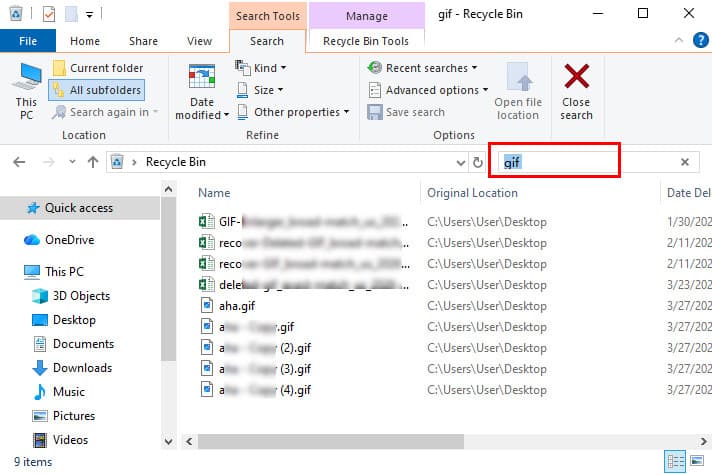
提示: GIF 檔案將恢復到原始位置。
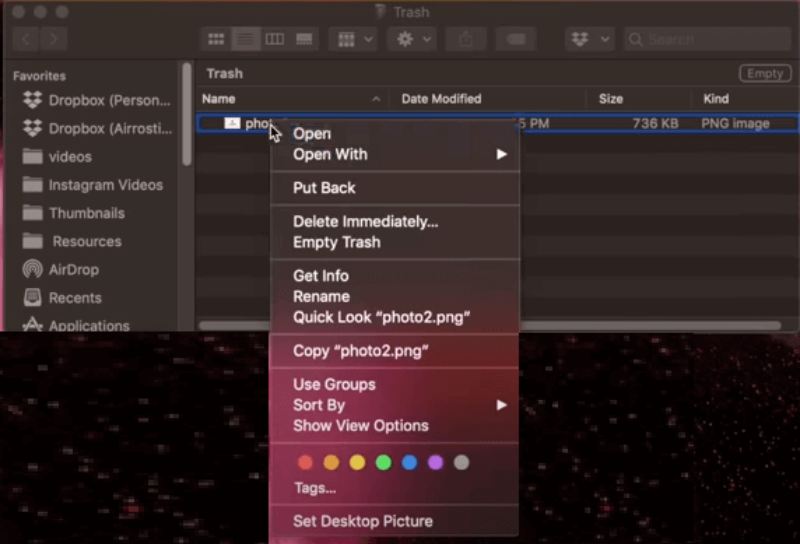
垃圾箱(蘋果機)
步驟二 碼頭上的露天垃圾。
步驟二 搜尋目標 GIF 圖片。
步驟二 右鍵單擊並選擇 放回去.
方法二:一鍵恢復永久刪除的 GIF 圖【建議】
如果你習慣使用Shift+Delete組合鍵,或經常清理已刪除的文件,事情就會複雜得多。幸運的是, Apeaksoft數據恢復 提供簡單便捷的一站式解決方案,幫助您在 Windows 和 Mac 上恢復永久刪除的 GIF 包,即使沒有備份也可以。
輕鬆恢復已刪除的 GIF 包
- 一鍵恢復已刪除的GIF包。
- 支援從電腦、硬碟、SD卡、USB等裝置恢復GIF圖片。
- 恢復因意外刪除、格式化、磁碟機損壞、系統崩潰等各種情況導致的 GIF 影像遺失。
- 此外,該工具幾乎適用於您需要的所有文件類型,例如 恢復 PowerPoint文字、視訊、音訊等。
- 它提供 200MB 的免費恢復試用空間。

步驟二 免費下載並安裝這款專業的GIF恢復工具到您的電腦上。
步驟二 啟動該工具並選擇 硬盤恢復 從左側面板中,然後按一下 開始掃描.
如果您的 GIF 檔案儲存在外部磁碟機中,則應選擇第二個選項。

步驟二 根據以下條件找到目標 GIF 檔案: 類型列表需要在篩選框中進行搜尋。

步驟二 預覽 GIF 檔案。

步驟二 勾選所有需要的 GIF,然後點選「恢復」(右下角)。

方法三:從本機備份還原已刪除的 GIF
如果您之前在電腦上啟用了備份功能,恢復已刪除的 GIF 圖片會非常快速方便。本文將向您展示如何使用 Windows 檔案歷史記錄/先前的版本和 Mac 的 Time Machine 從本機備份中還原 GIF 圖片。
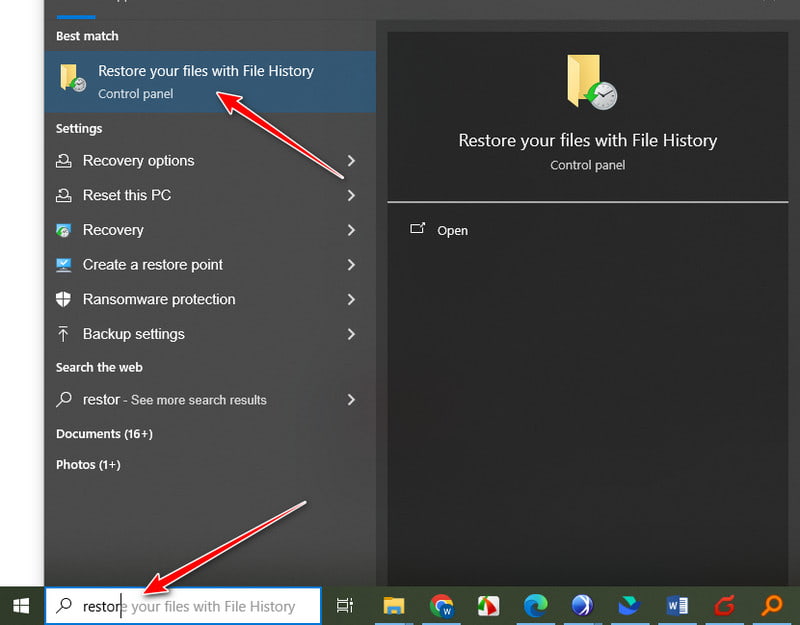
文件歷史記錄(Windows)
步驟二 類型 使用文件歷史記錄恢復您的文件 在搜尋框(左下角)中。
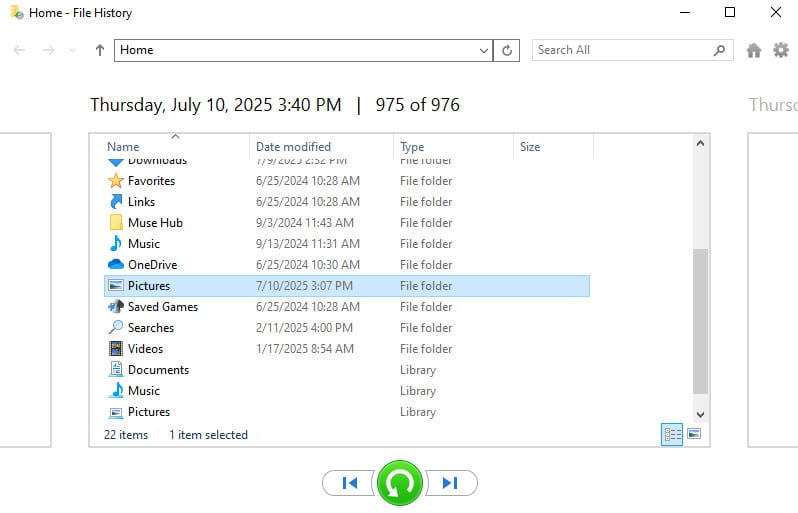
步驟二 找到相關資料夾。
步驟二 在操作欄點擊 恢復 按鈕位於底部中心。
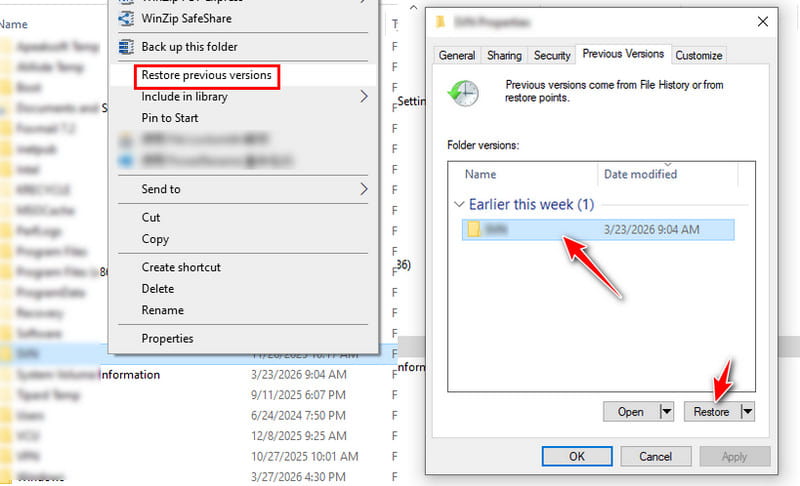
先前版本(Windows)
步驟二 未結案工單 檔案總管 找到你之前刪除的 GIF 圖片所在的資料夾。
步驟二 右鍵單擊資料夾並選擇 恢復以前的版本.
步驟二 選擇您認為可能包含已刪除 GIF 圖片的版本。
步驟二 點擊 恢復.
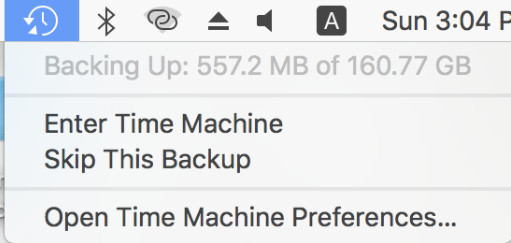
時間機器(Mac)
步驟二 未結案工單 時間機器 從右上角開始
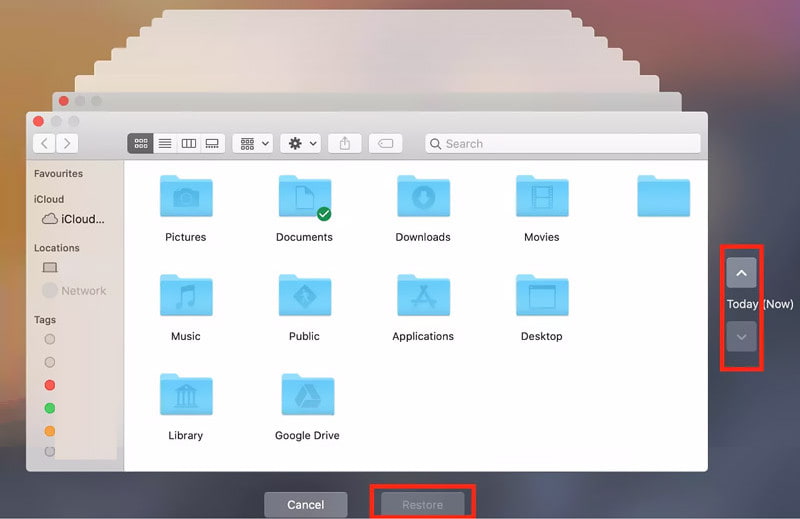
步驟二 點選右側時間軸上的向上或向下箭頭,找到對應的資料夾。
步驟二 選擇目標 GIF 套件並點擊 恢復.
方法四:從雲端備份還原已刪除的 GIF
如果您使用雲端備份服務,恢復已刪除的 GIF 圖片會非常快速方便。在這裡,我們將使用 Google Drive 舉例說明如何恢復 GIF 檔案。
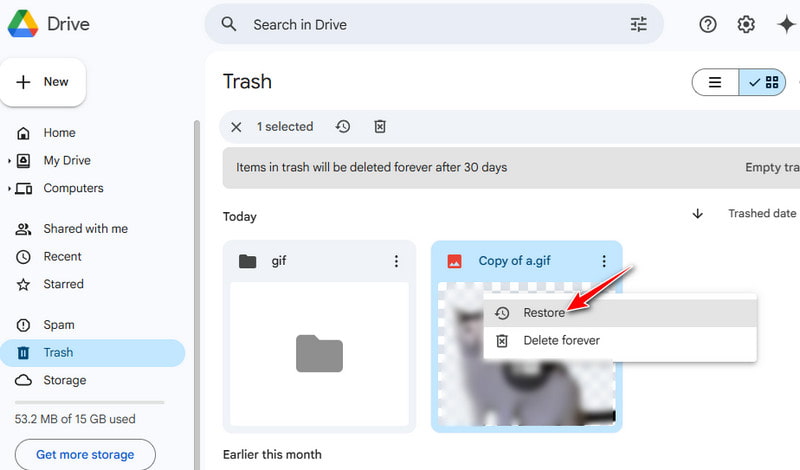
步驟二 在瀏覽器中開啟 Google 雲端硬碟,並使用您的帳戶登入。
步驟二 Check the 垃圾桶 文件夾中。
步驟二 右鍵單擊並選擇 恢復.
防止 GIF 檔案再次被刪除的技巧
- 定期將 GIF 檔案備份到外部硬碟或雲端硬碟。
- 啟用電腦的備份功能,以便建立一個還原點供您使用。
- 在刪除電腦上的 GIF 圖片或清空回收站資料夾之前,請仔細檢查兩次。
- 為了更好地管理,請對 GIF 圖片進行清晰的分類。
- 傳輸資料時,請勿突然拔掉設備電源。
結語
恢復 GIF 其實沒你想的那麼複雜,對吧?先檢查一下回收站資料夾。如果裡面沒有,就看看本地備份或雲端備份。對於永久刪除的文件, 免費的數據恢復軟件 可以幫助您快速安全地找回您的 GIF 圖片。
相關文章




