

4 種安全有效的隨身碟修復方法

如何 修復USB這個問題可能會出現。當USB停止回應或無法開啟檔案時,可能會中斷您的工作流程,甚至導致資料遺失。但別擔心。本指南概述了幾種安全修復U盤的實用方法,從動手修復和掃描工具到重新格式化和專業技術支持,應有盡有。
第一部分:U盤物理損壞修復
物理損壞是U盤停止工作最常見的原因之一。這個問題可能由多種意外因素造成,例如連接器斷裂、進水、內部電路故障等等。對於如何修復物理損壞的USB,許多用戶都會感到困惑。

首先,檢查U盤是否可以順利插入電腦。如果不能,請用棉花棒清潔USB接口和U盤。
然後,將USB插入電腦後,輕輕晃動一下,看看連接是否穩定,因為連接鬆動可能會導致讀取資料時出錯。
最後,如果所有這些快速檢查都無效,則應考慮尋求專業支援來解決物理損壞問題。
第二部分:如何掃描和修復USB
當您的USB磁碟出現邏輯錯誤或無法讀取時,使用系統內建工具進行掃描和修復通常是最直接的解決方法。 Windows和macOS都提供了實用工具,可自動偵測並修復損壞的磁區或檔案系統錯誤,無需任何額外操作即可恢復磁碟機的正常運作。 SD卡恢復軟件.
Windows 使用者 - 透過檔案總管掃描和修復快閃磁碟機
步驟二 將USB插入Windows電腦,並確保連線穩定。
步驟二 媒體推薦 Win + E 開啟檔案總管,找到USB。右鍵單擊U盤,然後按一下“屬性”。.
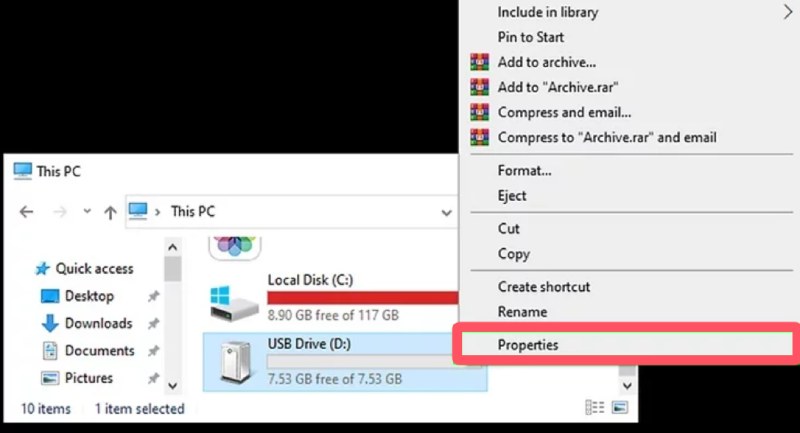
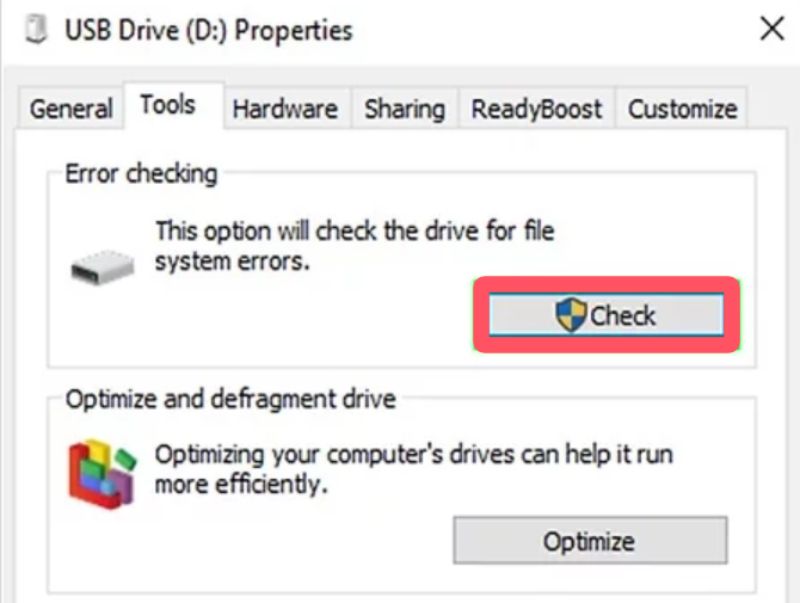
步驟二 下 工具 選項卡,按一下 看看 召喚一個新視窗 錯誤檢查。在彈出的視窗中,點擊 瀏覽 並修復驅動器以自動修復閃存驅動器。
適用於 Mac 的 - 透過急救功能掃描和修復 U 盤
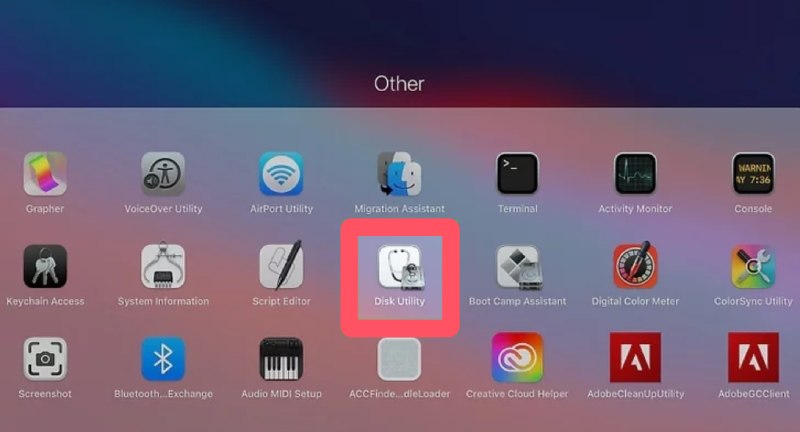
步驟二 將USB插入Mac,然後輸入以下指令啟動「磁碟工具」: 磁盤工具 在 Launchpad 中。
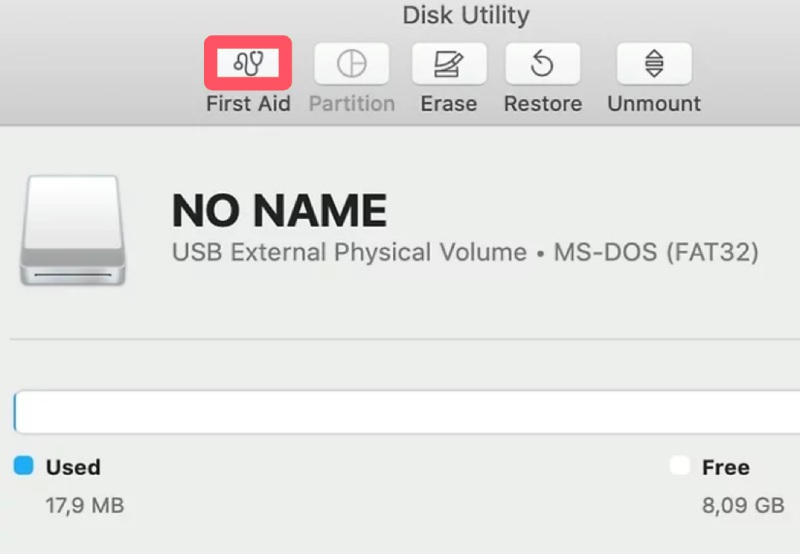
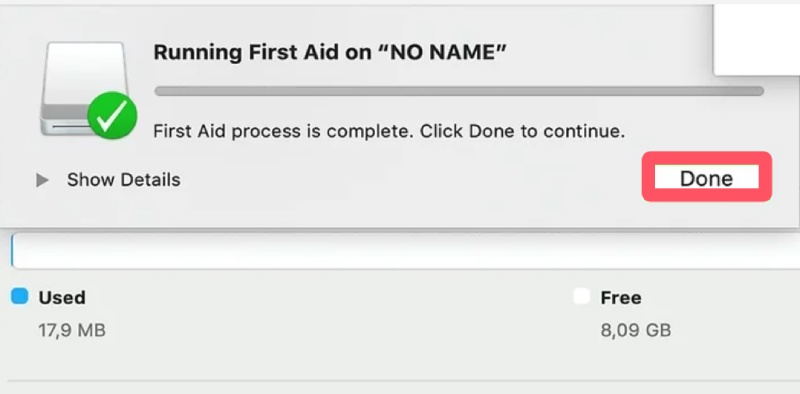
步驟二 點選選擇您的USB隨身碟 外部 點選標籤頁。在頂部右上角,點擊 急救 進而 運行 確認在您的 Mac 上開始 USB 修復。
步驟二 修復過程短暫後,會彈出一個視窗。點選 完成 完成此過程後,您的USB現在應該已經恢復了。
第三部分:隨身碟修復的重新格式化
如果系統掃描無法修復您的USB碟,重新格式化通常是下一個有效的解決方案。雖然重新格式化會擦除所有儲存的數據,但它有助於清除深層損壞並重新配置USB的檔案系統。本節將介紹如何正確、安全地重新格式化USB,以恢復其功能並重新使用。
在 Windows 系統上重新格式化隨身碟以進行修復
步驟二 將USB插入Windows電腦後,按下 Win E 在您的裝置上開啟檔案總管。您也可以右鍵單擊。 Windows 打開它。

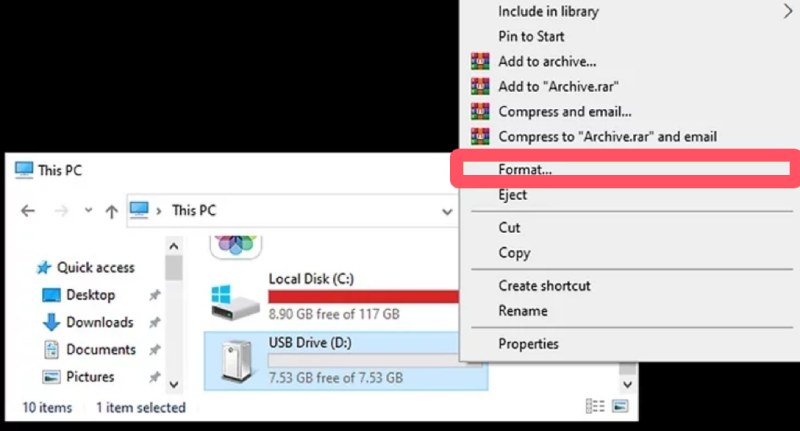
步驟二 在檔案總管視窗中,找到您的磁碟機並右鍵單擊它。點選 格式... 繼續。
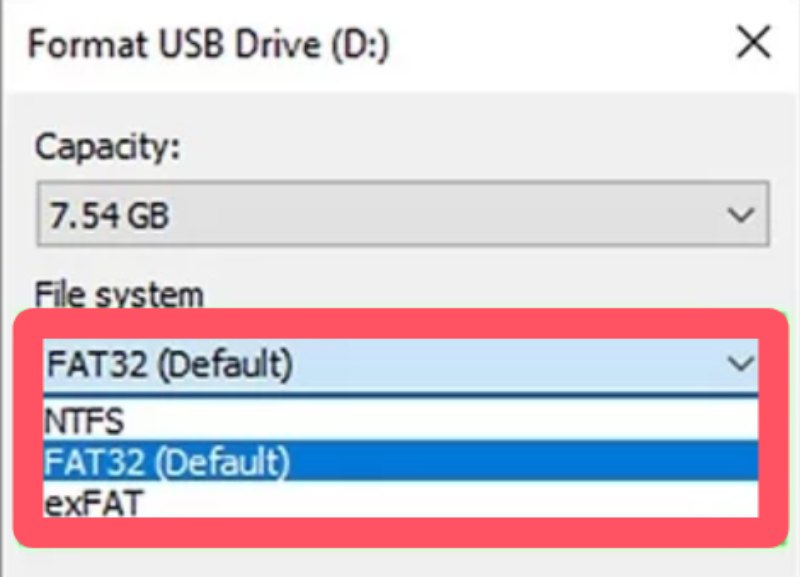
步驟二 在 格式化USB驅動器 窗口中,單擊 FAT32(預設) 在 文件 系統選項卡。然後,點擊 開始.
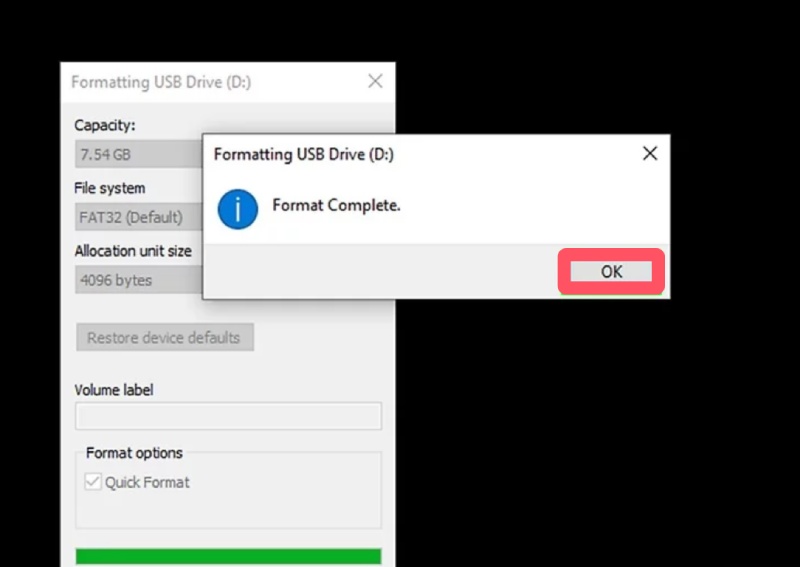
步驟二 格式化完成後,您的USB將被修復,所有資料將被清除。點選 OK 並結束 Windows 檔案復原.
在 Mac 上重新格式化隨身碟以進行修復
步驟二 未結案工單 磁盤工具 透過 Mac 上的啟動台。在“磁碟工具”中找到您的隨身碟並點擊選擇它。
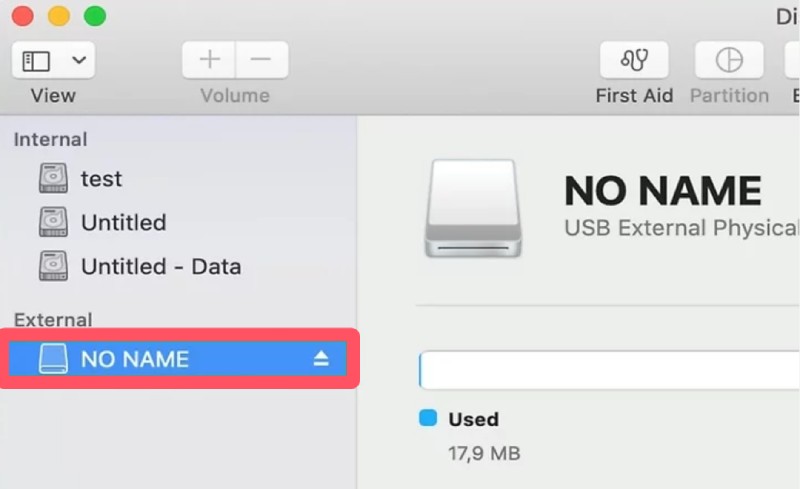
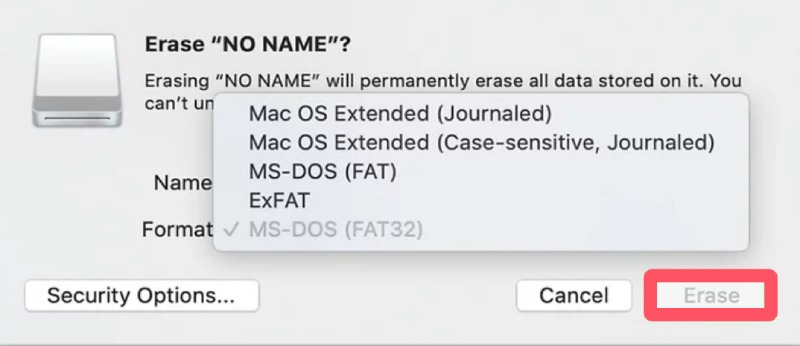
步驟二 每填寫完資料或做任何更動請務必點擊 抹去 在視窗頂部。輸入以重新命名U盤,並在下方選擇所需的格式。 格式 標籤。
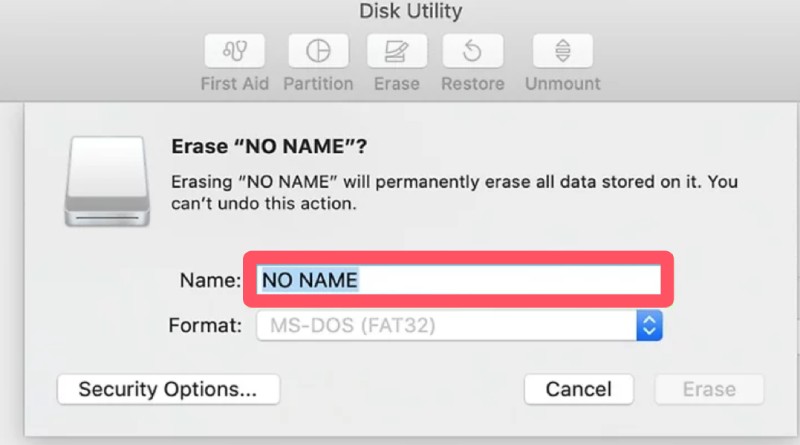
步驟二 最後點擊 抹去 確認對U盤進行修復時將清除所有資料的操作。
第四部分:安全修復USB
為了在不擦除資料的情況下安全修復USB,您需要一個專業的工具來輔助完成修復過程。 Apeaksoft數據恢復即使是沒有任何相關知識的初學者也能成功完成此過程。如果您想知道如何使用此工具一鍵修復USB,可以按照以下步驟操作:
步驟二 從官方網站下載 Apeaksoft 資料復原軟體的安裝包。下載完成後,安裝並啟動軟體即可。
步驟二 將USB插入電腦。在主介面中,點擊 USB/SD卡恢復。 然後,點擊 掃描磁盤 選擇您的 CF 卡以讀取其中的內容。
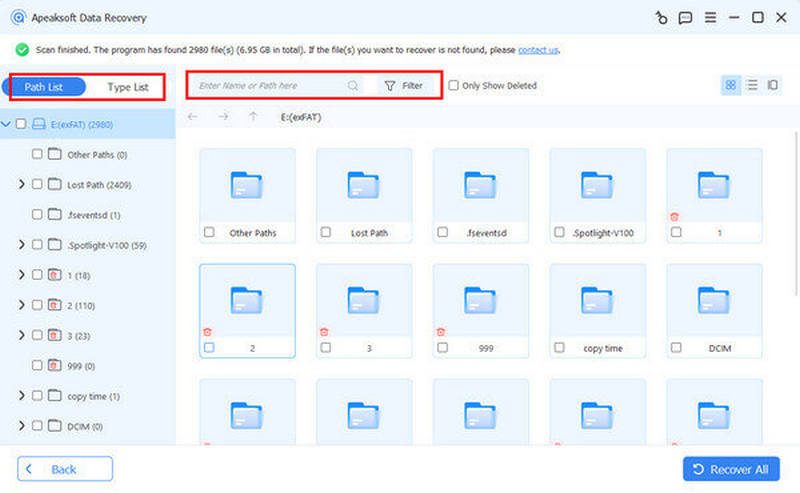
步驟二 經過短暫的深度掃描後,U盤中的所有內容都會列出。您可以點選選擇要復原的資料。 篩選要查看更詳細的信息,請選擇要檢查的具體數據。
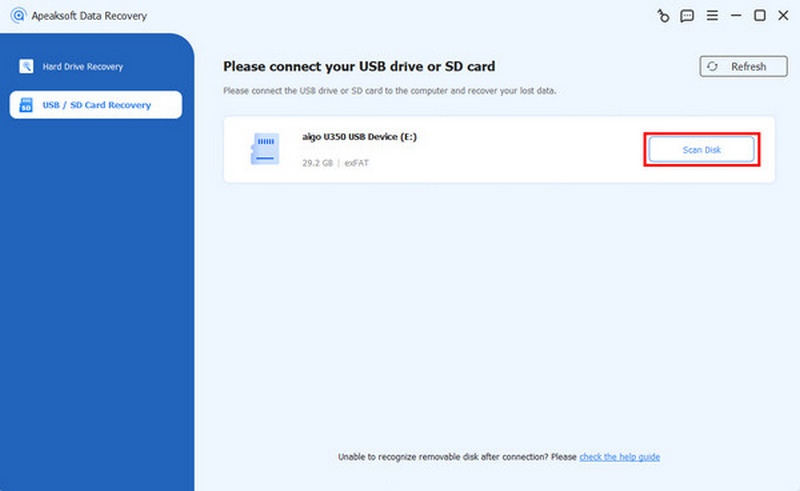
步驟二 選擇USB維修所需的所有選項後,點選 恢復 該過程將自動啟動。您只需選擇儲存復原資料的目標資料夾即可。

第五部分:技術支援下的USB維修
有時,USB可能會出現一些超出家庭故障排除能力範圍的複雜問題。在這種情況下,尋求資料復原專家或製造商維修中心的技術支援是最佳選擇。本文將介紹何時需要尋求專業協助以及維修過程中可能遇到的情況。
結語
閃存盤維修 如果你以前從未遇到過U盤損壞,可能會覺得棘手。但是,只要方法得當,大多數問題都可以在不遺失資料的情況下解決。從基本的掃描和重新格式化到尋求專業協助,每種方法都針對不同程度的損壞。定期備份和養成安全的快閃習慣也能預防未來出現問題。記住這些方法,就能確保U盤的可靠性與使用壽命。
相關文章
如果您遇到未分配硬碟錯誤,請不要驚慌!這裡有三種解決方案可以修復它並恢復您的資料。
本教學課程示範如何在 Windows 和 Mac 上從有或沒有備份的格式化硬碟還原資料。
您可以學習五種有效的方法來從 SD 卡中恢復遺失的照片,包括損壞、崩潰或損壞的 SD 卡。
無論您是否清空了回收站,您都可以按照我們的特定指南從 Windows 和 Mac 上的回收站中復原檔案。



