

如何在 Mac 上恢復最近刪除和永久刪除的備忘錄

借助 Apple 的「備忘錄」應用,Mac 用戶可以記錄和保存重要資訊、創意靈感等等。此外,它還能透過一個帳戶將備忘錄同步到所有 Apple 裝置。當然,您不僅可以建立備忘錄,還可以刪除它們,而刪除備忘錄也容易出錯。本教學將分享五種方法來幫助您避免誤操作。 恢復刪除的筆記 在您的Mac電腦或筆記型電腦上。
頁面內容:
第一部分:如何在 Mac 上恢復最近刪除的備忘錄
與 iOS 上的「備忘錄」應用程式類似,蘋果也在 Mac 上的「備忘錄」應用程式中新增了「最近刪除」資料夾。如果您不小心刪除了備忘錄,它會被移至「最近刪除」資料夾並在此保存長達 30 天。在備忘錄永久刪除之前,您可以快速恢復 Mac 上已刪除的備忘錄。
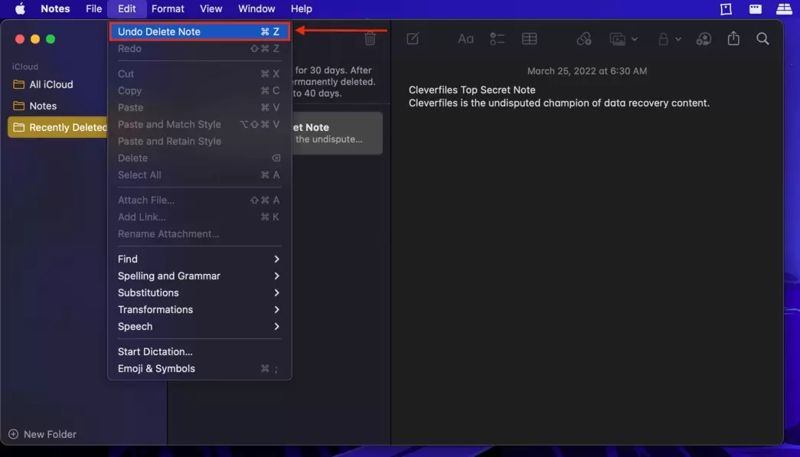
步驟二 打開 筆記 從 Dock 欄或 應用領域 文件夾中。
步驟二 在操作欄點擊 最近刪除 側邊欄上的資料夾。
步驟二 現在,您可以查看所有最近刪除的筆記。
步驟二 按 命令 按下按鍵並選擇要擷取的筆記。
步驟二 在操作欄點擊 編輯 菜單並選擇 撤銷刪除筆記.
請注意: 如果您想要將筆記儲存到另一個資料夾,請以滑鼠右鍵按一下選定的筆記,然後選擇「儲存」。 移動然後選擇目的地。
第二部分:如何從 iCloud 還原 Mac 上已刪除的備忘錄
如果您已在 Mac 上設定了備忘錄,iCloud 可以同步所有變更。在備忘錄刪除作業未同步到 iCloud 之前,您可以從 iCloud 還原 Mac 上已刪除的備忘錄。此方法需要穩定的網路連線。
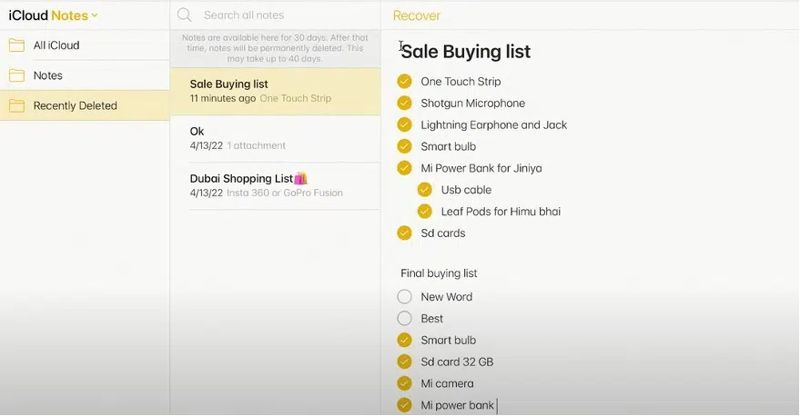
步驟二 請確保您已設定 iCloud 備忘錄。
步驟二 請在瀏覽器中造訪 www.icloud.com,並使用您的 Apple ID 和密碼登入。
提示: 如果您已設定雙重驗證,請輸入驗證碼以驗證您的身分。
步驟二 選擇 筆記 開啟 iCloud 備忘錄頁面。
步驟二 前往存放筆記的資料夾或「最近刪除」資料夾。
步驟二 在 Mac 上執行「備忘錄」應用程式。
步驟二 選擇所需的筆記,複製內容,然後將其貼上到「備忘錄」應用程式中。
請注意: 您無法將 iCloud 中刪除的備忘錄還原到 macOS 上的「備忘錄」應用程式中。
第三部分:如何從 Mac 硬碟恢復已刪除的備忘錄
Mac 電腦有一個用於儲存臨時檔案的資料夾。如果您不小心刪除了備忘錄,請立即停止所有操作,並存取臨時資料夾以從 Mac 電腦中復原已刪除的備忘錄。以下是具體步驟:
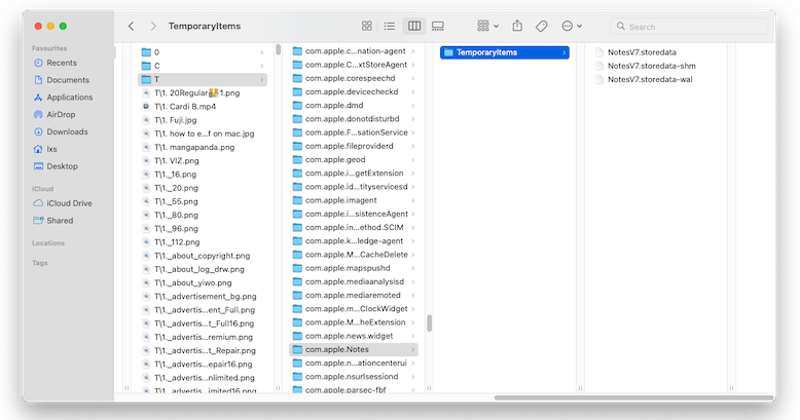
步驟二 退出備忘錄應用程式並打開 終端 你的Mac上的應用程序。
步驟二 輸入 打開$ TMPDIR 並按下 退貨說明 鍵盤上的按鍵。
步驟二 找到 com.apple.Notes 文件夾並打開它。
步驟二 選擇 臨時物品 用於存取臨時檔案的子資料夾。
步驟二 跑過 發現者 在應用程式中,點擊 Go 菜單,然後選擇 前往文件夾.
步驟二 將以下路徑複製並貼上到框中,然後按 退貨說明. 〜/ Library / Containers / com.apple.Notes / Data / Library / Notes /
步驟二 接下來,移動文件。 臨時物品 文件夾到 筆記 文件夾中。
步驟二 再次啟動「備忘錄」應用,檢查備忘錄是否已恢復到 Mac 上。
第四部分:如何從 Time Machine 備份還原已刪除的筆記
Time Machine 是 Mac 內建的備份和復原功能。如果您在刪除備忘錄之前建立了備份,則可以嘗試還原您的資訊。當然,您必須擁有正確的 Time Machine 備份。
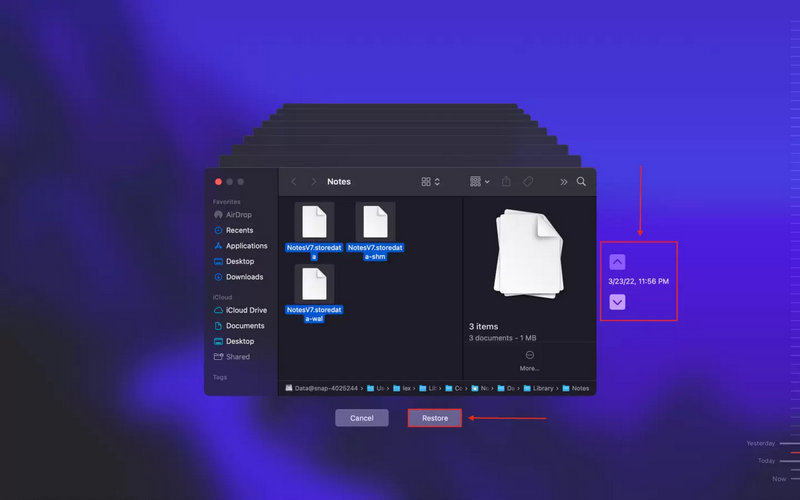
步驟二 打開你的 發現者 從 Dock 欄啟動應用程式。
步驟二 前往 Go 菜單並選擇 前往文件夾.
步驟二 造訪 〜/ Library / Containers / com.apple.Notes / Data / Library / Notes /
步驟二 在操作欄點擊 時間機器 頂部菜單欄上的按鈕,然後選擇 進入Time Machine.
提示: 如果你看不見 時間機器 在螢幕頂部,點擊 Apple 菜單,選擇 系統設置,去 控制中心,然後選擇 在菜單欄中顯示 對於 時間機器.
步驟二 購買 箭頭 點擊按鈕選擇正確的版本,選擇臨時文件,然後點擊 恢復.
步驟二 現在,重新打開 筆記 應用程式已啟用,刪除的筆記應該可以恢復。
第五部分:如何在 Mac 上恢復永久刪除的備忘錄
如果沒有備份,從Mac電腦恢復已刪除的筆記會很困難。幸運的是, Apeaksoft數據恢復 它可以幫助您解決這個問題。它可以掃描您的硬碟,並在檔案被覆蓋之前,在幾分鐘內找回遺失的資料。
快速恢復Mac上永久刪除的備忘錄的方法
- 快速恢復Mac上已刪除的筆記。
- 預覽備註和附件,以便選擇性恢復。
- 支持多種文件類型和格式。
- 保持筆記的原始狀態。
- 適用於 macOS 10.7 及更高版本,Windows 11 及更早版本。

如何從 Mac 恢復永久刪除的備忘錄
步驟二 安裝筆記恢復軟體
在電腦上安裝筆記恢復應用程式後,運行它。選擇 Mac數據恢復 進入主介面。選擇儲存筆記檔案的磁碟,然後開始掃描磁碟。資料掃描可能需要一些時間。

步驟二 預覽丟失的數據
資料掃描完成後,請前往 路徑列表 選項卡,然後導航到 com.apple.Notes 資料夾。然後選擇 數據, 圖書館以及 筆記如果找不到該資料夾,請鍵入 筆記 在上方格點擊 篩選.

步驟二 從 Mac 恢復筆記
選擇所有所需文件,然後按一下 恢復 點擊右下角的按鈕。然後,設定輸出資料夾並確認檔案恢復。接下來,重新打開… 筆記 應用程式運行後,刪除的筆記應該會恢復。

結語
本指南解釋 如何在MacBook上恢復已刪除的筆記 在各種情況下,您都可以使用「最近刪除」資料夾快速找回遺失的筆記。或者,您也可以嘗試使用臨時資料夾。如果您已設定 iCloud 或 Time Machine 備份,則也可以透過它們找到遺失的筆記。 Apeaksoft數據恢復 這是無需任何技術技能即可從 Mac 中恢復永久刪除的筆記的終極解決方案。
相關文章




