


如何在有或沒有備份的情況下從PC/Mac恢復PDF文件

作為一種文件類型,PDF 在日常生活和工作中被廣泛使用。 PDF 檔案以數位影像的形式包含了列印文件的所有元素,使其能夠相容於各種平台、裝置和軟體。然而,與其他數位檔案一樣,PDF 檔案也可能因誤刪、檔案損壞或未保存等原因而遺失。本指南將分享一些行之有效的恢復方法。 恢復PDF Windows 和 Mac 電腦上的文件,不論是否有備份。
第一部分:如何快速恢復已刪除的PDF文件
Apeaksoft數據恢復 即使PDF文件被替換或損壞,它也是恢復PDF文件的理想方法。它能夠掃描您的內建或外接硬碟,並在沒有備份的情況下找到遺失的PDF檔案。

下載量超過 1,000,000 用戶
- 一鍵恢復PDF檔。
- 適用於各種情況,包括替換 PDF 檔案。
- 預覽遺失的PDF檔案以便進行選擇性恢復。
- 可用於恢復內建和外接硬碟中的PDF檔案。
- 支持多種文件類型。

如何在沒有備份的情況下恢復已刪除的PDF文件
步驟二 掃描您的磁碟機
下載並安裝PDF恢復軟體,安裝完成後即可安裝到您的電腦上。軟體相容於Windows 11/10/8/7/XP/Vista以及macOS 10.7或更高版本。前往 硬盤恢復 在「選擇模式」下,選擇儲存 PDF 檔案的驅動器,然後按一下 開始掃描 按鈕。

提示: 如果您需要從外部硬碟恢復已刪除的 PDF 文件,請切換到 USB/SD卡恢復 標籤代替。
步驟二 預覽遺失的PDF文件
軟體將在快速掃描後執行深度掃描。然後,請前往 類型列表 標籤並選擇 文件現在,您可以查看硬碟上的所有 PDF 檔案。使用 篩選 提供快速尋找特定PDF文件的選項。

步驟二 恢復PDF文檔
選擇要復原的 PDF 檔案。點選 恢復 按下按鈕,設定輸出資料夾,並確認 PDF 恢復。

第二部分:如何恢復未儲存的PDF文件
您可以使用多種程式建立和編輯 PDF 檔案。例如,Adobe Acrobat 是一款專業的 PDF 編輯器和閱讀器。此外,您也可以從 MS Word 匯出 PDF 檔案。而且,有些影像編輯器,例如 Photoshop,也可以產生 PDF 檔案。未儲存的 PDF 檔案可以恢復嗎?可以,您可以嘗試在臨時資料夾中尋找。
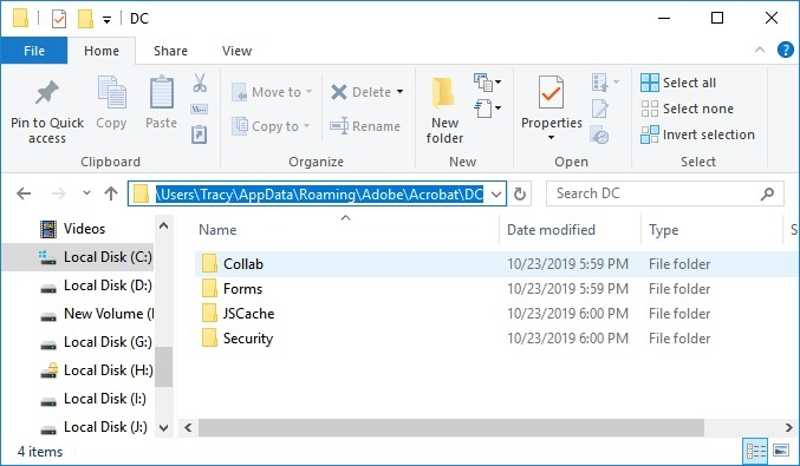
如果您使用 Adobe Reader 建立 PDF 文件,自動儲存資料夾位於 C:\Users\%UserName%\AppData\Roaming\Adobe\Acrobat\1X.0\AutoSave\。對於 MS Word,請嘗試使用自動復原資料夾。
您也可以在 Windows 系統中存取暫存檔案目錄 %temp%,或在 Mac 系統中存取 /temp。
第三部分:如何在線恢復損壞的PDF文件
尋找一款線上PDF修復工具是快速恢復損壞PDF檔案的方法。為了避免資料遺失,最好使用像iLovePDF這樣信譽良好的工具。它可以免費線上修復PDF文件,而且不會保存您的文件。
步驟二 在瀏覽器中造訪 ilovepdf.com/repair-pdf。
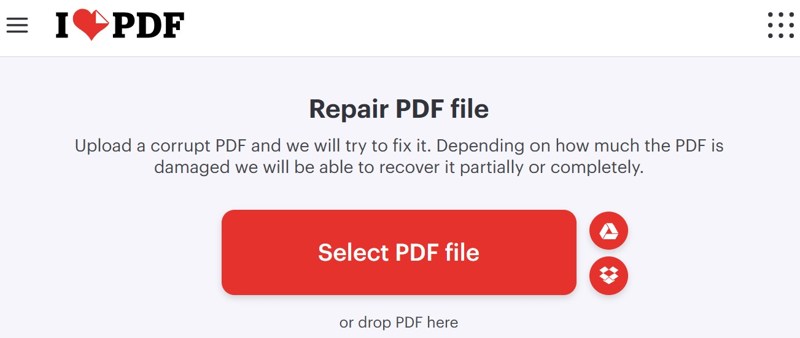
步驟二 在操作欄點擊 選擇PDF文件 按下按鈕並上傳損壞的PDF檔案。
步驟二 接下來,點擊 維修PDF 按鈕繼續。
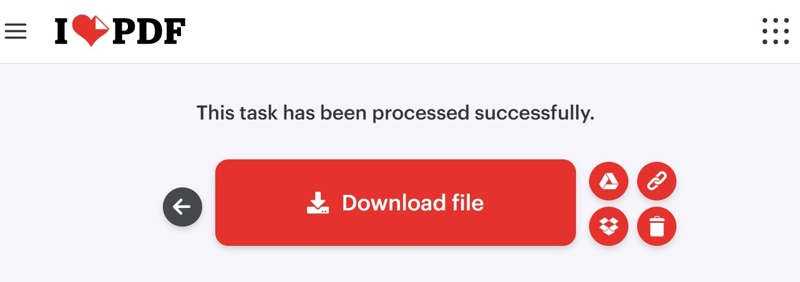
步驟二 等待該過程完成。
步驟二 然後,點擊 下載文件 按下按鈕即可取得已恢復的PDF檔案。
第四部分:如何從備份中還原被替換的 PDF 文件
透過備份,您可以快速恢復被替換的 PDF 檔案。好消息是,您可以使用 Windows 或 Mac 內建的備份功能、檔案記錄和 Time Machine。我們將分別示範這些工作流程。
如何在 Windows 系統中復原 PDF 文件
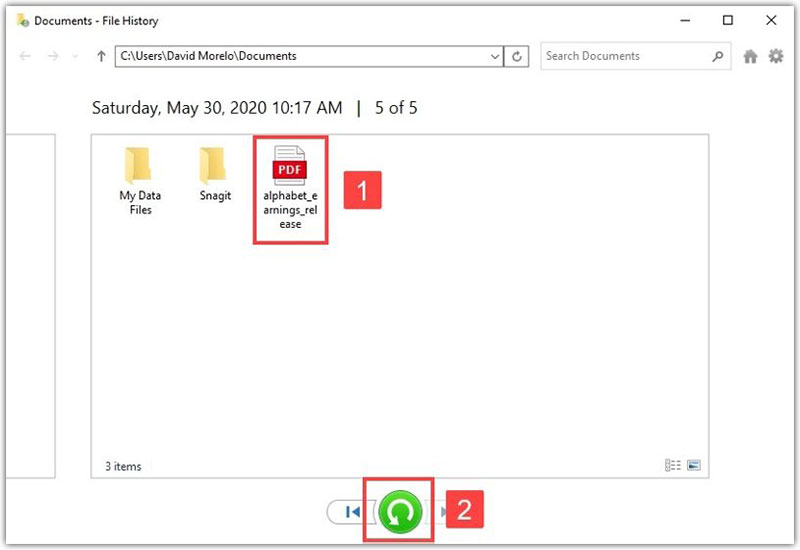
步驟二 找到存放PDF文件的資料夾。
步驟二 右鍵單擊資料夾,然後選擇 還原以前的版本。 或選擇 物業 然後切換到 以前的版本 標籤。
步驟二 選擇正確的版本,點擊 箭頭 按鈕旁邊 未結案工單,並選擇 在文件歷史記錄中開啟.
步驟二 找到已刪除的PDF文件,選中它,然後單擊 恢復 按鈕。
如何在Mac上恢復PDF文件
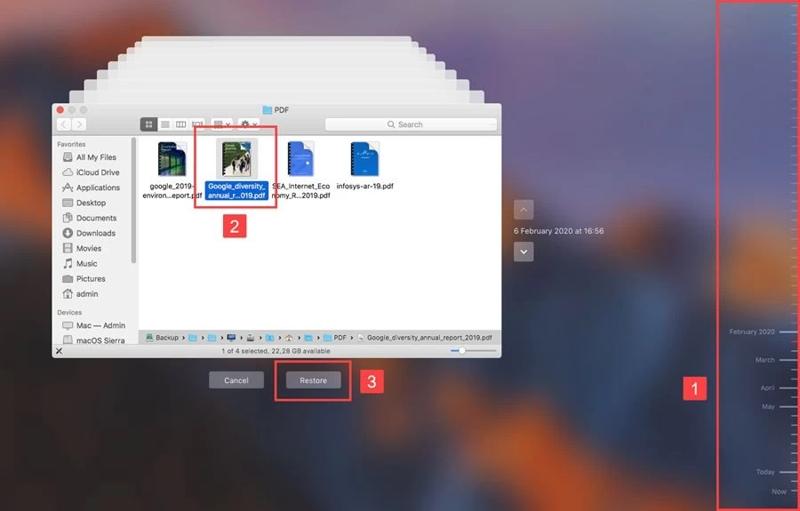
步驟二 未結案工單 發現者 在你的Mac上。
步驟二 找到存放 PDF 文件的資料夾。
步驟二 在操作欄點擊 時間機器 頂部功能區上的按鈕,然後選擇 進入Time Machine.
步驟二 按 向上 以及 向下 按鈕用於尋找合適的版本。
步驟二 然後,選中所需的 PDF 文件並單擊 恢復 按鈕。
結語
本文分享了多種方法 恢復損壞的 PDF 文件 還有更多功能。線上PDF修復工具可以幫助您恢復損壞的PDF檔案。如果您忘記儲存文檔,請前往臨時資料夾尋找PDF文件。備份也可以幫助您找回遺失的PDF檔案。 Apeaksoft數據恢復 無需備份即可掃描硬碟並尋找遺失的 PDF 檔案。

相關文章




