

如何在 Windows 系統中復原未儲存或已刪除的記事本檔案 (2026)

關鍵要點
- 微軟記事本不支援自動儲存,因此程式關閉後,未儲存的檔案通常會遺失。
- 恢復未保存文字的唯一可靠方法是使用 按Ctrl + Z 在關閉記事本之前。
- 系統崩潰或斷電後,臨時檔案可能有助於恢復未保存的數據,但成功率很低。
- 如果該檔案先前已儲存,您可以透過回收站或 Apeaksoft Data Recovery 等復原工具將其復原。
“我的電腦在我沒有保存文件的情況下重啟了,我丟失了幾個重要的記事本。有什麼辦法可以找回這些文件嗎?” 恢復未保存的記事本?"
記事本崩潰或意外關閉後遺失了未儲存的文件?別擔心,你不是一個人。遺憾的是,與 Microsoft Word、Excel、PowerPoint 等軟體不同,記事本無法自動儲存內容,這意味著未儲存的檔案通常無法復原。
然而,在某些情況下,您仍然可以找回您的記事本文件。了解更多!
第一部分:能否恢復記事本文件
有沒有辦法恢復記事本文檔?這取決於記事本文件遺失的原因和方式。
記事本文件可能在多種情況下從硬碟中消失,例如:
1. 您意外刪除了記事本文件。
2. 您關閉記事本視窗而不儲存文件。
3. 您的記事本文件因第三方軟體而損壞。
一般來說,刪除的檔案通常可以恢復,未儲存的檔案通常無法恢復(除非程式仍在運行),損壞的檔案可以部分修復。
在接下來的章節中,我們將介紹每種情況下最有效的方法。
第二部分:如何恢復未儲存的記事本文件
方法一:使用 Ctrl + Z 還原未儲存的記事本文件
成功率: ⭐⭐⭐⭐⭐
如果在進行更改後記事本視窗仍然打開,您可以嘗試使用 按Ctrl + Z 撤銷您的編輯並還原未儲存的記事本文字。此方法僅在關閉程式之前有效。
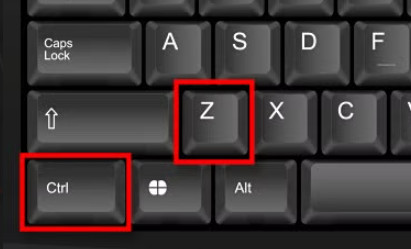
提示: 如果你點擊 不保存 關閉記事本後,文件幾乎不可能恢復。
方法二:使用臨時檔案恢復關機/崩潰時的記事本文件
成功率: ⭐⭐
如果您的電腦崩潰或記事本被強制關閉,您或許可以從臨時文件中恢復未保存的記事本數據,儘管可能性很小。雖然記事本不會自動儲存文件,但 Windows 會儲存暫存文件。這為您提供了一個恢復未儲存的記事本文件的機會。這種方法適用於最新的記事本文件。
步驟二 按 Win + R 鍵盤上的鍵打開 運行 對話。
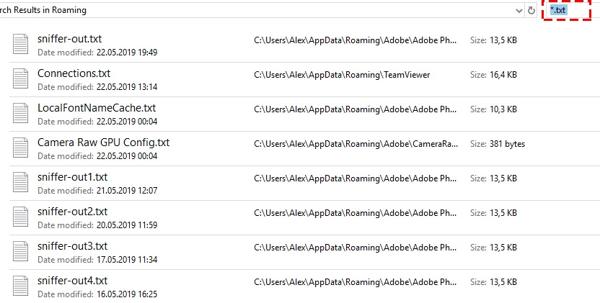
步驟二 類型 %應用程序數據% 在方塊中,然後按下鍵盤上的 Enter 鍵。這將開啟目錄 C:\Users\UserName\AppDataRoaming.
步驟二 接下來,輸入 * .txt 進入右上角的搜尋欄。然後找到所需的記事本文件,將其複製到另一個資料夾,然後開啟該文件。
第三部分:如何恢復已刪除的記事本文件
如果您之前保存過記事本文件,但後來又刪除了,有幾種方法可以恢復它們。根據檔案是簡單地刪除、覆蓋還是永久刪除,您可以嘗試檢查回收站、還原先前的版本或使用專業的復原工具等方法。
在接下來的章節中,我們將逐步介紹每種方法,以便您可以快速且安全地找回遺失的檔案。
方法一:從回收站恢復已刪除的記事本文件
成功率: ⭐⭐⭐⭐
如果你只是刪除帶有 刪除 鍵,則該檔案很可能已移至回收站。因此,恢復記事本文件的第一個地方是回收站資料夾。
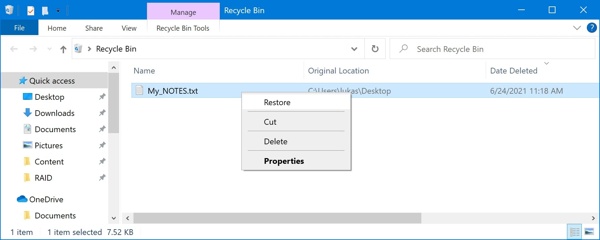
步驟二 打開 回收站 資料夾。
步驟二 找到要恢復的記事本文件,然後右鍵單擊它。
步驟二 選擇 恢復 在上下文選單上。然後就可以在原目錄中找到該檔案了。
方法二:使用資料復原軟體恢復永久刪除的記事本文件
成功率: ⭐⭐⭐⭐⭐
如果檔案已永久刪除或在回收站中找不到,則需要使用專業的工具,例如 Apeaksoft數據恢復 它可以幫助掃描和恢復遺失的文字檔案。它可以深度掃描磁碟,即使在刪除或格式化後也能恢復遺失的TXT檔案。
最佳記事本恢復工具
- 快速輕鬆地恢復記事本文件。
- 從回收站、硬碟和快閃磁碟機擷取遺失的檔案。
- 它提供 200 MB 的復原空間,足以恢復數百個記事本 (TXT) 檔案。
- 在恢復之前預覽遺失的記事本文件。

步驟二 掃描您的磁碟機
啟動最佳記事本復原工具(前提是已將其安裝到您的電腦上)。選擇遺失檔案儲存的硬碟。點選 開始掃描.

步驟二 尋找遺失的記事本文件
在「檢查所需資料類型」下 類型列表 部分,例如 文件.

步驟二 恢復記事本文件
選擇記事本資料夾,預覽遺失的檔案。選擇所需的記事本文件,然後按一下 全部恢復 按鈕。選擇目錄並檢索檔案。

提示: 你也可以 恢復已刪除的 Google 文檔 在這個程序中。
方法三:透過先前的版本還原記事本文件
成功率: ⭐⭐⭐
Windows 內建的回溯功能可讓您復原未儲存的記事本或 Excel臨時文件。此功能適用於 Windows 11/10/8/7。此功能可恢復10天內的記事本文件。
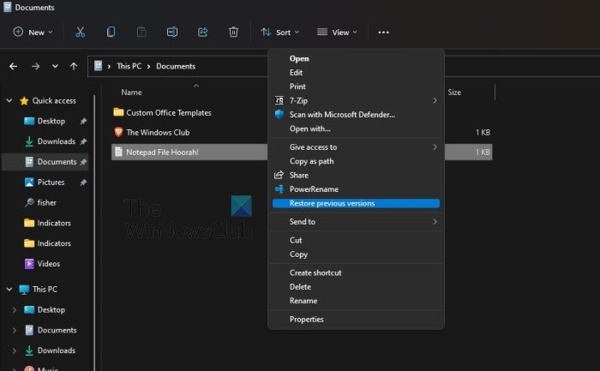
步驟二 找到儲存未儲存的記事本文件的資料夾。
步驟二 右鍵單擊資料夾,然後選擇 恢復以前的版本。在 Windows 11 上。選擇 顯示更多選項,然後選擇 恢復以前的版本.
步驟二 然後在清單中選擇合適的版本並點擊 恢復 按鈕。
第四部分:關於記事本文件復原的常見問題
記事本有自動儲存功能嗎?
不。微軟記事本不支援自動儲存,因此程式關閉後未儲存的檔案就會遺失。
關閉記事本後,還能恢復未儲存的檔案嗎?
不,未儲存的記事本文件一旦關閉就無法恢復。
記事本暫存檔案儲存在哪裡?
記事本不會建立官方的臨時文件,但如果您想找到未儲存的文本,可以查看 %AppData% 目錄下的記事本臨時文件位置。
我可以恢復已刪除的記事本檔案嗎?
是的。您可以使用回收站、先前的版本等方法,或使用 Apeaksoft 資料復原等復原工具來還原已刪除的記事本檔案。
結語
現在,你應該明白了 如何恢復已刪除或未儲存的記事本文件 在 Windows 11/10/8/7 的各種情況下,Ctrl + Z 可以還原未儲存的內容,但已刪除或永久遺失的檔案可以透過回收站、先前的版本或可靠的復原工具來復原。 Apeaksoft數據恢復.
相關文章




