

終極指南:修復 iPhone/iPad 無法滑動解鎖的問題

像許多其他用戶一樣,您可能會發現您的 iPhone 或 iPad 無法解鎖 偶爾會出現這種情況。螢幕鎖定會妨礙您使用設備,非常煩人。有時,螢幕鎖定是由感測器故障、軟體故障或硬體損壞引起的。在本指南中,我們將向您展示幾種解決 iPhone/iPad 解鎖問題的方法。
頁面內容:
第一部分:如果 Touch ID/Face ID 失效,如何解鎖您的 iPhone/iPad
如果您的 iPhone 或 iPad 無法滑動解鎖,問題可能與面容 ID、觸控 ID 或螢幕靈敏度有關。大多數情況下,這個問題都能快速輕鬆地解決。
清潔您的 iPhone/iPad 感應器
灰塵、油脂或濕氣會影響 iPhone/iPad 的準確辨識。如果您的裝置使用 Touch ID,請輕輕清潔主螢幕按鈕,並確保手指清潔乾燥。對於 Face ID 機型,請用柔軟的乾布擦拭前置相機和感測器區域。同時,請確保您的臉部沒有被口罩、太陽眼鏡或其他遮住臉部關鍵特徵的配件遮蓋,並且光線充足,以便 Face ID 能夠識別您的臉部。
移除您的 iPhone/iPad 螢幕保護貼
如果您的 iPhone 或 iPad 無法向上滑動解鎖,問題可能是由於螢幕保護貼過厚或安裝不當造成的。某些螢幕保護貼會降低觸控靈敏度並遮擋 Face ID 感應器,進而影響螢幕的正常反應。
嘗試暫時取下螢幕保護貼並再次測試。如果有效,可以考慮更換更薄、更高品質的螢幕保護貼。
使用密碼
如果生物辨識認證多次失敗,您的裝置會提示您使用密碼解鎖。向上滑動或按下主螢幕按鈕,然後手動輸入密碼。如果您記得 iPhone/iPad 的密碼,這是最快的解決方法。如果您忘記了密碼,請跳至第二部分尋找解決方案。
第二部分:如果您忘記了密碼,如何解鎖您的 iPhone/iPad
如果您忘記了 iPhone/iPad 的密碼,並且在多次嘗試解鎖失敗後,裝置顯示「iPhone/iPad 不可用」之類的訊息。在這種情況下,如何在沒有密碼的情況下解鎖 iPhone/iPad 呢?一個實用的解決方案是使用 Apeaksoft iFoneKit iOS 解鎖器一款 iOS 解鎖工具,無需密碼即可輕鬆移除 iPhone 上的各種螢幕鎖。

下載量超過 1,000,000 用戶
- 您的智慧iOS資料安全助理。
- 一鍵修復無法解鎖的已停用或當機的 iPhone/iPad。
- 輕鬆移除 4 位元/6 位元密碼、面容 ID 和觸控 ID。
- 繞過 MDM 限制,重新取得 iOS 裝置功能的完整存取權限。
- 輕鬆移除 Apple ID/螢幕使用時間密碼/SIM 卡限制。

如何在沒有密碼的情況下解鎖您的 iPhone/iPad:
步驟二 下載並安裝適用於 Windows 或 Mac 的 iOS Unlocker。啟動程式並點擊 解鎖iOS屏幕 在主界面中。

步驟二 使用 USB 連接線將裝置連接至電腦。設備偵測到後,請確認設備訊息,然後點擊 現在開始 以繼續。

步驟二 請下載所需的韌體包。請耐心等待下載完成。

步驟二 出現提示時,請依照螢幕上的指示確認此操作。您可能需要確認兩次才能驗證韌體。
步驟二 驗證完成後,解鎖過程將自動開始。請稍等幾分鐘,設備將重啟,之後您可以設定新的螢幕密碼。

第三部分:如何修復當機且無法解鎖的 iPhone/iPad
如果您的 iPhone/iPad 卡在鎖定畫面、無回應或凍結,可能是由軟體錯誤引起的。 系統故障可能是更新錯誤或硬體問題導致的。 iPhone/iPad 無法解鎖的問題仍然有有效的解決方法。嘗試以下三種方法快速解決此問題。
強制重新啟動您的 iPhone/iPad
強制重啟可以修復暫時性的系統故障。您可以按照以下步驟重新啟動設備:
- 適用於 iPhone 8 及更新機型:
按下並釋放 調高音量 按鈕。 按下並鬆開 音量減小 按鈕。 按住 側 按鈕,直到出現Apple徽標。 - 對於iPhone 7 / 7 Plus:
按住 音量減小 以及 側 按鈕,直到出現 Apple 徽標。 - 適用於 iPhone 6 及更早機種:
按住 主頁 按鈕和 睡眠/喚醒 將紐扣扣在一起,直到出現蘋果標誌。 - 適用於頂部按鈕帶有面容 ID 或觸控 ID 的 iPad:
按下並釋放 調高音量 按鈕。 按下並鬆開 音量減小 按鈕。 持有 首頁 一直按按鈕直到出現蘋果標誌。 - 適用於有Home鍵的iPad:
按住兩個 主頁 以及 側 同時按下按鈕。持續按住直到看到蘋果標誌。
在恢復模式下恢復您的 iPhone/iPad
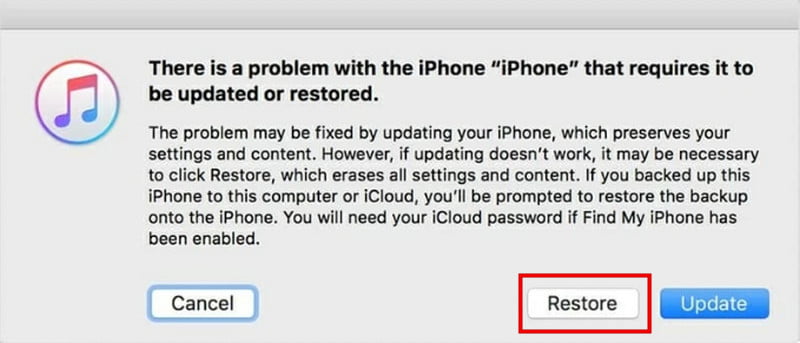
如果您的 iPhone 或 iPad 重新啟動後仍然卡住無法解鎖,請嘗試恢復原廠設定。 恢復模式 可以幫助解決更深層的系統問題。您需要一台電腦、一條 USB 線,並在電腦上安裝 iTunes。請注意,恢復設備會清除所有數據,因此請務必在操作前做好備份。
步驟二 將你的設備放入 恢復模式
適用於配備面容 ID 的 iPhone/iPad:
快速按下並釋放 調高音量 按鈕,然後按下並釋放 音量減小 按鈕。 持有 側面/頂部 按鈕直到 恢復模式 屏幕出現。
適用於iPhone 6s或帶有Home鍵的iPad:
按住 主頁 按鈕和 頂部/側面 同時按下兩個按鈕。按住這兩個按鈕直到看到 恢復模式 屏幕上。
步驟二 使用 USB 連接線將裝置連接至電腦。在電腦上開啟 iTunes,然後從側邊欄選擇要解鎖的裝置。
步驟二 點擊 恢復 在彈出視窗中,您的裝置將恢復到原廠設定。
使用「尋找」功能解鎖您的 iPhone/iPad
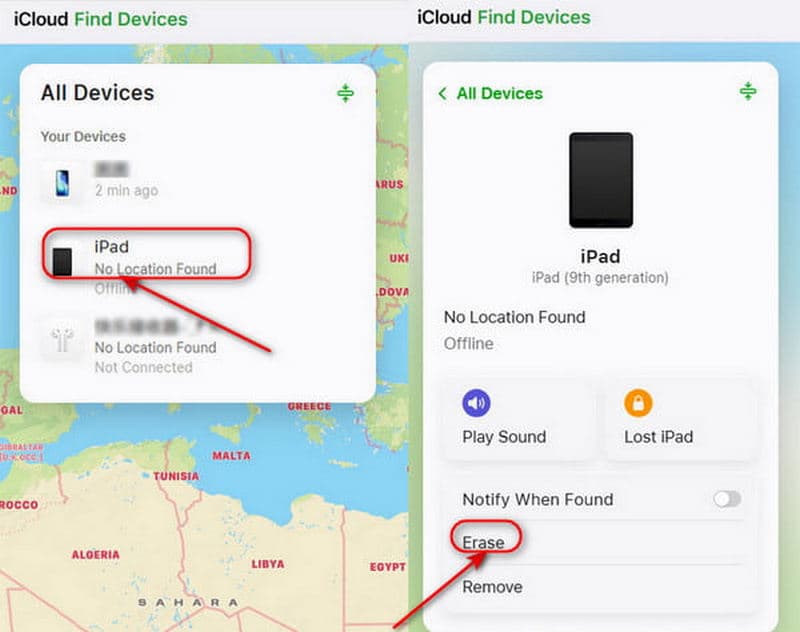
如果 iPad 或 iPhone 無法關機或解鎖,另一個有效的解決方法是使用「尋找我的 Apple ID」。此功能可讓您透過 iCloud 遠端解鎖設備,無需電腦。但您需要在裝置上啟用“查找我的 Apple ID”,並且知道關聯的 Apple ID 和密碼。
步驟二 在另一台裝置上,透過網頁瀏覽器開啟 iCloud,並使用您的 Apple ID 和密碼登入。
步驟二 點擊 所有設備 在螢幕頂部。從設備清單中選擇要解鎖的設備。
步驟二 選擇 擦除iPhone or 刪除iPad然後確認操作。您的裝置將被遠端擦除,包括鎖定螢幕密碼。
結語
總而言之,本指南涵蓋了以下常見情況: iPhone 或 iPad 無法滑動解鎖並針對每種情況提供解決方案。無論您的 iPhone 或 iPad 是處於停用狀態、無回應還是死機狀態,您都可以找到快速解鎖方法。此外,如果您忘記了密碼,您還可以使用 Apeaksoft iFoneKit iOS Unlocker 輕鬆解鎖您的 iOS 裝置!
相關文章




