

Jak zálohovat fotografie z iPhonu na externí pevný disk

Než uvolníte místo nebo prodáte svůj iPhone, raději si zálohujte celé zařízení. Obecně řečeno je velmi jednoduché zálohovat si iPhone do počítače. Někdy však možná budete chtít zálohujte si iPhone na externí pevný disk přímo. Záloha iPhonu může zabírat velké množství úložného prostoru. Použitím externího pevného disku s dostatečným prostorem můžete svá data uchovat v bezpečí.
OBSAH STRÁNKY:
Část 1: Snadný způsob zálohování iPhonu na externí disk
Jako snadný nástroj pro zálohování iPhonu, Apeaksoft iOS Data Backup & Restore Umožňuje exportovat fotografie z iPhonu na externí pevný disk spolu s dalšími typy dat. A co je důležitější, intuitivní design usnadňuje navigaci. Umožňuje také kdykoli obnovit zálohu iPhonu.
Snadný způsob zálohování iPhonu na externí pevný disk
- Rychle zálohujte data z iPhonu na externí pevný disk.
- Zašifrujte zálohu iPhonu heslem.
- Kompatibilní s širokou škálou datových typů.
- Obnovte zálohu iPhone z iCloudu a iTunes snadno.
- Podpora nejnovějších verzí iOS a iPadOS.
Bezpečné stahování
Bezpečné stahování

Jak zálohovat iPhone na externí pevný disk
Krok 1. Připojte se k vašemu iPhone
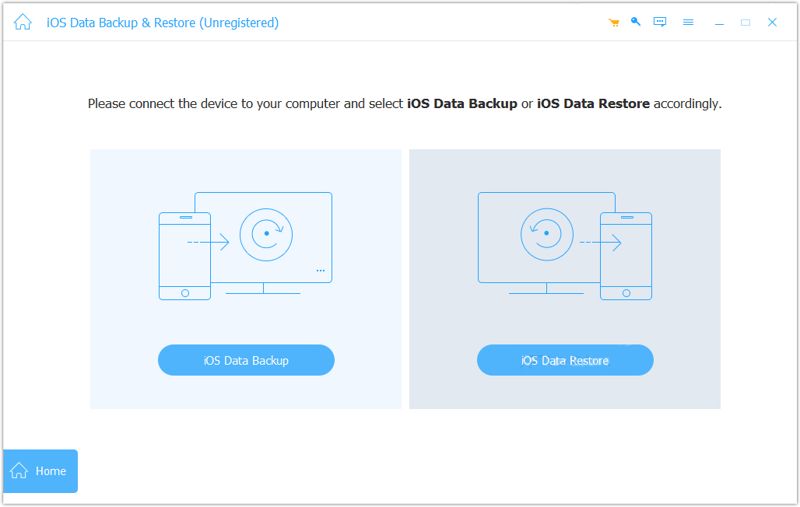
Spusťte nástroj pro zálohování dat systému iOS po jeho instalaci do počítače. Pro uživatele Macu existuje další verze. Připojte iPhone k počítači pomocí kabelu Lightning. Jakmile je zařízení detekováno, klikněte na Zálohování dat iOS pro přesunutí.
Krok 2. Vyberte typy dat
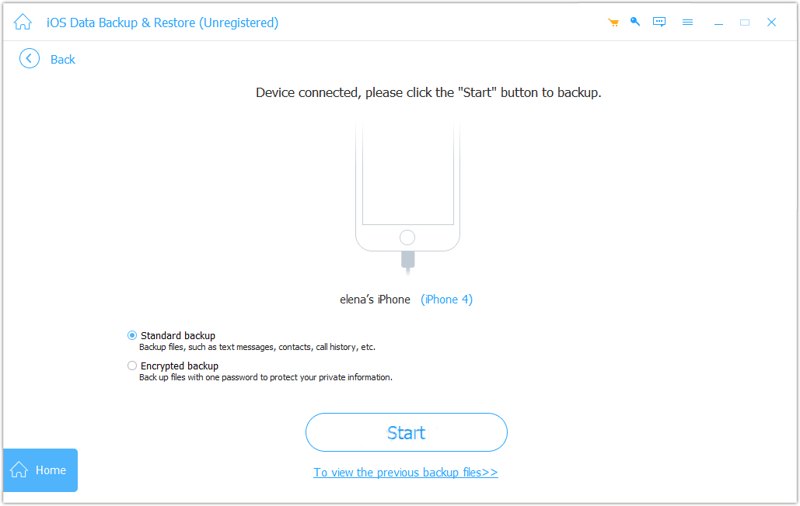
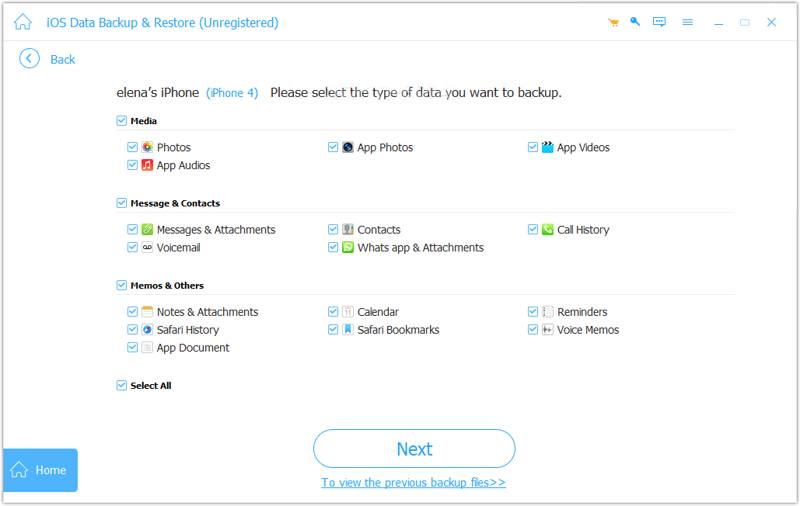
Pokud chcete ochránit zálohu iPhonu, vyberte Šifrovaná záloha a zanechte heslo. Pokud ne, vyberte Standardní záloha, Klepněte na tlačítko Home a zaškrtněte typy dat, které chcete zálohovat, například Fotky, Zprávy a přílohy, Kontaktyatd. Chcete-li zálohovat celý iPhone, zaškrtněte políčko vedle Vybrat vše.
Krok 3. Zálohujte svůj iPhone
Až budete připraveni, klikněte na ikonu další tlačítko. V systému iOS 13 nebo novějším je nutné zadat přístupový kód iPhonu pro zálohování historie hovorů, historie Safari a dalších dat. Po dokončení vyhledejte záložní soubor na pevném disku. Vložte prázdný externí pevný disk, zkopírujte a vložte záložní soubor.
Část 2: Jak zálohovat iPhone na externí disk na Macu
Svůj iPhone si můžete zálohovat na externí pevný disk pomocí MacBooku. Tato metoda vyžaduje iTunes nebo Finder, v závislosti na vaší verzi macOS. Nezapomeňte, že zálohované soubory iPhonu jsou šifrované a nelze je otevřít.
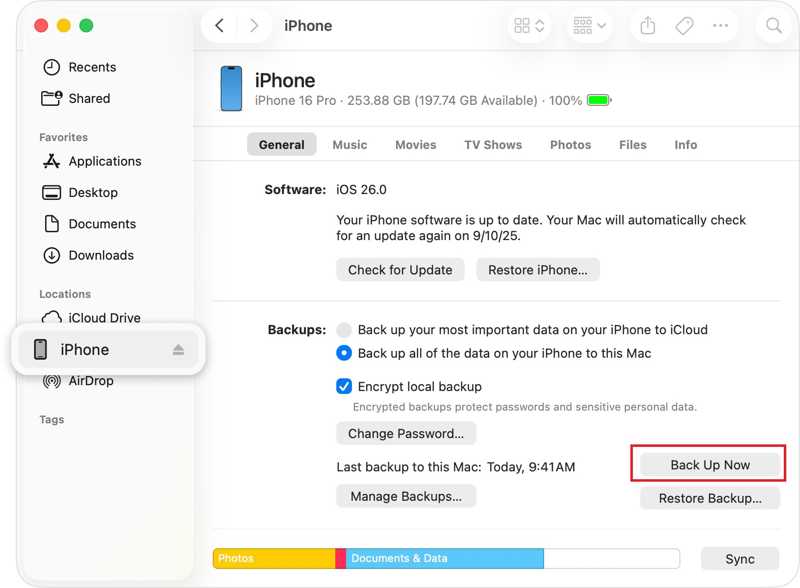
Krok 1. Připojte svůj iPhone do počítače Mac pomocí kabelu USB.
Krok 2. Spusťte Finder na svém počítači.
Tip: Pokud používáte macOS Mojave nebo starší, použijte místo toho iTunes.
Krok 3. Klikněte na název svého iPhonu.
Krok 4. vybrat Zálohujte všechna data ze svého iPhone na tento Mac pod Zálohy sekce.
Krok 5. Klepněte na tlačítko Zálohujte nyní .
Krok 6. Až skončí, klikněte Správa záloh.
Krok 7. Stiskněte klávesu Ctrl a klikněte na zálohu a vyberte ji. Zobrazit ve vyhledávači.
Krok 8. Poté klikněte na zálohu se stisknutou klávesou Ctrl a vyberte Zkopírujte.
Krok 9. Vložte externí pevný disk a vyhledejte jej na postranním panelu.
Krok 10. Dále stiskněte Pasta exportovat zálohu iPhonu na externí pevný disk.
Poznámka: Pokud chcete přenést fotografie z iPhonu na externí pevný disk, importujte je do aplikace Fotografie na Macu a exportujte je na flash disk.
Část 3: Jak exportovat fotografie z iPhonu na externí disk v počítači
Pokud chcete přenést fotografie z iPhonu na externí pevný disk pomocí počítače, potřebujete pouze kabel USB. Zatímco iOS je uzavřený operační systém, Apple vám umožňuje přístup k vašemu albu Fotoaparát a přeneste fotografie z iPhone do počítače nebo přímo externí pevný disk.
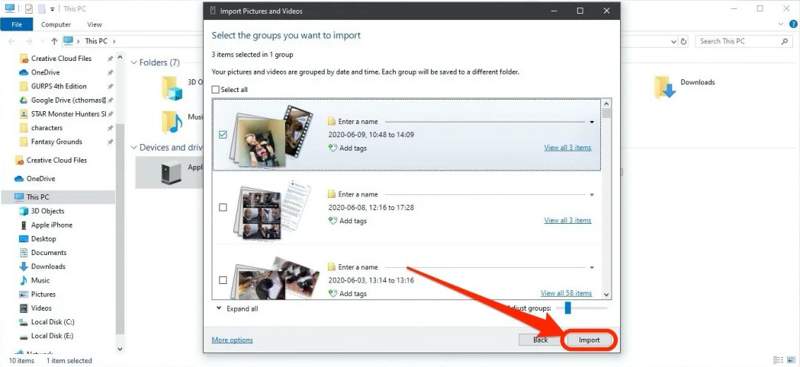
Krok 1. Vložte do počítače externí pevný disk.
Krok 2. Připojte svůj iPhone k počítači pomocí kompatibilního kabelu.
Krok 3. Otevření File Explorer, klikněte pravým tlačítkem myši na iPhone a vyberte Import obrázků a videí.
Krok 4. klikněte přezkoumání, udeř Více možností odkaz a nastavte externí disk jako cíl.
Krok 5. klikněte další skenovat fotografie na vašem iPhonu.
Krok 6. Dále vyberte skupiny, které chcete exportovat, a klikněte na tlačítko import .
Krok 7. Po dokončení přenosu fotografií z iPhonu na externí pevný disk odpojte zařízení.
Poznámka: Pokud nemáte kabel, můžete také synchronizovat fotografie s iCloudem a poté je stáhnout na externí pevný disk z icloud.com ve webovém prohlížeči.
Část 4: Jak přenést fotografie z iPhonu na externí disk bez počítače
Od verze iOS 8 umožňuje Apple přenos fotografií z iPhonu na externí pevný disk bez použití počítače. Pokud máte flash disk s konektorem Lightning, připojte jej k iPhonu přímo. Jinak použijte k propojení iPhonu a flash disku konektor USB-C.
Krok 1. Připojte k iPhonu flash disk.
Krok 2. Otevřete soubory app, přejděte na Procházet záložku a zkontrolujte jednotku flash pod Pobočky.
Krok 3. Spusťte Fotky aplikace z domovské obrazovky.
Krok 4. Klepněte na vybrat a klepněte na každou fotografii, kterou chcete zálohovat.
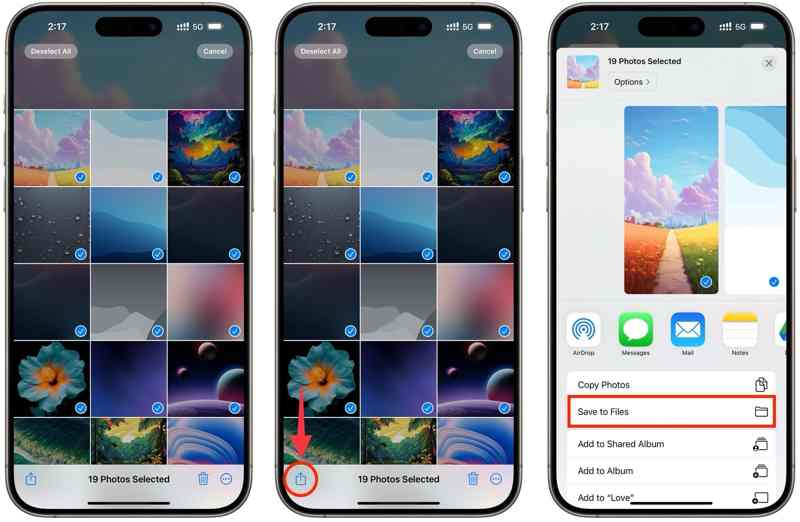
Krok 5. Poté klepněte na ikonu Sdílet a vyberte Uložit do souborů.
Krok 6. Využít Na My iPhonea vyberte si flash disk.
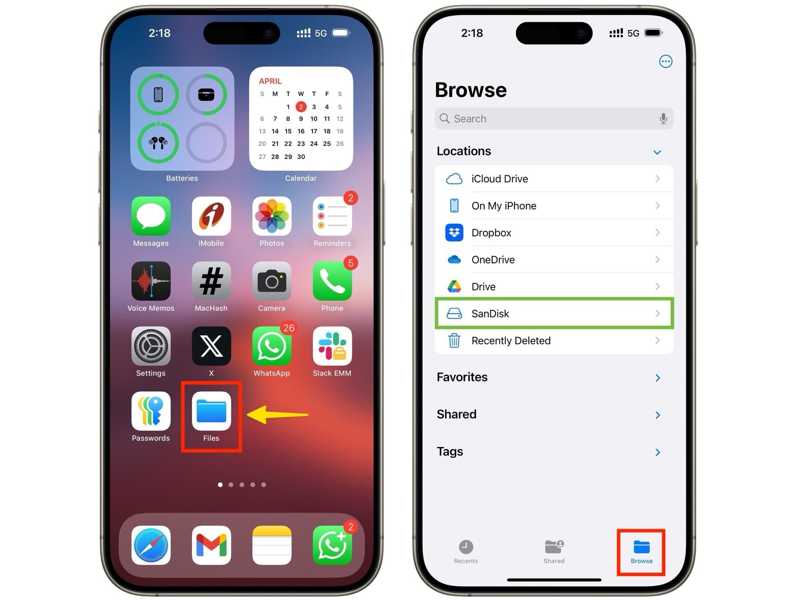
Poznámka: Pokud po klepnutí na možnost V mém iPhonu nemůžete najít svůj flash disk, vytvořte novou složku a uložte ji. Poté přesměrujte na soubory aplikaci, vyhledejte novou složku a vyberte všechny fotografie. Dále klepněte na Desky tlačítko dole, vyberte flash disk a klepněte na Zkopírujte zálohovat fotografie z iPhonu na externí pevný disk.
Závěr
Tento článek sdílel podrobný návod k použití externí pevný disk pro zálohování iPhonu v různých situacích. K zálohování iPhonu nebo fotografií z iPhonu můžete použít počítač pomocí kabelu USB. Zálohu pak přeneste na externí pevný disk. S flash diskem Lightning můžete také přenášet fotografie a soubory přímo do iPhonu. Apeaksoft iOS Data Backup & Restore dokáže rychle zálohovat data z iPhonu na externí pevný disk.
Související články




