

Umístění ve Finderu a iTunes ve Windows a Macu – Průvodce pro rok 2026

Když zálohujete iPhone pomocí iTunes nebo Finderu, váš počítač nenápadně ukládá kompletní kopii vašeho zařízení, včetně zpráv, kontaktů, fotografií, videí, dat aplikací a dalších dat. Pokud ale chcete tyto zálohy spravovat, mazat, extrahovat nebo přesouvat, první otázka, kterou si většina lidí klade, je: Kde se na Macu ukládají zálohy iPhonu nebo PC?
Tato příručka vysvětluje vše, co potřebujete vědět o umístění záloh iTunes, jak ho najít, jak ho změnit a jak bezpečně spravovat staré zálohy iPhonu. Ať už používáte macOS, Windows 10 nebo Windows 11, tento článek se týká všech platforem.
OBSAH STRÁNKY:
Část 1: Kde jsou zálohy iPhonu uloženy na Macu?
Pokud vás zajímá, kde se na Macu ukládají zálohy iPhonu, nejprve si zjistěte, zda používáte iTunes (macOS Mojave nebo starší) nebo Finder (macOS Catalina nebo novější). iTunes v macOS Catalina nebo novějším změnil svůj název, proto se i metoda zálohování a obnovy změnila z iTunes na Finder.
Ať už používáte iTunes nebo Finder, výchozí umístění záloh iPhonu na Macu je uloženo ve složce uživatelské knihovny:
~ / Knihovna / Podpora aplikací / MobileSync / Zálohování /
Můžete kliknout na tlačítko Go na horním pásu karet domovské obrazovky macOS a poté klikněte na tlačítko Přejít do složky tlačítko. Poté zadejte nebo zkopírujte a vložte ~/Library/Application Support/MobileSync/Backup/ a přejděte do zálohovacího adresáře Finderu nebo iTunes.
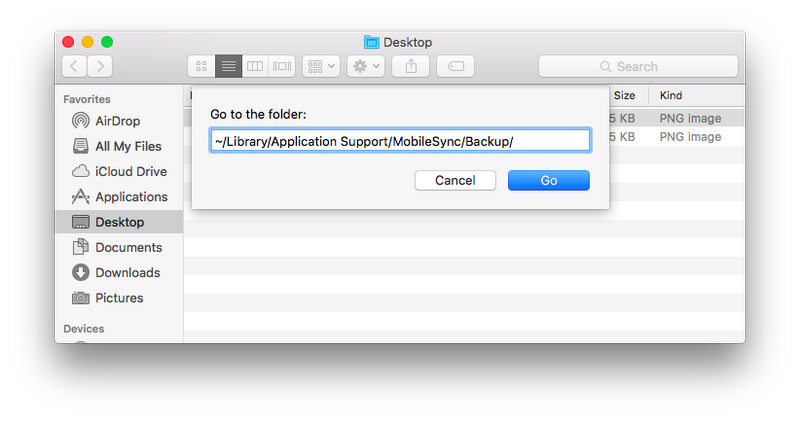
Jak snadno najít umístění zálohy iTunes na Macu
Pokud chcete jednodušší metodu, můžete záložní adresář iTunes najít ve Finderu.
Krok 1. Připojte iPhone k Macu. Poté spusťte Finder.
Krok 2. Vyberte své zařízení iPhone na levé straně. Poté klikněte na Správa záloh .
Krok 3. Vyberte zálohu a klikněte na ni pravým tlačítkem myši. Ukázat ve složcePak můžete snadno přejít do umístění zálohy iPhonu na Macu.
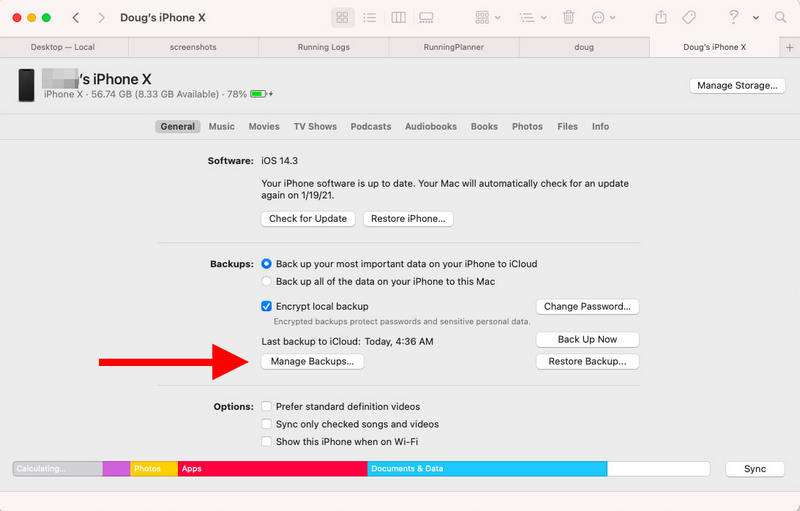
Toto je nejjednodušší způsob, jak získat přístup k umístění zálohy iPhonu na Macu bez procházení skrytých systémových složek.
Část 2: Kde jsou zálohy iPhonu uloženy v počítači?
Mnoho uživatelů Windows se často ptá: „Kde se v počítači ukládají zálohy iPhonu?“ Nalezení umístění zálohy iTunes v systémech Windows 10 a 11 je skutečně obtížnější než na Macu, protože v iTunes nelze přímo otevřít adresář se zálohami iPhonu. Cesta ke složce není k dispozici v žádné verzi iTunes ve Windows.
Do umístění zálohy iTunes můžete ručně přejít pouze v Průzkumníku souborů. Cesty se liší v závislosti na tom, zda používáte iTunes z obchodu Microsoft Store nebo z oficiální webové stránky.
1. iTunes (Microsoft Store): Stiskněte tlačítko Windows a R klíč. Poté zadejte nebo zkopírujte a vložte:
%USERPROFILE%AppleMobileSyncBackup
Stiskněte vstoupit klíč. Poté se dostanete do umístění zálohy iTunes.
2. iTunes (staženo z oficiální webové stránky): Stiskněte klávesu Windows a R. Poté napište nebo zkopírujte a vložte:
%AppData%AppleMobileSyncZáloha
Stiskněte vstoupit klíč pro snadné nalezení umístění zálohy iTunes.
Proč je obtížné najít umístění zálohy iTunes ve Windows?
Existuje několik důvodů, proč je umístění zálohy iTunes ve Windows 10 a 11 tak obtížné najít. Apple to takhle navrhl záměrně. Obecně se jedná o tyto důvody:
1. Apple skryje složku, aby ochránil vaše data
Umístění zálohy vašeho iPhonu ve Windows nelze nalézt ani v rozhraní iTunes, protože Apple chce vaše data dobře chránit. Zálohy iTunes obsahují extrémně citlivé informace, včetně zpráv, kontaktů, klíčenek, dat aplikací, vašich soukromých fotografií a videí atd. Pokud snadno najdete, kde jsou uloženy zálohy iPhonu, možná je snadno najdou i ostatní lidé.
2. Zálohu nelze upravovat ručně
I když znáte umístění zálohy iTunes, nemůžete záložní soubory upravovat. Vaše zálohovaná data jsou šifrované nebo hašované soubory s náhodnými názvy. Někdy můžete přidat Heslo zálohování iTunes pro ochranu vašich dat. V takovém případě můžete zálohu obnovit pouze pomocí iTunes nebo Finderu. V adresáři záloh iPhonu nelze kopírovat obrázek ani mazat soubor.
Část 3: Jak změnit umístění zálohy iTunes (Mac a Windows)
Apple neumožňuje uživatelům přímo zvolit nové umístění zálohy jako výchozí cestu. Proto tolik lidí hledá metody, jak změnit umístění zálohy iTunes, ale nacházejí pouze metody příkazů, které to umožňují.
Pokud opravdu potřebujete změnit umístění zálohy iPhonu z důvodu nedostatečného úložného prostoru na disku, můžete to provést podle níže uvedených pokynů.
Jak změnit umístění zálohy iTunes ve Windows
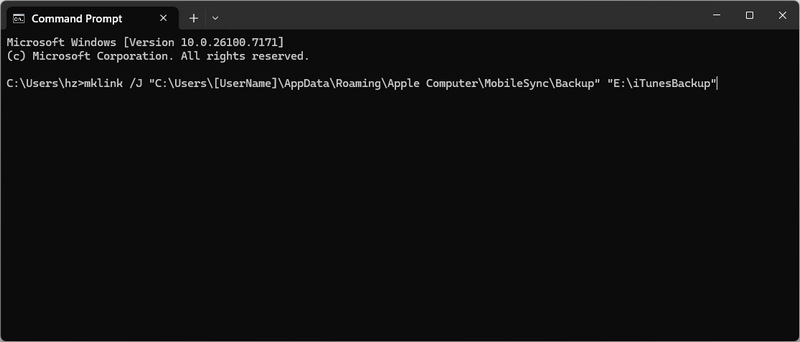
Krok 1. Ručně přesuňte složku se zálohou iTunes na jiné místo, například do E:iTunesBackup.
Krok 2. Otevřená Příkazový řádek jako správce a spusťte níže uvedený příkazový řádek:
mklink /J "C:Uživatelé[Uživatelské_jméno]AppDataRoamingApple ComputerMobileSyncBackup" "E:iTunesBackup"
Krok 3. Stiskněte vstoupit klíč. iTunes nyní automaticky použije E:iTunesBackup jako výchozí umístění záloh iTunes.
Jak změnit umístění zálohy iPhonu na Macu

Krok 1. Přesuňte aktuální složku se zálohami do nového umístění, například /Volumes/ExternalDrive/iTunesBackup.
Krok 2. Otevřená terminál a spusťte následující příkaz:
ln -s /Svazky/ExternalDrive/iTunesBackup ~/Knihovna/Podpora aplikací/MobileSync/Zálohování
Krok 3. Stiskněte vstoupit klíč. Finder pak použije tuto novou složku jako výchozí umístění záloh iPhonu.
Část 4: Jak procházet zálohy iTunes nebo Finder
Apple přísně chrání zálohovaná data vašeho iPhonu a nelze je upravovat ani prohlížet. Existuje způsob, jak získat přístup k záloze iTunes? Apeaksoft iPhone Obnova dat vám s tím může snadno pomoci. Dokáže rychle najít umístění zálohy vašeho iPhonu a analyzovat soubory a informace v něm. Můžete procházet fotografie, videa, zprávy, kontakty a další typy dat. Požadované soubory můžete také snadno přenést nebo obnovit do iPhonu nebo počítače.
Nejlepší prohlížeč záloh a nástroj pro obnovu iPhonu
- Rychle detekujte a analyzujte zálohy iTunes na vašem PC nebo Macu.
- Extrahujte videa, fotografie, kontakty, zprávy a mnoho dalších souborů ze záloh iPhonu.
- Vyberte požadované soubory v zálohách iTunes, které chcete přenést nebo obnovit.
- Dovolit vám obnovit smazané soubory na vašem iPhonu i když budou trvale smazány.
Bezpečné stahování
Bezpečné stahování

Závěr
Tento článek vám řekne, Místo zálohování iTunes ve Windows a Macu. Pokud chcete změnit výchozí adresář záloh iTunes, musíte k tomu použít příkazový řádek. Všechna zálohovaná data iTunes jsou šifrována. Pokud chcete procházet záložní soubory iPhonu, musíte použít Apeaksoft iPhone Obnova datTento program dokáže detekovat a analyzovat zálohy iTunes ve Windows a Macu, můžete si je prohlížet nebo z nich přenášet soubory.
Související články




