


Jak opravit chybu Apple ID, která se nenachází na vašem iPhonu nebo iPadu

I když se jedná o vzácný problém, někteří uživatelé iPhonu hlásili, že se jim zobrazila chyba „tuto osobu nelze najít“. K této chybě může dojít při přihlášení k účtu Apple ID nebo při ověření účtu na iPhonu nebo iPadu. Když k této chybě dojde, nemůžete na svém zařízení používat některé důležité funkce, jako je stahování aplikací z App Storu. Tento článek popisuje řešení, jak se této chyby zbavit. Apple ID je ztraceno.
OBSAH STRÁNKY:
Část 1: Proč se mi nepodařilo najít Apple ID
Důvody, proč se mi nepodařilo najít Apple ID, jsou složité. Při používání Apple ID musí vaše zařízení komunikovat se servery Apple. Pokud je proces přerušen, zobrazí se chyba, že Apple ID nebylo nalezeno. Mezi možné příčiny může patřit nedostupnost serverů Apple, selhání ověření Apple ID, špatné internetové připojení, nedostupnost e-mailu Apple ID a další.
Část 2: Jak opravit chybu Apple ID nenalezeno
Řešení 1: Zkontrolujte stav serveru Apple
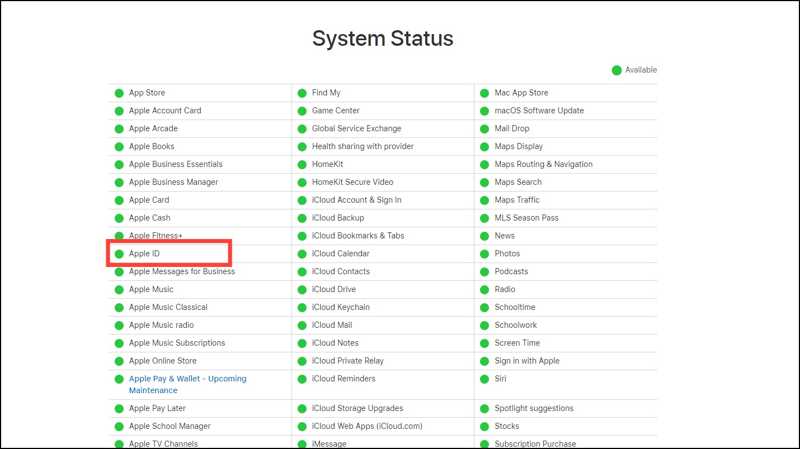
Pokud Apple ID není nalezeno, je třeba nejprve zkontrolovat stav serverů Apple ID. V prohlížeči přejděte na https://www.apple.com/support/systemstatus/. Klikněte na seznam a rozbalte jej. Ujistěte se, že je server Apple ID dostupný. Pokud server nebo jeho příbuzný není dostupný, zkuste to znovu, až bude k dispozici.
Řešení 2: Zkontrolujte připojení k internetu
Vaše zařízení iOS vyžaduje pro komunikaci se servery Apple stabilní síť. Pokud se váš iPhone nebo iPad připojuje ke slabému internetovému připojení, může se zobrazit chyba, že vaše Apple ID bylo ztraceno.
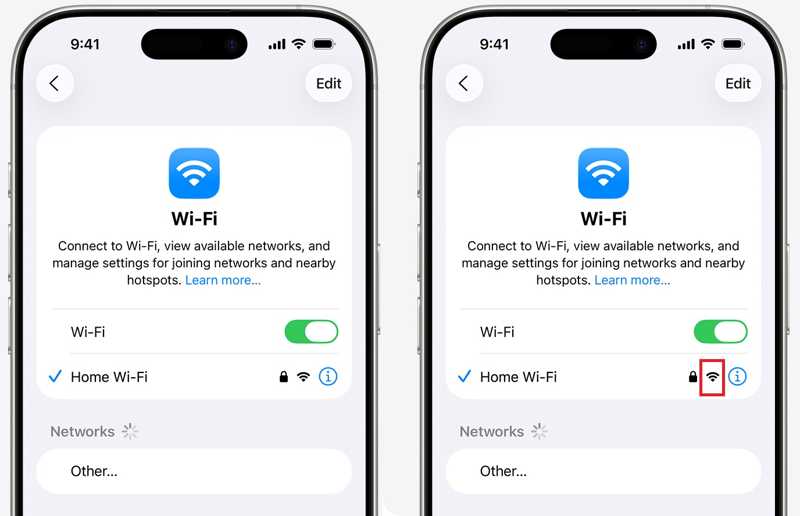
Krok 1. Přejít na Nastavení app.
Krok 2. Využít Wi-Fi a zkontrolujte signál vaší aktuální sítě Wi-Fi.
Krok 3. Pokud je špatný, přejděte na lepší.
Řešení 3: Obnovení e-mailu Apple ID
Chyba „Apple ID nenalezeno“ se může objevit, pokud je váš primární e-mail nedostupný. Ve skutečnosti je lepší udržovat všechny informace spojené s vaším účtem Apple aktuální. Jakmile přestanete e-mail nebo telefonní číslo používat, okamžitě jej resetujte.
Krok 1. Spusťte Nastavení app.
Krok 2. Klepněte na svůj profil.
Krok 3. přejděte na Přihlášení a zabezpečení.
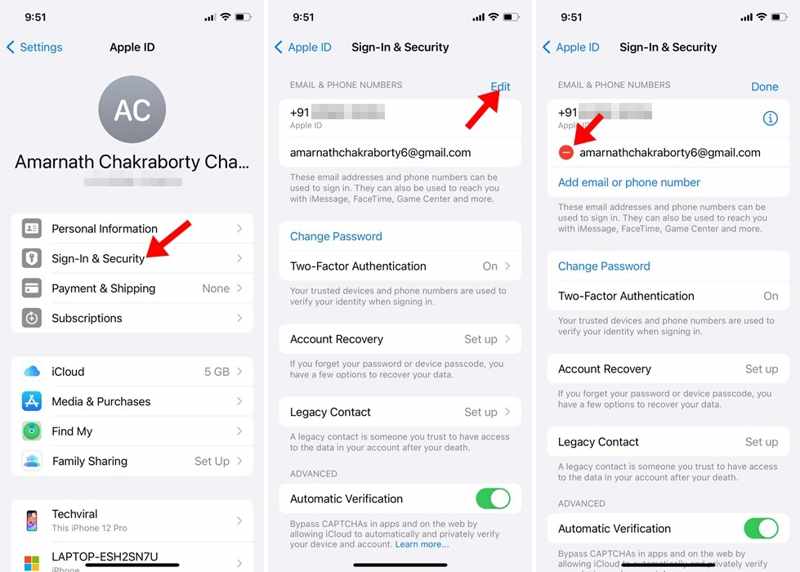
Krok 4. Klepněte na Změnit .
Krok 5. Stiskněte Vymazat tlačítko vedle nepřístupného e-mailu a stiskněte Vymazat .
Krok 6. Poté klepněte na ikonu Přidat e-mail nebo telefonní číslo .
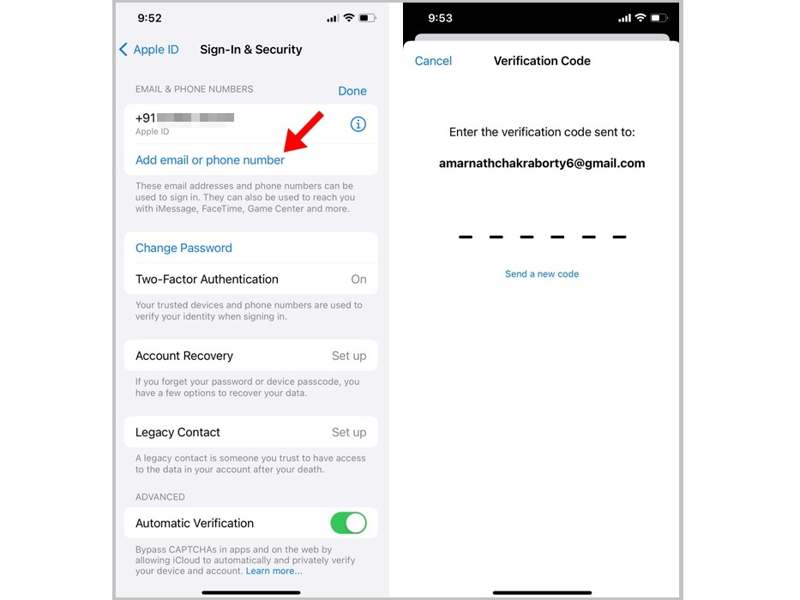
Krok 7. Zadejte svou aktuální e-mailovou adresu.
Krok 8. Po obdržení ověřovacího kódu zadejte šestimístný kód.
Řešení 4: Znovu se přihlaste k Apple ID v App Storu Apple ID v App Storu
Pokud se při stahování aplikací do iPhonu setkáte s chybou „Ztraceno Apple ID“, znamená to, že účet propojený s vaším App Storem je zastaralý. Raději se z účtu odhlaste a znovu se k němu přihlaste.
Krok 1. Spusť svůj App Store app.
Krok 2. Klepněte na svůj profilový obrázek.
Krok 3. Přejděte dolů a klepněte na ikonu Odhlásit .
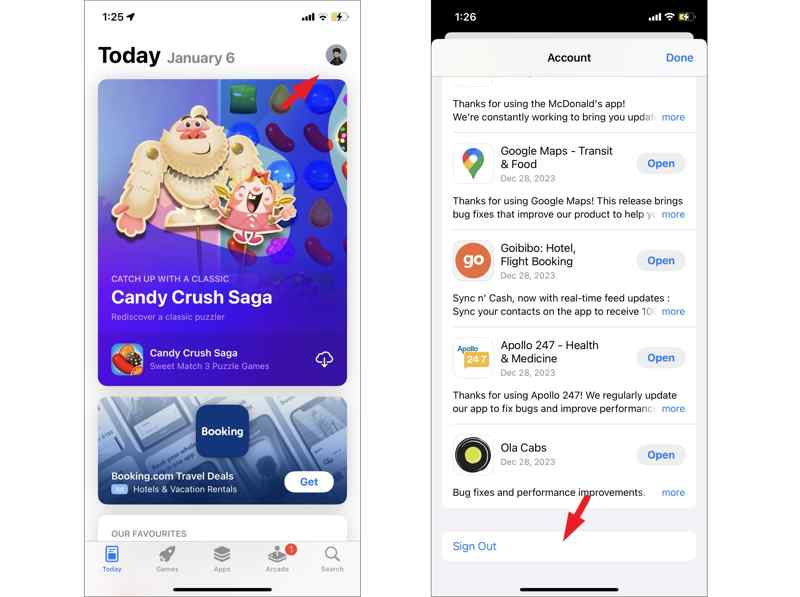
Krok 4. Dále restartujte iPhone.
Krok 5. Přejděte do App Storu a klepněte na Účet .
Krok 6. Klepněte na Přihlásit se pomocí Apple ID .
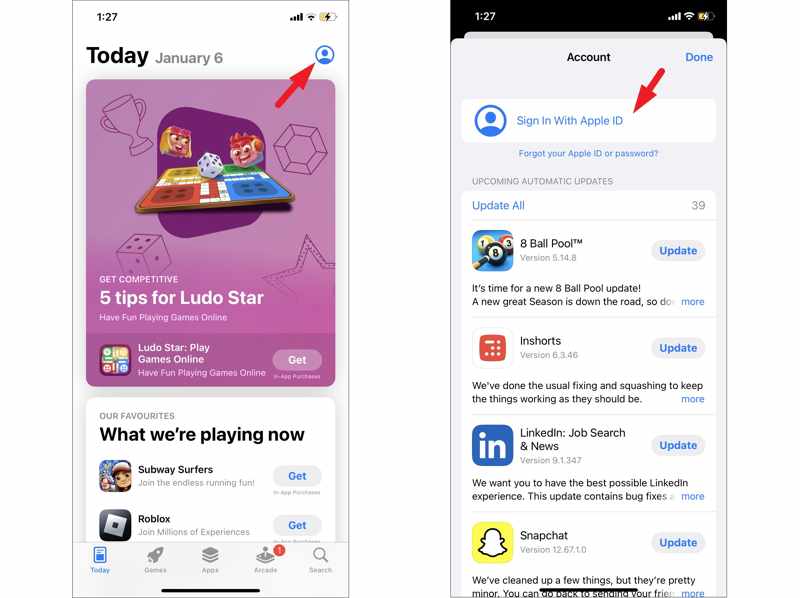
Krok 7. Zadejte své Apple ID a heslo.
Řešení 5: Opravte datum a čas
Nesprávné datum a čas mohou vést k chybě „Apple ID nenalezeno“. Dobrou zprávou je, že tento problém můžete rychle vyřešit. Ve skutečnosti nemusíte datum a čas nastavovat ručně. iOS dokáže datum a čas opravit automaticky.
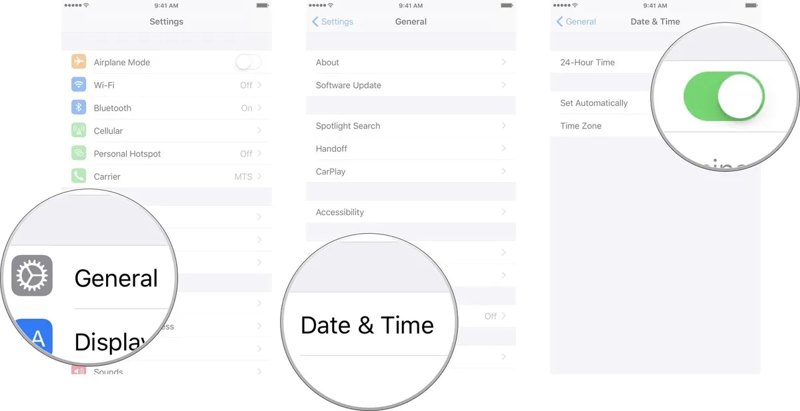
Krok 1. Otevři tvůj Nastavení app.
Krok 2. Přejít obecně a Datum Čas.
Krok 3. Přepněte na Nastavte automaticky volba.
Část 3: Konečné řešení pro opravu Apple ID, které nebylo na vašem iPhone nalezeno
Pokud běžná řešení nejsou k dispozici, můžete zkusit Odemykač iOS od Apeaksoftu pro iPhoneKitDokáže bez jakýchkoli omezení odstranit ztracené Apple ID z vašeho iPhonu nebo iPadu. Intuitivní design z něj navíc dělá dobrou volbu pro začátečníky.

Staženo více než 1,000,000 uživatelé
- Odeberte zastaralé Apple ID z vašeho iPhonu ve třech krocích.
- Nevyžaduje se přístupový kód pro iPhone ani heslo pro Apple ID.
- Zvládněte uzamčený nebo deaktivovaný účet Apple.
- Kompatibilní s širokou škálou modelů iPhonu a iPadu.
Bezpečné stahování
Bezpečné stahování

Jak opravit chybu Apple ID, která se na vašem iPhone nenašla
Krok 1. Nainstalujte iOS Unlocker
Spusťte software pro odstranění Apple ID po jeho instalaci do počítače. Funguje na Windows 11/10/8/7/XP/Vista a macOS 10.7 nebo novějších. Vyberte Odebrat Apple ID mode.

Krok 2. Připojte se k vašemu zařízení
Připojte svůj iPhone k počítači pomocí kabelu Lightning. Software okamžitě rozpozná vaše zařízení a načte informace o něm.

Krok 3. Odebrat Apple ID
Klepněte na tlačítko Začít nyní tlačítko pro zahájení odstraňování Apple ID, pokud je funkce Najít zakázána. Pokud je funkce Najít povolena, resetujte všechna nastavení v zařízení. Tento proces není Obnovení továrního nastavení, abyste si mohli ponechat všechna data. Klikněte na OK tlačítko a stiskněte Znovu potvrdit zahájit proces.

Další čtení
Závěr
Tento článek vám pomohl zbavit se chyby Apple ID nenalezenoMěli byste se seznámit s možnými příčinami. A co je důležitější, můžete tuto chybu opravit pomocí našich řešení a správně používat svůj účet Apple. Odemykač iOS od Apeaksoftu pro iPhoneKit je komplexní řešení pro odstranění ztraceného Apple ID z vašeho zařízení iOS pomocí hesla.
 Apeaksoft iPhoneKit
 Odemkněte všechny typy hesel pro iOS z iPhone, iPad a iPod.
Bezpečné stahování
Bezpečné stahování
Související články




