

Jak rychle dostat iPhone z režimu zotavení

Je dobře známo, že režim zotavení je důležitou funkcí na zařízeních iOS pro řešení problémů. Pokud se iPhone nemůže aktualizovat nebo obnovit ve standardním režimu, můžete jej přepnout do režimu zotavení a dokončit práci. Jakmile je však v režimu zotavení, nebudete mít přístup k iPhonu nebo iPadu. Dobrou zprávou je, že můžete dostat iPhone z režimu zotaveníTento tutoriál sdílí osvědčené metody a demonstruje pracovní postupy.
OBSAH STRÁNKY:
- Část 1: Jak dostat iPhone z režimu obnovy restartováním iPhone
- Část 2: Jak vypnout režim obnovení iPhone pomocí vynuceného restartu
- Část 3: Jak ukončit režim obnovení iPhone aktualizací nebo obnovením
- Část 4: Jak vypnout iPad z režimu zotavení pomocí režimu DFU
- Část 5: Komplexní řešení pro ukončení režimu obnovení iPhone
Část 1: Jak dostat iPhone z režimu obnovy restartováním iPhone
Jedním snadným způsobem, jak ukončit režim zotavení na vašem iPhonu, je restartování zařízení. Tím se vaše zařízení iOS zcela vypne. Po opětovném zapnutí se váš iPhone spustí do standardního režimu. Předpokladem je, aby vaše zařízení stále fungovalo.
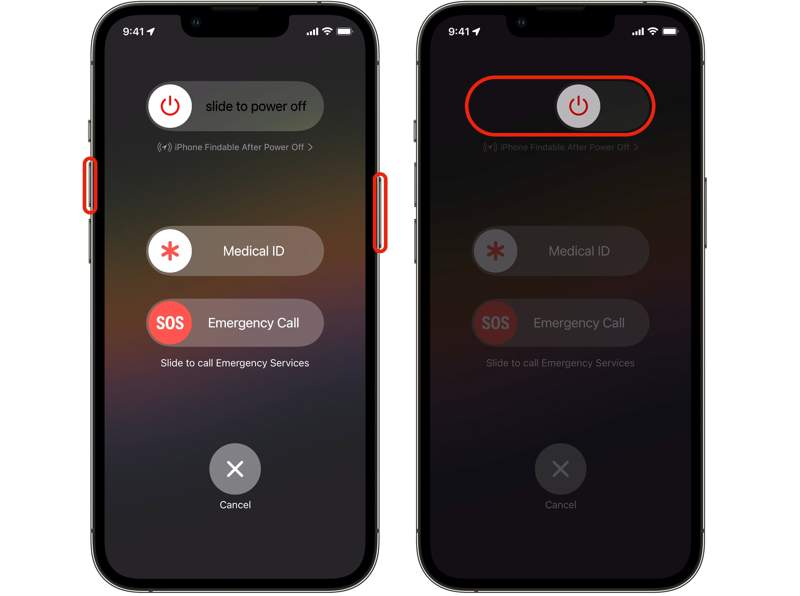
Krok 1. Odpojte iPhone, pokud jste jej připojili k počítači.
Krok 2. Pro iPhone X a novější stiskněte a podržte jednu z Objem nádrží a tlačítka Strana tlačítko současně. U iPhonu 8 a starších modelů dlouze stiskněte Boční, hornínebo Spánek / Wake .
Krok 3. Jakmile se zobrazí obrazovka vypnutí, uvolněte tlačítko nebo tlačítka.
Krok 4. Posuňte posuvník pro vypnutí zařízení.
Krok 5. O několik minut později podržte tlačítko Boční, hornínebo Spánek / Wake , dokud neuvidíte logo Apple.
Část 2: Jak vypnout režim obnovení iPhone pomocí vynuceného restartu
Pokud pouhé restartování zařízení nefunguje, můžete iPhone z režimu zotavení vypnout vynuceným restartem. Fungovat to může i v případě, že obrazovka vašeho iPhonu nebo iPadu uvízne v režimu zotavení a nereaguje. Po odpojení zařízení od počítače jej vynuceně restartujte pomocí kombinace pravých tlačítek:
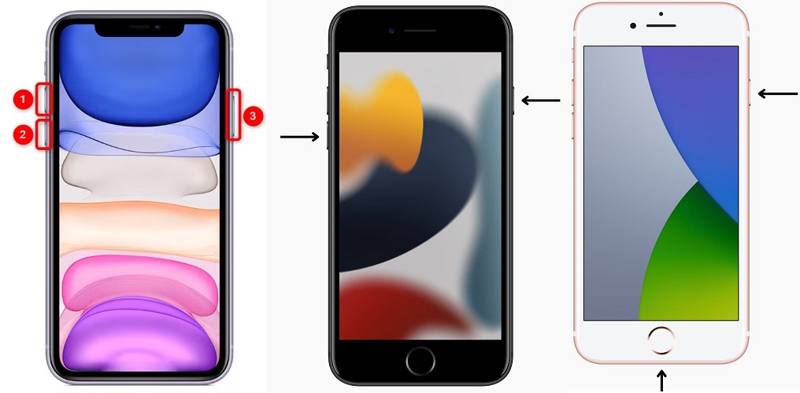
Pro iPhone 8 nebo novější, iPad bez tlačítka Domů
Rychle stiskněte a uvolněte tlačítko objem Up .
Rychle stiskněte a uvolněte tlačítko objem Down .
Dlouze stiskněte boční tlačítko, dokud se nezobrazí logo Apple.
Pro iPhone 7 / 7 Plus
Podržte stisknuté tlačítko objem Down + Strana tlačítka dohromady.
Jakmile se zobrazí logo Apple, uvolněte tlačítka.
Pro iPhone 6s nebo starší, iPad s tlačítkem Domů
Podržte stisknuté tlačítko Domů + Spánek / Wake současně.
Jakmile se objeví logo Apple, uvolněte tlačítka.
Jakmile se iPhone zapne, přejde do standardního režimu.
Část 3: Jak ukončit režim obnovení iPhone aktualizací nebo obnovením
Při řešení problémů je třeba přepnout iPhone nebo iPad do režimu zotavení. Po aktualizaci nebo obnovení zařízení se iPhone restartuje a spustí se do standardního režimu. Režim zotavení iPhonu tedy můžete po aktualizaci nebo obnovení iPhonu z iTunes nebo Vyhledávač.
Krok 1. Jakmile uvidíte svůj iPhone v režimu zotavení, připojte jej k počítači.
Krok 2. V systému Windows a macOS Mojave nebo starším otevřete nejnovější verzi iTunes. V systému macOS Catalina nebo novějším spusťte Finder.
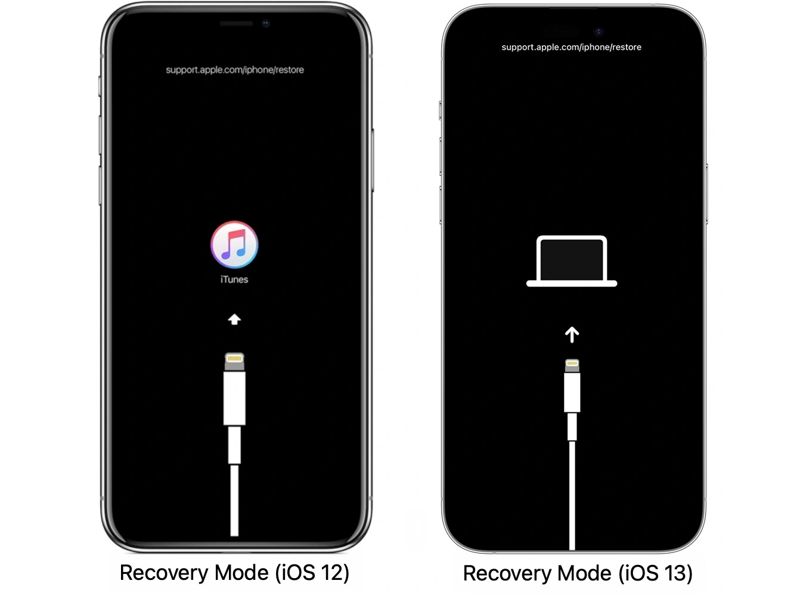
Krok 3. Jakmile iTunes nebo Finder rozpozná vaše zařízení v režimu zotavení, zobrazí se dialogové okno.
Krok 4. Klepněte na tlačítko Aktualizace Pokud chcete aktualizovat svůj iPhone na nejnovější verzi iOS, stiskněte tlačítko. Nebo stiskněte Obnovit pro obnovení továrního nastavení zařízení.
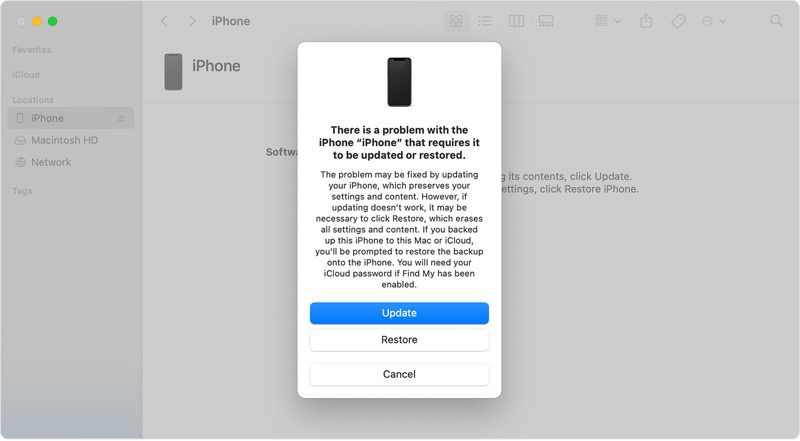
Tip: Obnovením iPhonu se vymažou všechna data v zařízení.
Krok 5. Po dokončení procesu váš iPhone ukončí režim zotavení.
Část 4: Jak vypnout iPad z režimu zotavení pomocí režimu DFU
Někdy iTunes nebo Finder nedokážou váš iPad nebo iPhone v režimu zotavení rozpoznat. Alternativním způsobem, jak iPad z režimu zotavení vypnout, je režim DFU. DFU je zkratka pro aktualizaci firmwaru zařízení. Jedná se o nejhlubší typ obnovení zařízení.
Krok 1. Připojte iPad nebo iPhone k počítači pomocí kabelu USB
Krok 2. Přepněte zařízení do režimu DFU:
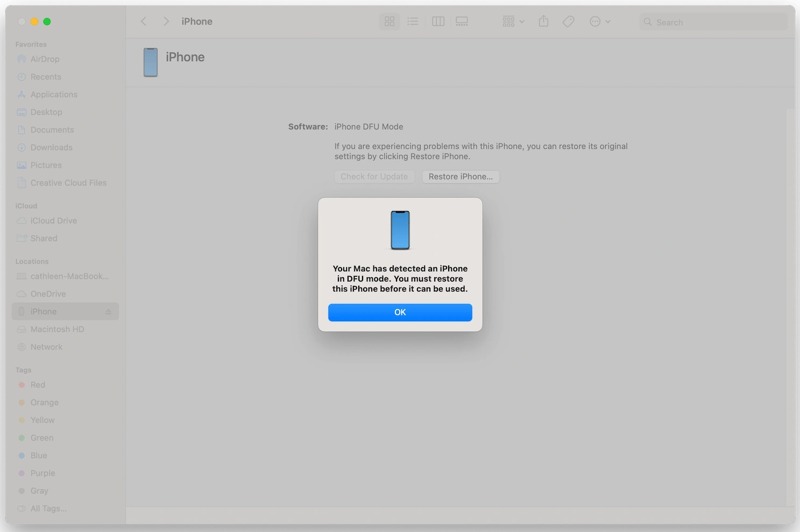
Na iPadu bez tlačítka Domů, iPhonu 8 nebo novějším
Rychle stiskněte objem Up tlačítko a uvolněte jej.
Udělejte totéž s objem Down .
Dlouze stiskněte Strana dokud obrazovka nezčerná.
Dále dlouze stiskněte objem Down a zároveň držte tlačítko Strana .
O 5 sekund později uvolněte Strana tlačítko a zároveň držte stisknuté objem Down tlačítko, dokud se vaše zařízení nezobrazí v iTunes nebo Finderu
Na iPhone 7 / 7 Plus
Podržte Boční + Snížení hlasitosti tlačítka současně po dobu 8 sekund.
Poté uvolněte boční tlačítko a zároveň držte stisknuté objem Down .
Jakmile se vaše zařízení zobrazí v iTunes nebo Finderu, nechte objem Down tlačítko jít.
Na iPadu s tlačítkem Domů, iPhonu 6s nebo starším
Podržte stisknuté tlačítko Spánek/Probuzení + Domů pro 8 sekund.
Poté uvolněte tlačítko Spánek/Probuzení a zároveň držte stisknuté Domů dokud se vaše zařízení nezobrazí v iTunes nebo Finderu.
Krok 3. Poté postupujte podle pokynů na obrazovce a obnovte zařízení.
Krok 4. Po dokončení se váš iPad nebo iPhone nedostane z režimu zotavení.
Část 5: Komplexní řešení pro ukončení režimu obnovení iPhone
Pokud výše uvedené metody nejsou k dispozici, musíte ukončit režim obnovení iPhonu pomocí výkonného nástroje, jako je Apeaksoft iOS System Recovery. Ten dokáže detekovat softwarové problémy ve vašem zařízení a rychle je vyřešit.
Nejlepší způsob, jak ukončit režim obnovení iPhonu
- Rychle ukončete režim zotavení na iPhonu nebo iPadu.
- Vybavte uživatelsky přívětivé rozhraní.
- Upgradujte nebo downgradujte verzi iOS.
- Podpora nejnovější verze iOS a iPadOS.
Bezpečné stahování
Bezpečné stahování

Jak ukončit režim obnovení iPhonu
Krok 1. Připojte se k vašemu zařízení
Spusťte nejlepší software pro opravu iOS po jeho instalaci do počítače. Připojte iPhone nebo iPad k počítači pomocí kabelu Lightning. Vyberte Nástroj pro obnovu systému iOS, a klepněte na tlačítko Home posunout se.

Krok 2. Zkontrolujte informace o zařízení
Klepněte na tlačítko Opravit a vyberte režim: Standardní režim or Pokročilý mód. Udeř Potvrdit tlačítko. Poté vyplňte informace o svém zařízení.

Krok 3. Vypněte iPhone z režimu zotavení
Ujistěte se, že jste vybrali správnou verzi systému iOS a klikli na Opravy tlačítko. Jakmile se firmware stáhne, software opraví vaše zařízení a vypne ho z režimu obnovení.

Závěr
Náš průvodce vám vysvětlil, jak na to Ukončete režim zotavení na vašem iPhonu nebo iPad. Můžete jednoduše restartovat nebo vynutit restart zařízení, abyste přešli do standardního režimu. Nebo můžete k dokončení aktualizace nebo obnovení použít iTunes nebo Finder. Poté se zařízení spustí do standardního režimu. Apeaksoft Recovery systému iOS je nejjednodušší způsob, jak po vyřešení problémů přepnout zařízení do standardního režimu.
Související články
Pokud se při aktivaci iPhonu zobrazí zpráva, že se nepodařilo aktivovat, postupujte podle našich řešení, abyste tento problém vyřešili a zařízení rychle aktivovali.
Setkali jste se s chybou 4013 na iPhonu? V tomto příspěvku se dozvíte podrobné návody na opravy, včetně režimu obnovení, aktualizace iTunes nebo bezpečné opravy jedním kliknutím bez ztráty dat.
Pokud se zobrazí zpráva s názvem support.apple.com/iphone/restore, nebojte se! Zde je několik řešení, která vám pomohou problém vyřešit.
Tento návod vysvětluje osvědčené metody, jak získat fotografie z nefunkčního iPhonu nebo iPadu, i když nemáte zálohu zařízení.



