


Heslo pro iPhone nefunguje: 5 řešení pro odemčení iPhonu

Zadáte přístupový kód, který jste použili tisíckrát, a přesto se váš iPhone neodemkne nebo se po několika neúspěšných pokusech zablokuje. V tu chvíli si pravděpodobně říkáte: „...Proč mi nefunguje přístupový kód k iPhonu??" Tato příručka vysvětlí běžné příčiny tohoto problému a sdílí 5 užitečných řešení, jak jej rychle a bezpečně vyřešit.
OBSAH STRÁNKY:
Část 1: Proč nefunguje můj přístupový kód pro iPhone
Pokud váš přístupový kód pro iPhone nefunguje, nemusí to vždy znamenat, že jste ho zapomněli. Tento problém může způsobovat několik faktorů. Pochopení možných příčin vám může pomoci problém rychleji vyřešit. Zde jsou nejčastější příčiny:
- Zpoždění synchronizace iCloudu: Pokud je váš iPhone propojený přes iCloud, je možné, že se nedávno změněný přístupový kód na jiném zařízení ještě nesynchronizoval.
- Softwarové závady nebo aktualizace iOS: Nová aktualizace nebo systémové chyby mohou vašemu iPhonu zabránit v rozpoznání přístupového kódu.
- Problémy s dotykovou obrazovkou nebo hardwarem: Prasklý dotykový displej nebo nereagující senzory mohou způsobit chybnou registraci klepnutí.
- Nesprávné rozložení klávesnice nebo oblast: Pokud se klávesnice přepne na jiný jazyk nebo region, může být zadaný přístupový kód chybně interpretován.
Část 2: Běžné opravy nefunkčního hesla pro iPhone
Pokud váš přístupový kód pro iPhone najednou nefunguje, ale jste si jisti, že jste jej zadali správně, zkuste tento problém vyřešit pomocí těchto oprav.
Poznámka: Všechny metody resetování, včetně iCloudu, režimu obnovení nebo nástrojů třetích stran, vymažou vaše data. Je nezbytné zálohujte svůj iPhone aby nedošlo ke ztrátě důležitých informací.
Vynucení Restartujte iPhone
Provedení vynuceného restartu je často nejrychlejším a nejúčinnějším způsobem, jak opravit systémové závady. Pokud došlo k chybě při ověřování přístupového kódu vašeho iPhonu, měl by být vynucený restart vaším prvním krokem.
Jak vynutit restart iPhonu:
- iPhone 8 a novější: Rychle stiskněte a uvolněte tlačítko pro zvýšení hlasitosti a poté tlačítko pro snížení hlasitosti. Stiskněte a podržte boční tlačítko, dokud se nezobrazí logo Apple.
- iPhone 7 / 7 Plus: Stiskněte a podržte současně tlačítka pro snížení hlasitosti a boční tlačítko, dokud se neobjeví logo Apple.
- iPhone 6 a starší: Stiskněte a podržte tlačítko Domů a tlačítko Spánek/Probuzení současně, dokud se nezobrazí logo Apple.
Odemkněte svůj iPhone pomocí Apeaksoft iFoneKit
Nejrychlejší a nejjednodušší způsob, jak vyřešit problém s nefunkčním heslem pro iPhone, je použití profesionálního nástroje třetí strany. Apeaksoft iPhoneKit je navržen tak, aby řešil problémy s přístupovým kódem pro iPhone v různých situacích. Ať už jste zapomněli přístupový kód, váš iPhone je deaktivovaný nebo jste omezeni aktivačním zámkem, iFoneKit se těchto omezení snadno zbaví a pomůže vám znovu získat přístup k vašemu zařízení.

Staženo více než 1,000,000 uživatelé
- Odstraňte všechny typy zámků obrazovky bez přístupového kódu.
- Vymažte Face ID/Touch ID/4místné/6místné heslo ve 3 snadných krocích.
- Obejděte omezení MDM, Apple ID, šifrování záloh iTunes a času u obrazovky.
- Podpora všech modelů a verzí iOS, včetně iOS 26/27 a iPadOS 26/27.
Bezpečné stahování
Bezpečné stahování

Jak odemknout iPhone bez hesla:
Krok 1. Spusťte software v počítači a vyberte Odemkněte obrazovku iOS z hlavního rozhraní.

Krok 2. Připojte iPhone k počítači pomocí kabelu USB. Potvrďte informace o zařízení a klikněte na Začít nyní pokud je vše správně.

Krok 3. Stáhněte si balíček firmwaru. Trpělivě vyčkejte na stažení.

Krok 4. Postupujte podle pokynů na obrazovce a potvrďte tuto akci. Možná budete muset firmware ověřit dvakrát. Počkejte, až bude ověření dokončeno.

Krok 5. Po ověření se proces odemykání spustí automaticky. Počkejte několik minut a váš iPhone se restartuje. Nyní si můžete nastavit nový přístupový kód.

Resetujte svůj iPhone pomocí možnosti Zapomenutý přístupový kód
Můžete také resetovat svůj iPhone pomocí možnosti Zapomenutý přístupový kód, abyste vyřešili problém s nefunkčním přístupovým kódem pro iPhone.
Požadavky:
- Váš iPhone musí mít systém iOS 15.2 nebo novější.
- Znáte své Apple ID a heslo.
- Váš iPhone musí být připojen k Wi-Fi nebo mobilním datům s povolenou funkcí Najít.
Jak resetovat iPhone pomocí funkce Zapomenutý kód:
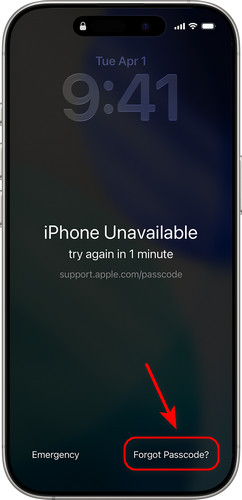
Krok 1. Opakovaně zadávejte nesprávné přístupové kódy, dokud iPhone není k dispozici Objeví se obrazovka.
Krok 2. Využít Zapomenuté heslo v pravém dolním rohu. Pokud vaše zařízení používá systém iOS 15.2 nebo iOS 16, tato možnost se zobrazí jako Smazat iPhone.
Krok 3. Využít Spusťte reset iPhonea poté zadejte své Apple ID a heslo pro ověření vaší identity.
Krok 4. Využít Smazat iPhone pro odstranění všech dat a nastavení. Po dokončení resetu se váš iPhone automaticky restartuje.
Obnovte svůj iPhone pomocí iTunes/Finderu
Chcete-li opravit nefunkční přístupový kód pro iPhone, můžete také obnovit tovární nastavení iPhonu vstupem do režimu obnovení.
Krok 1. Stáhněte a nainstalujte si do počítače nejnovější verzi iTunes.
Krok 2. Dále musíte svůj iPhone přepnout do režimu zotavení.
- iPhone 8 a novější: Stiskněte a uvolněte tlačítko objem Up rychle, následované objem Down knoflík. Stiskněte a podržte Výkon dokud ne Recovery Mode objeví se.
- iPhone 7/iPhone 7 Plus: Stiskněte a přidržte tlačítko objem Down Tlačítko a Strana tlačítko současně, dokud se Recovery Mode Objeví se obrazovka.
- iPhone 6S a starší: Stiskněte a přidržte tlačítko Home a Strana tlačítka dohromady až do Recovery Mode zobrazí se obrazovka.
Krok 3. Připojte iPhone k počítači pomocí kabelu USB. Po připojení otevřete iTunes a vyberte svůj iPhone ze seznamu zařízení.
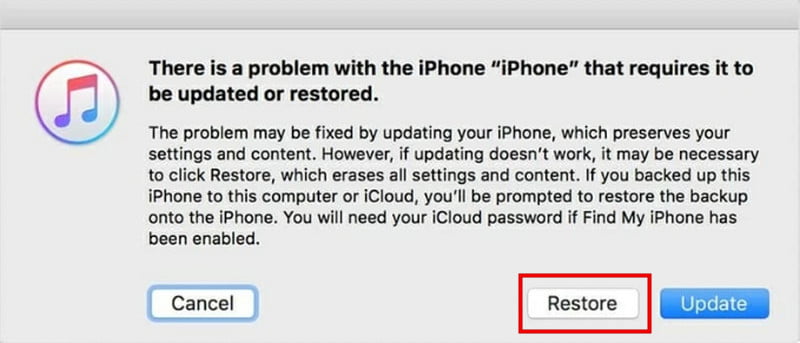
Krok 4. Po zobrazení výzvy k výběru možnosti aktualizovat or Obnovit v zařízení vyberte ObnovitiTunes poté obnoví váš iPhone, čímž vymaže všechna data na něm.
Vymazání iPhonu pomocí iCloudu
Pokud znáte své Apple ID a heslo, další účinnou metodou, jak opravit nefunkční heslo pro iPhone, je vymazat iPhone pomocí iCloudu. Než se váš iPhone zablokuje, ujistěte se, že máte povolenou funkci Najít.
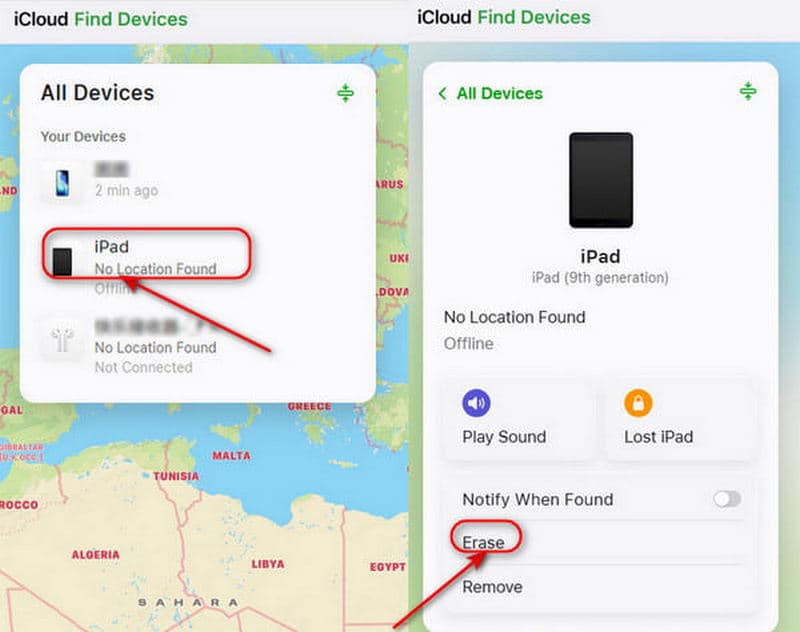
Krok 1. Návštěva iCloud.com na jiném zařízení a přihlaste se pomocí svého Apple ID a hesla.
Krok 2. klikněte Všechna zařízení v horní části obrazovky. V seznamu zařízení vyhledejte a vyberte uzamčený iPhone.
Krok 3. Vybrat Smazat iPhone, iCloud zařízení vzdáleně vymaže. Smaže se také přístupový kód a všechna existující data.
Část 3: Nejčastější dotazy k nefunkčnímu heslu pro iPhone
Proč mi po aktualizaci nefunguje přístupový kód k iPhonu?
Problém by mohla způsobit softwarová závada nebo reset nastavení během aktualizace. Zkuste restartovat iPhone nebo aktualizovat iOS na nejnovější verzi. Pokud používáte Touch ID nebo Face ID, zkontrolujte i tato nastavení.
Kolik neúspěšných pokusů o odemčení mého iPhonu?
Po 6 neúspěšné pokusy o odemčení iPhonu, na obrazovce se zobrazí „iPhone je zakázán“. Po 10 pokusech bude iPhone zcela uzamčen a budete muset iPhone obnovit nebo použít profesionální nástroj pro odemknutí, jako je Apeaksoft iFoneKit.
Mohu odemknout nefunkční přístupový kód pro iPhone bez smazání dat?
Odemknutí iPhonu bez hesla bohužel obvykle vyžaduje obnovení továrního nastavení, které vymaže všechna data. Pokud jste si svůj iPhone zálohovali, můžete po resetu data obnovit.
Závěr
Probrali jsme pět účinných metod, jak problém vyřešit Přístupový kód pro iPhone nefunguje problém. Ať už váš přístupový kód náhle přestal fungovat, nebo selhává opakovaně, můžete najít řešení na míru z výše uvedených možností. Nezapomeňte pravidelně zálohovat svá data, abyste předešli zbytečné ztrátě. Postupujte podle těchto kroků a brzy získáte zpět plný přístup ke svému iPhonu.
 Apeaksoft iPhoneKit
 Odemkněte všechny typy hesel pro iOS z iPhone, iPad a iPod.
Bezpečné stahování
Bezpečné stahování
Související články




