


Jak odemknout iPhone po několika neúspěšných pokusech

Už jste někdy zpanikařili, když jste několikrát za sebou zadali špatný přístupový kód a na obrazovce se vám zobrazila zpráva „iPhone je deaktivován“? Možná váháte s dalším pokusem, protože si nejste jisti, co se stane dál. V tomto návodu vám to vysvětlíme. kolik pokusů o odemknutí iPhone, co se stane po několika neúspěšných zadáních hesla a jak rychle znovu získat přístup k deaktivovanému iPhonu.
OBSAH STRÁNKY:
Část 1: Kolik pokusů o odemknutí iPhonu?
Pokud zapomenete přístupový kód pro váš iPhone, můžete být v pokušení vyzkoušet několik možných kombinací a otestovat si štěstí. Pokud však příliš mnohokrát zadáte nesprávný kód, váš iPhone se zablokuje. Kolik pokusů o odemknutí přístupového kódu pro iPhone tedy můžete provést, než se váš iPhone zablokuje?
Takto to funguje po několika neúspěšných pokusech na vašem iPhonu:
- Po 1 až 5 neúspěšných pokusech to můžete zkusit ihned znovu bez prodlení.
- Po 6. pokusu bude váš iPhone na 1 minutu deaktivován.
- Po 7. pokusu je na 5 minut deaktivován.
- Po 8. pokusu je na 15 minut deaktivován.
- Po 9. pokusu je na 60 minut deaktivován.
- Po desátém neúspěšném pokusu se váš iPhone úplně deaktivuje a nebudete mít další šanci to zkusit.
Část 2: Jak odemknout iPhone po příliš mnoha chybných pokusech
Co se stane po 10 neúspěšných pokusech o zadání hesla na iPhonu? Je iPhone po posledním pokusu trvale deaktivován? Nebojte se, váš iPhone není uzamčen navždy. Stále existují řešení, jak znovu získat přístup k uzamčenému iPhonu. Čtěte dále a zjistěte, jak odemknout iPhone po několika neúspěšných pokusech.
Poznámka: Proces odemknutí smaže všechna data na vašem iPhonu, proto si před smazáním nezapomeňte zálohovat všechna důležitá data. Tímto způsobem můžete obnovit iPhone ze záloh později!
Metoda 1: Odstranění přístupového kódu z obrazovky pomocí odemykače iOS
Pokud chcete rychlé a snadné řešení, je chytrou volbou použití specializovaného nástroje pro odemykání iOS. Odemykač iOS od Apeaksoftu pro iPhoneKit je nástroj, který snadno opraví váš nefunkční iPhone po příliš mnoha neúspěšných pokusech. Dokáže vymazat všechny zámky obrazovky na zařízeních iOS bez zadávání přístupového kódu.

Staženo více než 1,000,000 uživatelé
- Odstraňte všechny druhy zámků na zařízeních iOS.
- Odemkněte téměř všechny modely iPhone/iPad/iPod bez přístupového kódu.
- Vymažte 4místný/6místný přístupový kód na obrazovce, Face ID nebo Touch ID v několika krocích.
- Snadno odeberte heslo pro zálohu MDM/Apple ID/Screen Time/iTunes.
- Zbavte se omezení SIM karet pro použití s různými operátory.
Bezpečné stahování
Bezpečné stahování

Jak odemknout iPhone po několika neúspěšných pokusech:
Krok 1. Spusťte iOS Unlocker a vyberte Odemkněte obrazovku iOS režim z hlavního rozhraní.

Krok 2. Připojte iPhone k počítači pomocí kabelu USB. Potvrďte informace o zařízení a poté klikněte na Začít nyní pokračovat.

Krok 3. Stáhněte si požadovaný balíček firmwaru. Trpělivě vyčkejte na dokončení stahování.

Krok 4. Postupujte podle pokynů na obrazovce a dvakrát potvrďte, abyste ověřili firmware.

Krok 5. Po ověření se proces odemykání spustí automaticky. Chvíli počkejte a zámek obrazovky vašeho iOS bude odstraněn.
Metoda 2: Obnovte tovární nastavení iPhonu pomocí možnosti Zapomenutý přístupový kód
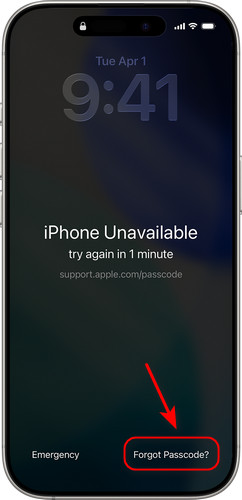
Pokud se na vašem iPhonu zobrazuje zpráva „iPhone není k dispozici“ nebo „Bezpečnostní uzamčení“ a používá systém iOS 17 nebo novější, může se zobrazit Zapomenuté heslo možnost přímo na obrazovce. Můžete ji použít k resetování iPhonu, pokud znáte své Apple ID a heslo. Tento způsob funguje pouze v případě, že je zapnutá funkce Najít a váš iPhone je připojen k síti Wi-Fi nebo mobilním datům.
Jak resetovat iPhone pomocí funkce Zapomenutý kód:
Krok 1. Zadávejte nesprávné přístupové kódy, dokud iPhone není k dispozici Objeví se obrazovka.
Krok 2. Klepněte na Zapomenuté heslo možnost v pravém dolním rohu. Pokud vaše zařízení používá systém iOS 15.2 nebo iOS 16, uvidíte Smazat iPhone namísto.
Krok 3. Využít Spusťte reset iPhonea poté zadejte své Apple ID a heslo pro potvrzení rozhodnutí.
Krok 4. Po ověření klepněte na Smazat iPhone smazat všechna data a nastavení. Po dokončení procesu můžete nastavit svůj iPhone a vytvořit nový přístupový kód.
Metoda 3: Vymazání iPhonu pomocí iCloudu
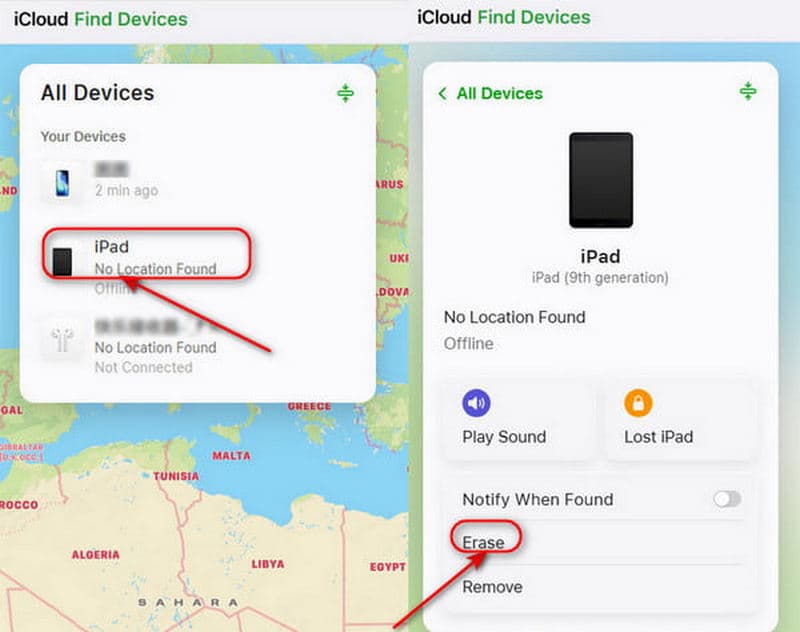
Zablokovaný iPhone můžete také po 10 neúspěšných pokusech o vzdálené odemknutí použít pomocí iCloudu. Před uzamčením však musí být na iPhonu povolena funkce Najít a vy se můžete přihlásit ke svému účtu Apple.
Jak použít iCloud k vymazání iPhonu:
Krok 1. Přejděte na iCloud.com na jiném zařízení a přihlaste se pomocí svého Apple ID a hesla.
Krok 2. klikněte Najít zařízenízvolte Všechna zařízení nahoře. Vyhledejte a vyberte iPhone, který chcete odemknout.
Krok 3. klikněte Smazat iPhone v pravém dolním rohu. Po dokončení mazání znovu nastavte iPhone a obnovte data ze zálohy, pokud je k dispozici.
Metoda 4: Obnovení iPhonu pomocí režimu obnovení
Po mnoha neúspěšných pokusech o zadání hesla na iPhonu se zablokujete. Bohužel, i když funkce Najít iPhone nebyla povolena, nebudete jej moci vzdáleně resetovat přes iCloud. Nebojte se, iPhone můžete odemknout vložením do... Recovery Mode.
Krok 1. Nainstalujte si iTunes do počítače a aktualizujte jej na nejnovější verzi.
Krok 2. Vložte svůj iPhone do počítače Recovery Mode.
Pro iPhone 8 a novější modely, včetně iPhonu SE (2. generace)
Stiskněte a uvolněte tlačítko objem Up rychle, následované objem Down knoflík. Stiskněte a podržte Výkon dokud neuvidíte Recovery Mode obrazovka.
Pro iPhone 7 a iPhone 7 Plus
Držte stisknuté tlačítko objem Down Tlačítko a Strana knoflík dohromady, dokud Recovery Mode Objeví se obrazovka.
Pro iPhone 6S nebo starší, včetně iPhonu SE (1. generace)
Stiskněte a přidržte tlačítko Home a Strana tlačítka současně až do Recovery Mode Objeví se obrazovka.
Krok 3. Připojte iPhone k počítači pomocí kabelu USB. Otevřete iTunes a v levém panelu vyberte uzamčený iPhone.
Krok 4. klikněte Obnovit ve vyskakovacím okně a poté budou všechna vaše data na vašem iPhonu vymazána.
Část 3: Nejčastější dotazy k pokusům o zadání hesla pro iPhone
Kolik pokusů o odemknutí iPhonu po hodině?
Po devátém neúspěšném pokusu bude váš iPhone na hodinu deaktivován. Po uplynutí této doby můžete zkusit zadat přístupový kód znovu. Pokud však podesáté zadáte nesprávný přístupový kód, iPhone bude zcela deaktivován.
Kolik pokusů o odemknutí iPhonu, než bude trvale deaktivován?
Celkem se vám podaří 10 nesprávných pokusů o zadání hesla. Po 10. neúspěšném pokusu se na iPhonu zobrazí zpráva „iPhone je zakázán“ nebo „Bezpečnostní uzamčení“ a nebudete to moci zkusit znovu.
Jak odemknu iPhone po neúspěšných pokusech o zadání hesla?
(1) Použijte profesionální nástroj třetí strany, jako je Apeaksoft iFoneKit iOS Unlocker. (2) Použijte možnost Zapomenutý kód na zamykací obrazovce. (3) Vymažte zařízení na dálku přes iCloud. (4) Přepněte iPhone do režimu zotavení.
Existuje nějaký způsob, jak odemknout iPhone bez ztráty dat?
Ano! Počínaje systémem iOS 17 přidal Apple užitečnou funkci: pokud jste si v posledních 72 hodinách změnili přístupový kód a pak jste nový zapomněli, můžete klepnout na Zapomněli jste heslo? na zamykací obrazovce a vyberte Zadejte předchozí přístupový kódPo zadání starého přístupového kódu si můžete znovu nastavit nový, aniž byste ztratili data.
Závěr
Pokud je váš iPhone uzamčený, každý nesprávný pokus o zadání hesla má své následky. Pokud selže i desátý pokus, váš iPhone bude trvale deaktivován. Nyní však máte čtyři spolehlivá řešení, jak… odemknout iPhone po několika neúspěšných pokusechVyberte si profesionální nástroj pro odemknutí iOS, jako je Apeaksoft iFoneKit iOS Unlocker, použijte vestavěnou možnost Zapomenutý kód, smažte data přes iCloud nebo přepněte iPhone do režimu zotavení. Vyberte si jeden z nich a problém rychle vyřešte!
Připomenutí: Mnoho metod odemykání iPhonu vymaže všechna data v zařízení. Nezapomeňte si předem zálohovat iPhone pomocí iCloudu nebo iTunes/Finderu – to je jediný způsob, jak uchovat svá důležitá data v bezpečí.
 Apeaksoft iPhoneKit
 Odemkněte všechny typy hesel pro iOS z iPhone, iPad a iPod.
Bezpečné stahování
Bezpečné stahování
Související články




