


Jak opravit rolování na iPhonu samovolně (kompletní průvodce pro rok 2026)

Key Takeaways
- Fyzické rušení obrazovky, dočasné chyby iOS a selhání hardwaru mohou hlavně spustit rolování iPhonu samo o sobě.
- Základní kontroly mohou vyřešit většinu drobných problémů s ignorovaným rolováním.
- Řešení problémů na úrovni systému může pomoci vyřešit přetrvávající automatické posouvání způsobené závadami systému iOS nebo konflikty aplikací.
- Trvalé automatické posouvání může být způsobeno fyzickým poškozením obrazovky, které vyžaduje odbornou opravu.
Proč se mi na iPhonu samovolně posouvá? Setkali jste se někdy s... Automatické posouvání na iPhonu problém? Nebojte se! Tento příspěvek sdílí 9 možných řešení, jak tento problém snadno vyřešit!
OBSAH STRÁNKY:
Co způsobuje, že se iPhone sám posouvá
Samovolné posouvání iPhonu, známé také jako ghost scrolling, může nastat z několika důvodů. Proč se váš iPhone stále posouvá nahoru? Zde shrnujeme několik běžných příčin, které byste si měli ověřit:
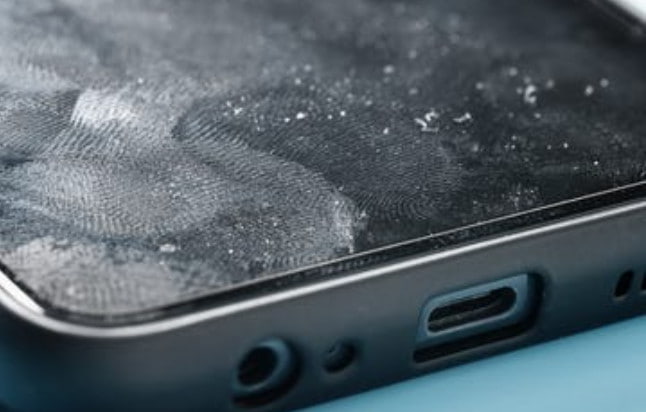
Znečištěný povrch obrazovky
Otisky prstů, mastnota, prach, vlhkost a pot na displeji narušují dotykovou odezvu vašeho iPhonu. Mohou uvolnit dotykové signály, což způsobí, že se obrazovka iPhonu bude náhodně posouvat nahoru a dolů.
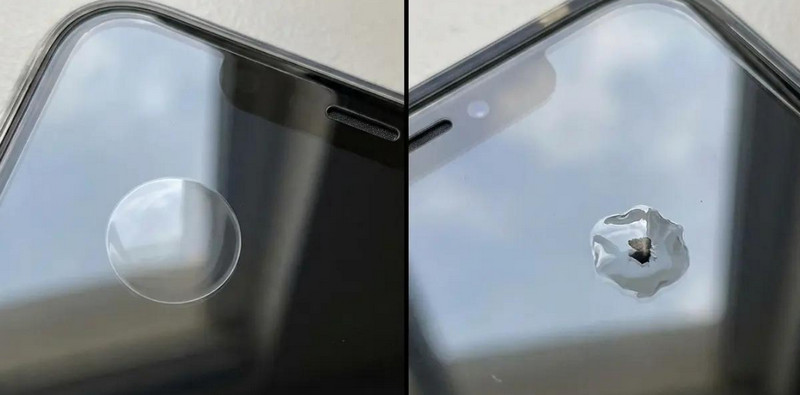
Špatné ochranné fólie na displej nebo těsné kryty
Pokud se na ochranné fólii na displeji nacházejí bublinky nebo nerovnosti, může to narušovat citlivost dotyku obrazovky. Příliš těsný kryt telefonu může navíc tlačit na okraje obrazovky, což může způsobit „finished touch“ a způsobit, že se displej na iPhonu bude sám posouvat.
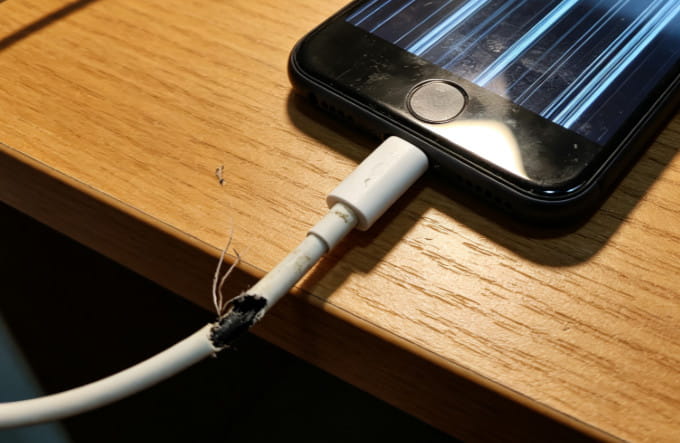
Nestabilní napájení a vadné příslušenství
Neoficiální nebo vadné nabíječky a poškozené nabíjecí kabely mohou někdy způsobit nestabilní elektrický proud během nabíjení. To může narušit citlivost dotyku a vést k abnormálnímu automatickému posouvání iPhonu.
Dočasné závady iOS a zastaralý systém
Poškozená systémová mezipaměť, nedokončené aktualizace systému a zastaralé verze systému iOS mohou také narušit normální odezvu obrazovky. Někdy mohou konfliktní aplikace třetích stran také způsobovat náhodné chyby při posouvání.
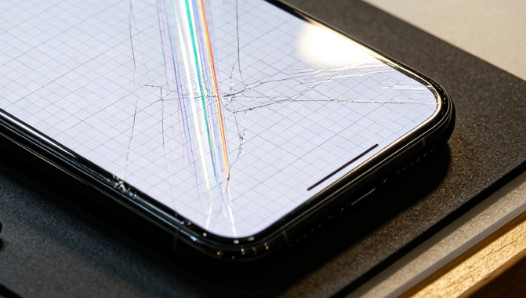
Poškozený digitalizátor obrazovky
Pokud jsou všechny ostatní příčiny vyloučeny, problém obvykle pramení z vadného digitalizátoru obrazovky. Pády, tlak nebo poškození vodou mohou ovlivnit dotykovou snímací komponentu, což má za následek „ghost rolling“ na iPhonu.
Rychlé okamžité kontroly, které zastaví samovolné posouvání iPhonu
Většina problémů s posouváním obsahu na iPhonu je způsobena vnějším fyzickým rušením. Chcete-li iPhone, který se neustále posouvá sám, vyřešit, můžete začít základními minutovými kontrolami.
Vyčistěte obrazovku iPhonu
Povrchové skvrny jsou nejčastější příčinou ghost rolování. Prach, mastnotu a pot z obrazovky můžete setřít suchým a měkkým hadříkem z mikrovlákna. V menších případech může čištění obrazovky pomoci zastavit náhodné rolování.
Sejměte ochranný kryt obrazovky a pouzdro na telefon
Špatně nasazené ochranné příslušenství může způsobit neustálé automatické posouvání. Můžete zkusit sundat stávající ochranný kryt a pouzdro a zkontrolovat, zda se váš iPhone neustále posouvá nahoru a dolů.
Odpojte všechny nabíjecí kabely a externí zařízení
Někdy se váš iPhone sám posouvá kvůli nestabilnímu napájení. Můžete zkusit odpojit nabíječku nebo jakékoli připojené příslušenství. Pokud se po odpojení posouvání zastaví, může být příčinou nabíjecí příslušenství.
Řešení problémů se softwarem pro iPhone, problémy s neustálým posouváním
Pokud rychlé fyzické kontroly selžou, problém s automatickým posouváním může být způsoben chybami systémového softwaru. Chcete-li vyřešit problémy s ignorovaným posouváním v systému iOS nebo aplikaci, můžete postupovat podle těchto kompletních softwarových oprav níže.
Vynucení restartování iPhonu
Vynucení restartování iPhone Může opravit dočasné závady systému iOS, které mohou bránit vašemu iPhonu v samovolném posouvání. Vaše data se tím nevymažou. Stačí rychle stisknout a uvolnit tlačítka pro zvýšení a snížení hlasitosti. Poté stiskněte a podržte boční tlačítko, dokud se neobjeví logo Apple. Zkontrolujte, zda problém přetrvává i po restartu.
Zavření havarovaných a konfliktních aplikací na pozadí
Některé aplikace mohou zamrzat, pádovat nebo obsahovat chyby, což může ovlivnit odezvu dotyku obrazovky. Můžete zkusit zavřít všechny aplikace na pozadí a zkontrolovat, zda váš iPhone stále sám posouvá obrazovku.
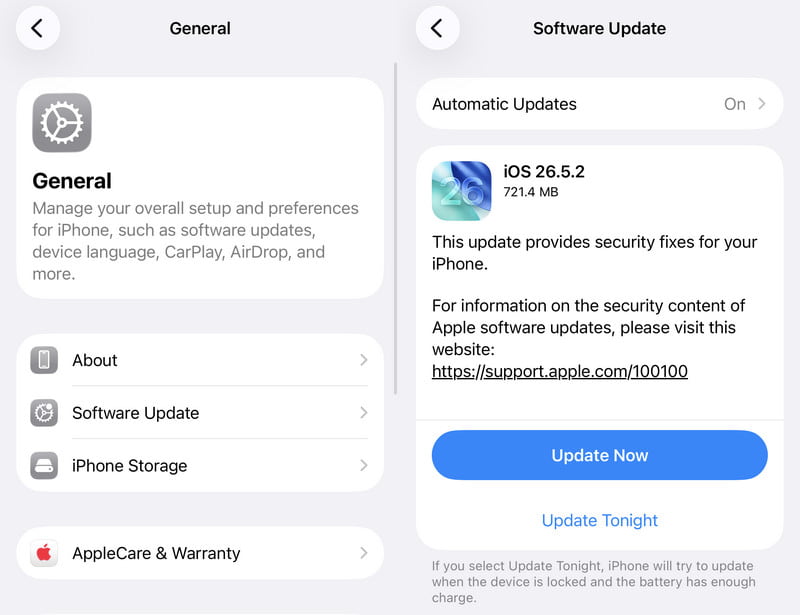
Aktualizujte iOS na nejnovější verzi
Zastaralé verze systému mohou způsobovat problémy s dotykem nebo posouváním. Oficiální aktualizace systému iOS od společnosti Apple obvykle opravují zranitelnosti systému. Můžete proto zkusit aktualizovat svůj iPhone na nejnovější dostupnou verzi, abyste opravili případné softwarové závady.
Krok 1. Přejít Nastavení > obecně > Aktualizace softwaru.
Krok 2. Pokud je k dispozici verze, klikněte na Aktualizovat.
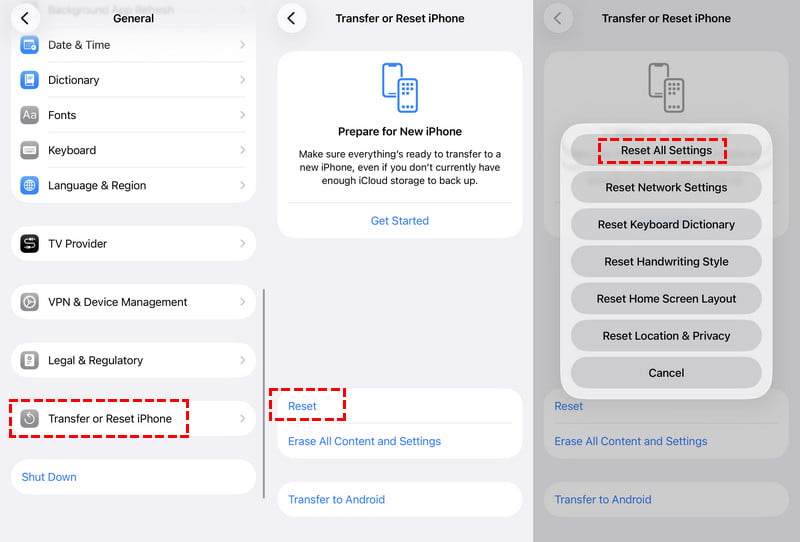
Obnovte všechna nastavení pro opravu systémových konfliktů
Nesprávné nastavení může způsobit problémy s dotykem nebo posouváním. Všechna nastavení můžete resetovat a obnovit tak výchozí konfigurace systému iOS. Tato metoda může opravit skryté konflikty nastavení a zastavit problém s automatickým posouváním na iPhonu bez ztráty dat.
Krok 1. Přejít Nastavení > obecně > Přeneste nebo resetujte iPhone.
Krok 2. Využít resetovat > Reset All Settings a postupujte podle pokynů na obrazovce.
Oprava hlubokých problémů se systémem iOS, aby se iPhone sám neposouval
Pokud se váš iPhone i po základních opravách stále sám posouvá, zkuste opravit problémy se systémem iOS pomocí Apeaksoft Recovery systému iOSPodporuje více než 150 systémových problémů iOS a nabízí standardní režim pro bezpečné řešení ghost rolování iPhonu a systémových závad bez smazání dat.
Krok 1. Stáhněte a nainstalujte tento nástroj pomocí tlačítka níže.
Bezpečné stahování
Bezpečné stahování
Krok 2. V hlavním rozhraní vyberte možnost Oprava systému.

Krok 3. Připojte zařízení a vyberte Standardní režim.

Krok 4. Stáhněte si odpovídající firmware. Po dokončení procesu zkontrolujte, zda se váš iPhone sám posouvá.

Tip: Tento nástroj vám také může pomoci dostat iPhone z režimu zotavení za 3 sekundy zdarma.
Řešení problémů s hardwarem pro silné ghost rolování
Pokud všechny základní a softwarové kontroly selžou, problém s posouváním obrazu na vašem iPhonu může souviset s hardwarovou chybou. Může se jednat o poškozenou obrazovku nebo dotykovou komponentu.
V této situaci není ruční oprava možná. Pro profesionální detekci obrazovky a výměnu komponentů je nutné kontaktovat oficiální podporu společnosti Apple nebo autorizované servisní středisko, aby se problém s posouváním na hardwarové úrovni trvale vyřešil.
Závěr
iPhone se samovolně posouvá může být způsobeno mnoha důvody. Tento příspěvek uvádí všechny běžné příčiny a řešení pro vaši informaci. Doufáme, že se vám podaří podle našeho návodu snadno vyřešit problém s automatickým posouváním na iPhonu!
 Apeaksoft Recovery systému iOS
 Opravte závažné problémy se systémem iOS na iPhonu, iPadu a iPodu.
Bezpečné stahování
Bezpečné stahování
Související články




