


Jak se zbavit bílých skvrn na obrazovce iPhonu

„Koupil jsem si iPhone 11 a před několika měsíci jsem si na obrazovce všiml bílé tečky. Myslím, že se zvětšuje. Co by mohlo být příčinou a lze to opravit?“ Zařízení iOS jsou pokročilé chytré telefony. Dotyková obrazovka reaguje na klepnutí, přejetí prstem a gesta dotyku a podržení. Může se však vyskytnout řada problémů, stejně jako u jiných digitálních displejů. A bílá skvrna na obrazovce iPhonunapříklad lze po našem řešení problémů odstranit.
OBSAH STRÁNKY:
Část 1: Proč je na obrazovce iPhonu bílá skvrna
Bílá skvrna na obrazovce iPhonu může být matoucí a znepokojivá, zvláště pokud se nepohybuje nebo nezmizí. Příčiny se mohou pohybovat od jednoduché funkce až po hardwarový problém. Mezi hlavní důvody, proč se na obrazovce mého iPhonu objevuje bílá skvrna, patří:
- Bublina pod ochrannou fólií displeje.
- Tlačítko AssistiveTouch.
- Problém se zaseknutým pixelem a displejem.
- Chyba aktualizace.
- Softwarové závady.
- Poškození dotykového senzoru nebo tlaku.
- Poškození hardwaru.
Část 2: Jak odstranit bílé skvrny na obrazovce iPhonu
Situace 1: Bílá skvrna pod ochranou obrazovky
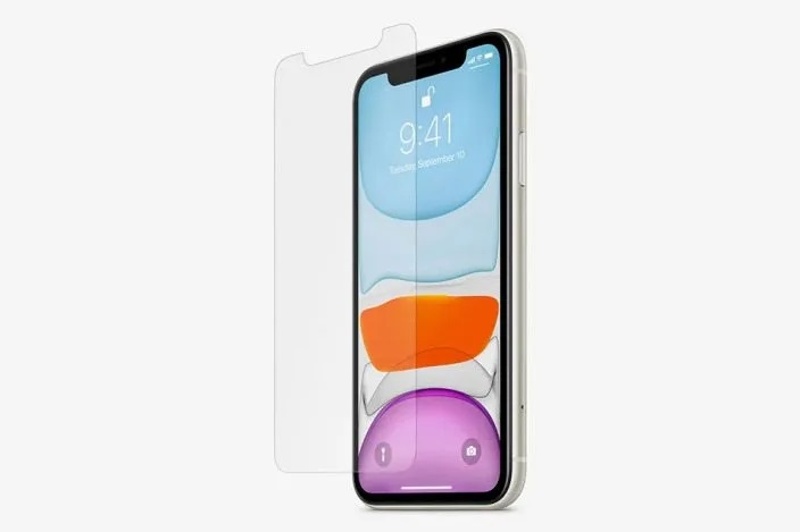
Někteří uživatelé chrání dotykové obrazovky svých iPhonů ochrannými fóliemi. Nesprávné ochranné fólie nebo nesprávné kroky však mohou vést k bílým tečkám na obrazovce, které blokují váš obsah.
Jak to říct:
- 1. Tečka se vznáší nad obrazovkou a pod ochranou.
- 2. Nebude se pohybovat, když klepnete na obrazovku.
Jak odstranit malou bílou skvrnu na iPhonu
Nejjednodušší způsob, jak odstranit malou bílou skvrnu z obrazovky, je odstranit ochrannou fólii. Poté obrazovku očistěte a skvrna by měla zmizet. Pokud stále chcete používat ochrannou fólii, kupte si vhodnou a nechte si ji nainstalovat odborníky.
Situace 2: Tlačítko AssistiveTouch
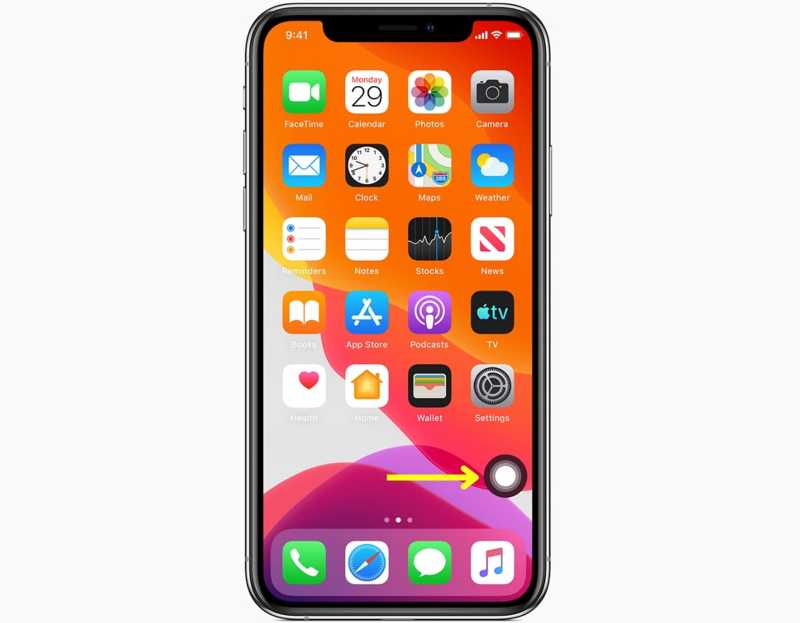
AssistiveTouch je vestavěná funkce iPhonu. Funguje jako virtuální a plovoucí tlačítko. Po aktivaci této funkce můžete rychle provádět různé akce bez nutnosti stisknutí fyzických tlačítek.
Jak to říct:
- 1. Na obrazovce se objeví bílá skvrna.
- 2. Po klepnutí se otevře nabídka.
- 3. Bod můžete přetáhnout a přesunout ho na libovolné místo na obrazovce.
Jak se zbavit bílých skvrn na obrazovce iPhonu
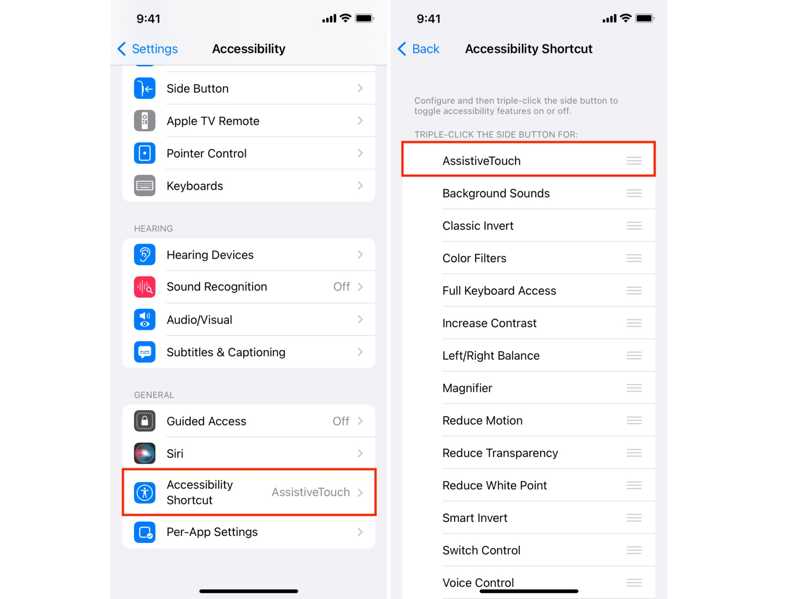
Krok 1. Otevřete Nastavení app na vašem iPhone.
Krok 2. Přejděte dolů a klepněte na tlačítko Klávesová zkratka pro přístupnost.
Krok 3. Zrušte zaškrtnutí políčka AssistiveTouch a zbavte se bílé skvrny na obrazovce iPhonu.
Poznámka: Tlačítko AssistiveTouch není chyba ani omyl, ale užitečná funkce. Pokud vám to nevadí, můžete si jeho možnosti přizpůsobit.
Situace 3: Zaseknutý pixel
Zaseknutý nebo mrtvý pixel je častou příčinou bílých skvrn na obrazovce iPhonu. Dotyková obrazovka se skládá z milionů pixelů. Pokud pixel nefunguje nebo nereaguje, uvidíte bílou tečku nebo skvrnu.
Jak to říct:
- 1. Bílá skvrna se nehýbe.
- 2. Objevuje se neustále ve stejné oblasti.
- 3. Je to vidět i na screenshotech.
Jak opravit bílou skvrnu na obrazovce iPhonu
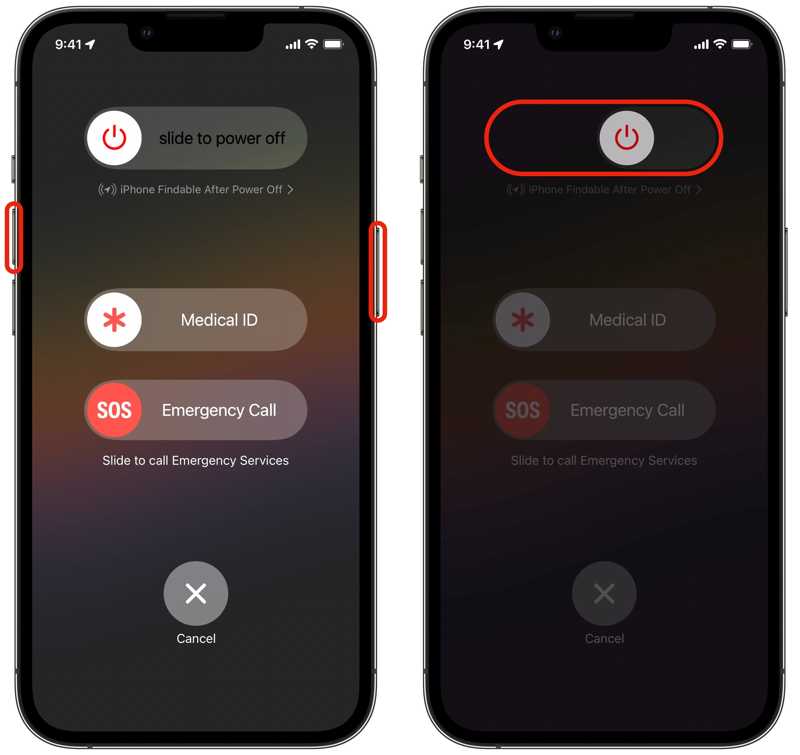
Krok 1. Stiskněte a podržte jedno z tlačítek hlasitosti + Strana stiskněte a podržte tlačítko na iPhonu s Face ID. Pokud váš iPhone není vybaven Face ID, podržte Strana or Výkon .
Krok 2. Jakmile se zobrazí obrazovka vypnutí, uvolněte tlačítka.
Krok 3. Posuňte posuvník pro vypnutí iPhonu.
Krok 4. O několik minut později podržte tlačítko Strana or Výkon , dokud neuvidíte logo Apple.
Krok 5. Poté zapněte zařízení a zkontrolujte, zda je bílá skvrna na obrazovce iPhonu opravena.
Situace 4: Bílé místo po aktualizaci softwaru
Někteří lidé hlásili, že po aktualizaci softwaru viděli na obrazovce iPhonu bílou skvrnu. To může být způsobeno chybou aktualizace, zejména u beta verzí. Řešení je jednoduché: nainstalujte si nejnovější nebo běžnou verzi.
Jak to říct:
- 1.Bílá skvrna se objeví po aktualizaci.
- 2.Zobrazuje se na obrazovce neustále nebo na domovské obrazovce.
Jak opravit bílou skvrnu na obrazovce iPhonu
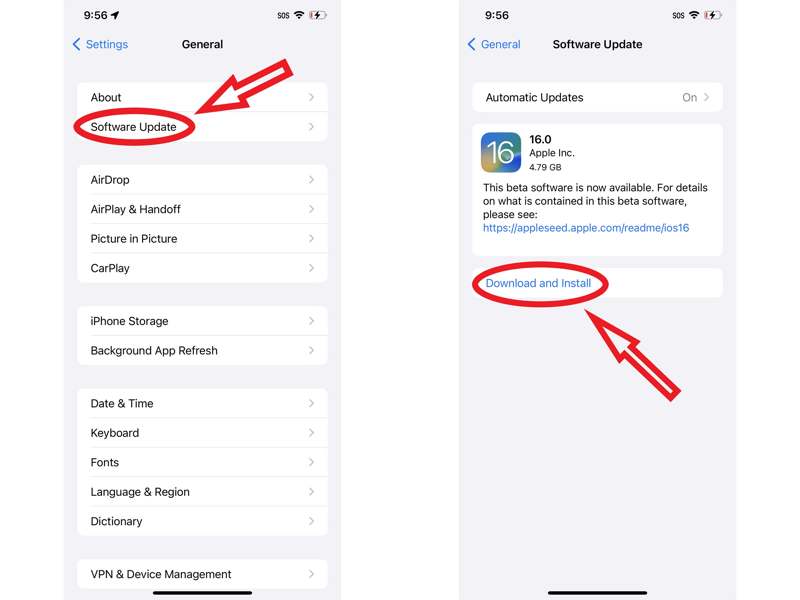
Krok 1. Spusťte Nastavení app.
Krok 2. přejděte na obecně a Aktualizace softwaru vyhledávat aktualizace.
Krok 3. Pokud je k dispozici aktualizace, klepněte na Stažení a instalace.
Poznámka: Pokud se bílá skvrna objeví po instalaci beta verze, upgradujte na běžný iOS.
Situace 5: Softwarové závady iOS
Co způsobuje bílou skvrnu na obrazovce iPhonu? Odpovědí mohou být softwarové závady, jako je nesprávné nastavení, špatné datum a čas a další. Někdy je obtížné zjistit přesnou příčinu.
Jak to říct:
- 1.Bílá skvrna může být vizuální vadou.
Jak odstranit bílé skvrny na obrazovce iPhonu
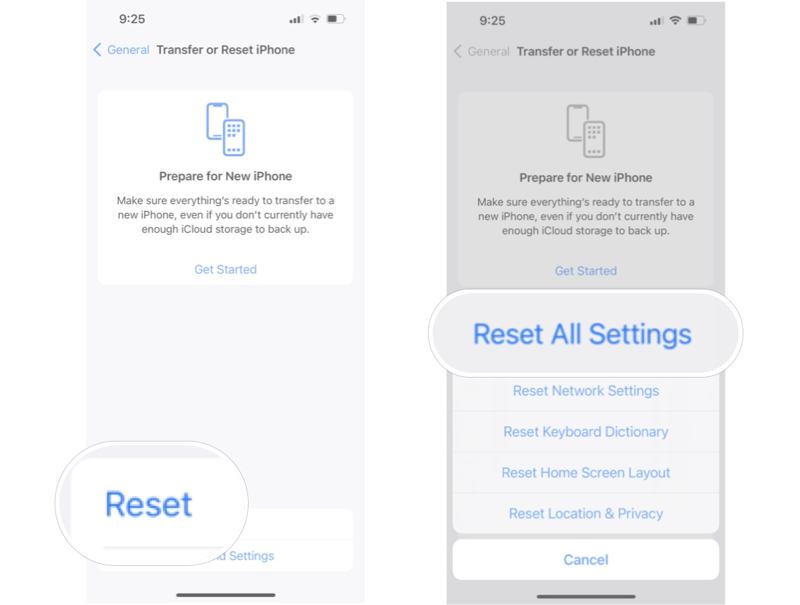
Krok 1. Spusť svůj Nastavení app.
Krok 2. Hlava do obecně, A pak Přenést nebo resetovat.
Krok 3. Využít resetovat A zvolte Reset All Settings.
Krok 4. Pokud se zobrazí výzva, zadejte přístupový kód pro iPhone nebo heslo pro Apple ID, abyste odstranili bílou skvrnu na obrazovce iPhonu.
Další čtení
Situace 6: Poškození dotykové obrazovky
Fyzické poškození je dalším faktorem, který vede k bílým skvrnám na obrazovce iPhonu. Pokud jste nedávno upustili nebo poškodili zařízení, může být poškozena i vaše dotyková obrazovka. Pak budete muset obrazovku opravit nebo vyměnit v nejbližším obchodě Apple Store. Nepokoušejte se iPhone rozebírat sami. Před opravou je navíc lepší zálohovat data iPhonu.
Část 3: Konečné řešení pro odstranění bílých skvrn na obrazovce iPhonu
Pokud běžná řešení pro bílý bod na obrazovce vašeho iPhonu nejsou k dispozici, měli byste hledat výkonný nástroj, například Apeaksoft Recovery systému iOSDokáže naskenovat vaše zařízení iOS, najít chybu a opravit ji pomocí pokročilé technologie. A co je důležitější, uživatelsky přívětivý design zjednodušuje pracovní postup.

Staženo více než 1,000,000 uživatelé
- Automaticky detekuje softwarové závady na zařízeních iOS.
- Řeší širokou škálu chyb, závad a softwarových závad.
- Aktualizace nebo downgrade edic iOS.
- Chraňte svá data během procesu.
- Podpora nejnovějších verzí iOS a iPadOS.
Bezpečné stahování
Bezpečné stahování

Jak odstranit bílé skvrny na obrazovce iPhonu
Krok 1. Nainstalujte obnovení systému iOS
Po instalaci do počítače spusťte software pro obnovení systému iOS. Pro macOS 10.7 a novější je k dispozici další verze. Připojte iPhone k počítači pomocí kabelu Lightning. Po zobrazení výzvy se ujistěte, že tomuto počítači důvěřujete. Vyberte Nástroj pro obnovu systému iOS, Klepněte na tlačítko Začít nyní pod System Repair sekci a stiskněte Home .

Tip: Pokud potřebujete aktualizovat nebo downgradovat iOSklikněte na tlačítko Začít nyní v části Upgrade/downgrade iOS.
Krok 2. Vyberte režim
Stiskněte Rychlá oprava zdarma odkaz pro rychlé řešení. Pokud to nefunguje, klikněte na Opravit pokračovat. Poté vyberte Standardní režim or Pokročilý mód, v závislosti na vaší situaci. Klikněte na Potvrdit tlačítko pro pokračování. Upozorňujeme, že Pokročilý mód vyřeší všechny problémy, zatímco vymazání vašeho iPhone.

Krok 3. Opravte bílou skvrnu
Dále zkontrolujte informace o zařízení a stáhněte si správný firmware. Po dokončení stahování klikněte na další tlačítko pro zahájení opravy bílé skvrny na obrazovce iPhonu.

Závěr
Tato příručka vysvětlila proč Na obrazovce iPhonu se objevují bílé skvrnyDále se můžete naučit osvědčená řešení, jak tento problém vyřešit v různých situacích. Pokud jste provedli běžná řešení, ale bílá skvrna je stále na obrazovce, zkuste to Apeaksoft Recovery systému iOSJe to dobrá volba pro začátečníky i běžné lidi.
 Apeaksoft Recovery systému iOS
 Opravte závažné problémy se systémem iOS na iPhonu, iPadu a iPodu.
Bezpečné stahování
Bezpečné stahování
Související články




