

Rychlé opravy problémů s uvíznutím obrazovky na iPhonu při načítání

Může to být velmi frustrující, když vaše iPhone se zasekne na obrazovce načítání, logo Apple, otáčející se kolečko nebo dokonce černá obrazovka během spouštění. Tento problém vám může bránit v přístupu k datům, telefonování nebo běžném používání aplikací. Ať už k problému dojde po aktualizaci, neúspěšném obnovení nebo neočekávaně během běžného používání, tato příručka vás provede možnými příčinami a osvědčenými řešeními, která vám pomohou váš iPhone znovu zprovoznit.
OBSAH STRÁNKY:
Část 1: Možné důvody, proč se iPhone zasekne na obrazovce načítání
Pokud se iPhone zasekne na obrazovce načítání, obvykle souvisí spíše se softwarovými problémy než s poškozením hardwaru. Tato část shrnuje nejčastější důvody, o kterých se diskutuje v komunitě. Než se obrátíte na technickou podporu, pochopení hlavní příčiny vám může pomoci efektivně použít správnou opravu.
1. Selhala nebo byla přerušena aktualizace iOS
Technicky vzato vyžaduje aktualizace verze iOS určité podmínky týkající se baterie, úložného prostoru atd. Pokud požadované podmínky nesplňují, může být aktualizace iOS přerušena a nakonec může vést k tomu, že se váš iPhone zasekne na obrazovce načítání. To často způsobuje, že se iPhone během spouštění zasekne na logu Apple nebo na obrazovce načítání.
2. Poškozené systémové soubory nebo softwarové závady
Někdy, pokud váš iPhone zaznamená neočekávané selhání systému nebo chyby firmwaru, může být systém iOS přerušen nebo poškozen. Pokud se kritické spouštěcí soubory nenačtou správně, zařízení se může dostat do bootovací smyčky nebo zůstat zaseknuté v otáčejícím se kolečku.
3. Nedostatek úložného prostoru
Když je úložiště vašeho iPhonu téměř plné, systém může mít potíže s dokončením procesů na pozadí nebo s načtením potřebných spouštěcích zdrojů. To může vést k pomalému spouštění systému nebo k tomu, že se iPhone zasekne na obrazovce načítání.

4. Problémy během obnovy nebo přenosu dat
Pokud je proces obnovení z iTunes/Finderu nebo migrace dat z jiného zařízení přerušen, může dojít k nestabilitě systému. Neúplné obnovení může zabránit iPhonu v dokončení spouštěcí sekvence.
Část 2: Rychlé opravy pro iPhone zaseknutý na obrazovce načítání
Než použijete pokročilé nástroje pro opravu a obnovíte tak, že se váš iPhone zasekl na obrazovce načítání, existuje několik jednoduchých kroků, které můžete vyzkoušet. Tyto rychlé opravy řeší dočasné systémové závady a drobné softwarové konflikty bez nutnosti použití profesionálních nástrojů.
1. Rychlý restart
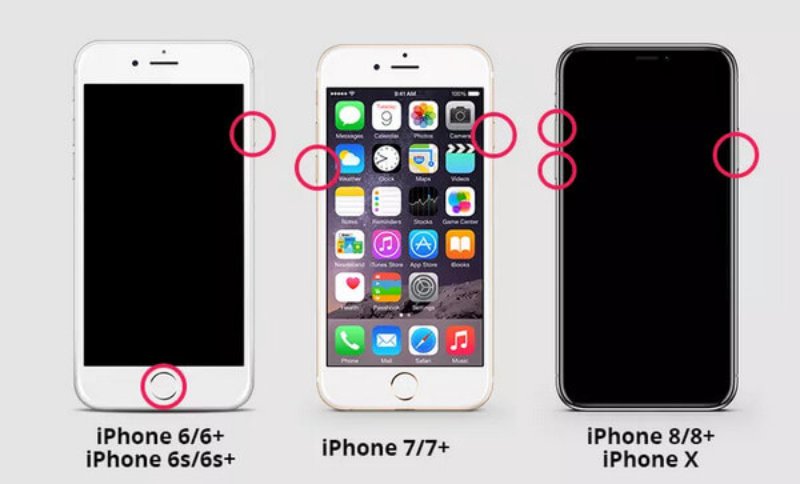
Rychlý restart je často nejjednodušším a nejúčinnějším způsobem, jak vyřešit dočasné závady systému. Pokud se váš iPhone zasekne na obrazovce načítání kvůli drobné softwarové chybě, vynucený restart zařízení může obnovit systém a obnovit normální spuštění bez ovlivnění vašich dat.
2. Nabijte iPhone
Nízká úroveň nabití baterie může někdy bránit správnému dokončení procesu spouštění vašeho iPhonu. Můžete připojit iPhone k nabíječce a počkat na nabití. Jakmile je baterie dostatečná k pokračování procesu aktualizace verze iOS nebo podobného softwarového postupu, váš iPhone se přestane zasekávat na obrazovce načítání a vrátí se do normálu.
3. Režim obnovení
Pokud základní řešení problémů nepomůže, Recovery Mode může pomoci opravit hlubší systémové chyby. Připojením iPhonu k počítači a vstupem do režimu zotavení můžete aktualizovat nebo obnovit iOS prostřednictvím iTunes nebo Finderu a vyřešit tak problémy se spuštěním.
Krok 1. Spusťte iTunes a připojte iPhone k počítači pomocí kabelu USB/Lightning.
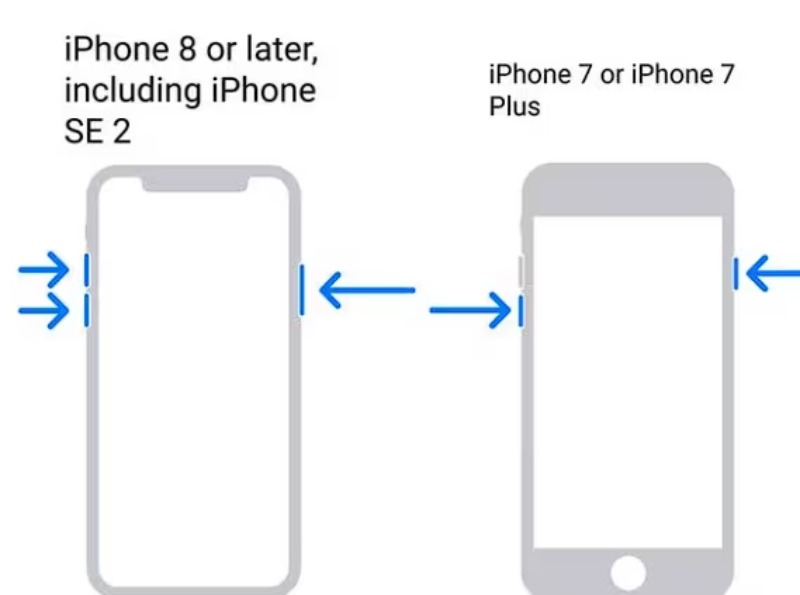
Krok 2. Chcete-li aktivovat režim obnovení na iPhonu, dlouze stiskněte objem Up, objem Down, a Strana pohromadě, pokud držíte iPhone 8 nebo novější. U iPhonu 7 nebo 7 Plus dlouze stiskněte objem Down a Strana dohromady.
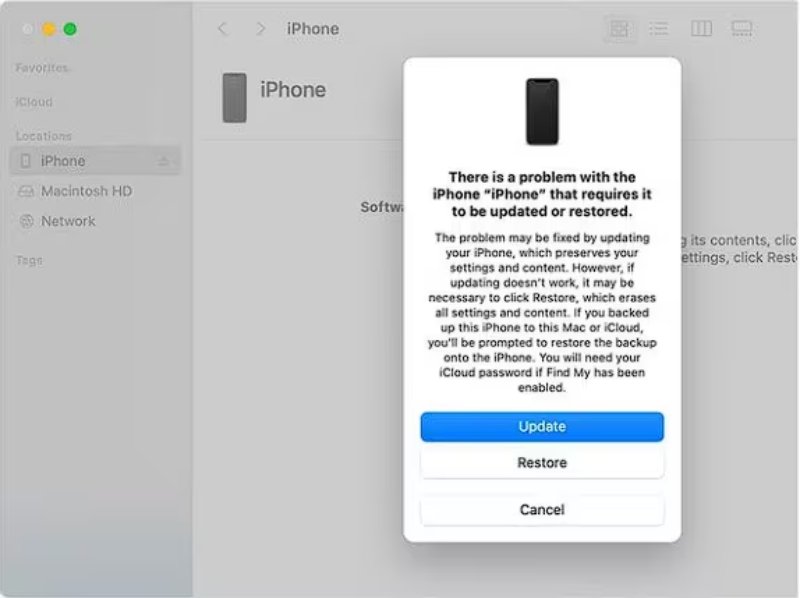
Krok 3. Nyní se v hlavním rozhraní iTunes zobrazí okno. Klikněte na Aktualizace or Obnovit opravit iPhone zaseknutý na obrazovce načítání a dostat ho zpět do správných kolejí.
Část 3: Nejúčinnější způsob, jak opravit iPhone, který se zasekne na obrazovce načítání
Pokud se základní řešení problémů nezdaří, problém může zahrnovat hlubší chyby systému iOS. V takových případech je vhodné použít profesionální řešení opravy, jako je Apeaksoft Recovery systému iOS poskytuje bezpečnější a spolehlivější opravu. Bez ohledu na to, jaké problémy vedou k zaseknutí na obrazovce načítání na vašem iPhonu, můžete vždy postupovat podle níže uvedených kroků a svůj iPhone efektivně a bezpečně opravit.
Krok 1. Stáhněte si zdarma a nainstalujte si Apeaksoft iOS System Recovery do svého zařízení. Připojte svůj iPhone k počítači pomocí kabelu USB. Poté klikněte na Nástroj pro obnovu systému iOS pokračovat.
Bezpečné stahování
Bezpečné stahování
Krok 2. po kliknutí Home, váš iPhone bude automaticky detekován. Zobrazí se podrobné informace.
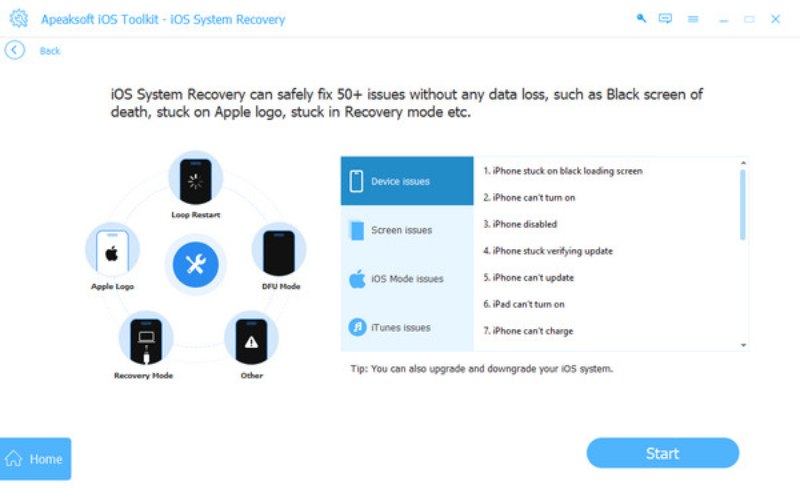
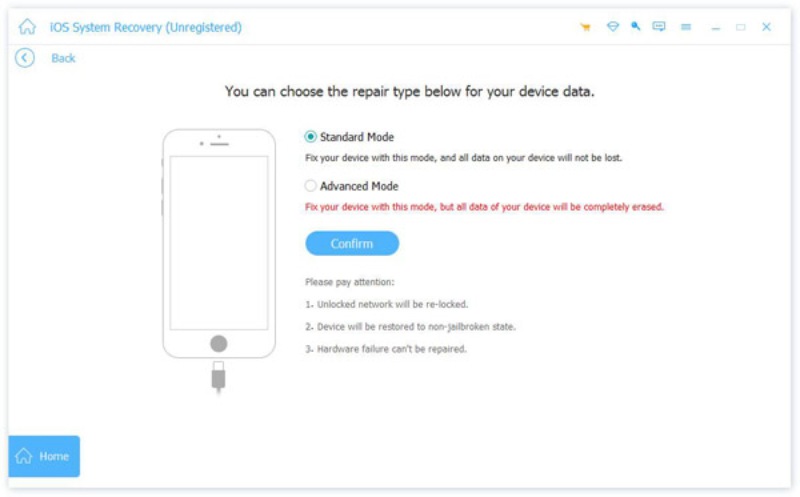
Krok 3. Chcete-li iPhone zaseknutý na obrazovce načítání zcela opravit, klikněte Opravita uvidíte dva typy oprav. Klikněte na Standardní režim a pak Potvrdit abyste se ujistili, že vaše data nebudou během procesu odstraněna.
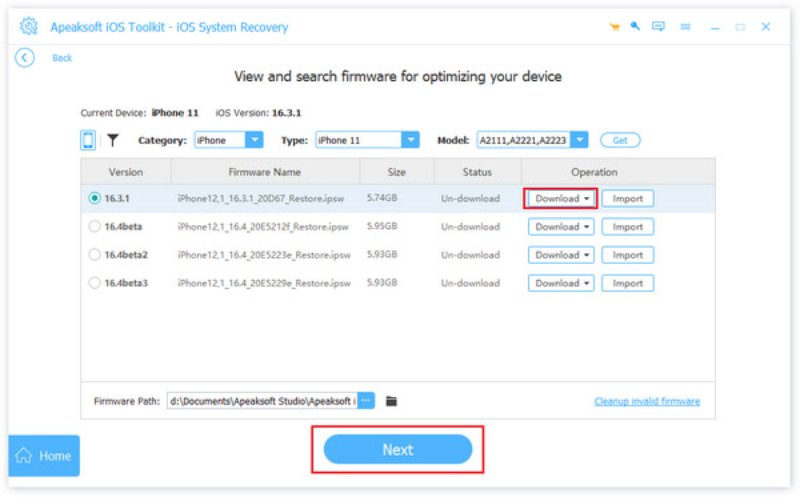
Krok 4. Nyní kliknutím vyberte kategorii, typ a správný model iOS vašeho iPhonu. Klikněte další k zahájení procesu.
Tip: Apeaksoft iOS System Recovery může také pomoci opravit iPhone uvízl v režimu obnovení.
Závěr
Teď si nemusíte dělat starosti, i když narazíte na problémy, jako je např. iPhone se zasekl na logu Apple s načítacím pruhemTento příspěvek vám poskytl jak rychlé opravy, tak profesionální nástroje, které vám pomohou obnovit standardní funkčnost vašeho iPhonu. Pokud potřebujete Apeaksoft Recovery systému iOS, stáhněte si ji hned teď a opravte si iPhone na bezplatnou zkušební verzi.
Bezpečné stahování
Bezpečné stahování
Související články




