


Jak vypnout zamykací obrazovku iPhone s heslem nebo bez něj

Zamykací obrazovka je prvním rozhraním na iPhonech. Je navržena tak, aby zobrazovala obrázky, oznámení, widgety a další užitečné informace, když zařízení nepoužívate. Zamykání obrazovky je naopak významným bezpečnostním opatřením. Pro uživatele iPhonu to může být 4místný přístupový kód, 6místný přístupový kód, Face ID nebo Touch ID. Používá se k zabránění neoprávněnému přístupu. Tato příručka vysvětluje, jak… vypněte zamykání obrazovky nebo zámků obrazovky na iPhonu.
OBSAH STRÁNKY:
Část 1: Jak vypnout zamykací obrazovku na iPhone
Po aktivaci iPhonu můžete nastavit automatické zamykání tak, aby zobrazovalo zamykací obrazovku. Jakmile zamykací obrazovku na iPhonu vypnete, zamykací obrazovka se nezobrazí, i když se obrazovky nedotknete.
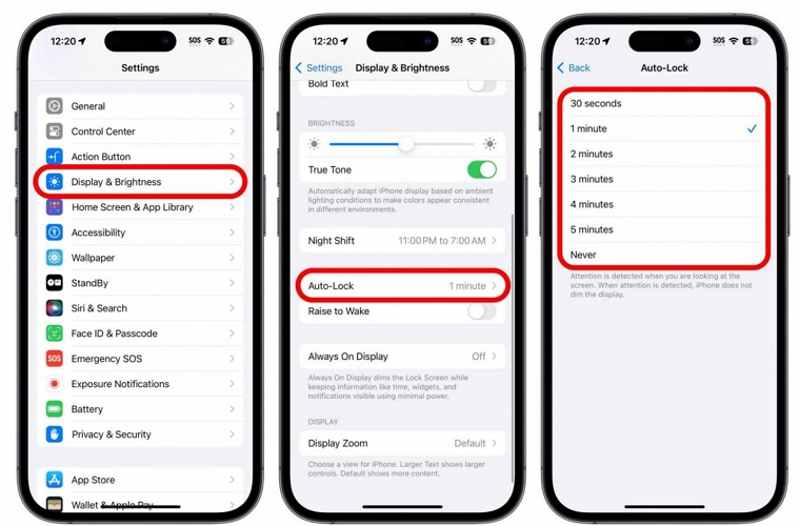
Krok 1. Otevřete Nastavení aplikace z domovské obrazovky.
Krok 2. Přejít na Displej a jas volba.
Krok 3. Vyberte Auto-Lock volba.
Krok 4. Klepněte na nikdy tlačítko pro vypnutí zamykací obrazovky iPhonu.
Část 2: Jak vypnout zámek obrazovky na iPhone
Pokud nechcete opakovaně zadávat přístupový kód pro odemykání telefonu, můžete na iPhonu vypnout zámek obrazovky. Podmínkou je, že si stále pamatujete svůj přístupový kód k iPhonu.
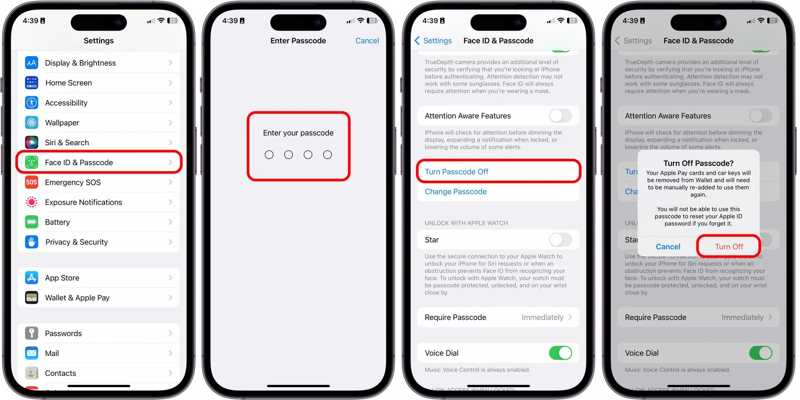
Krok 1. Odemkněte svůj iPhone a spusťte Nastavení app.
Krok 2. Přejít ID obličeje a přístupový kód or Klepněte na ID a přístupový kód.
Krok 3. Zadejte přístupový kód pro iPhone pro ověření.
Krok 4. Klepněte na Vypněte přístupový kód .
Krok 5. Přečtěte si upozornění a klepněte na Vypnout znovu.
Část 3: Co dělat, když je automatické zamykání nebo zámek obrazovky šedý
Někteří uživatelé uvedli, že Auto-Lock or Vypněte přístupový kód Tlačítko se na jejich iPhonu zobrazí šedě. To je obvykle proto, že je funkce zablokovaná a omezená. K vyřešení tohoto problému můžete vyzkoušet níže uvedená řešení.
Řešení 1: Restartujte svůj iPhone
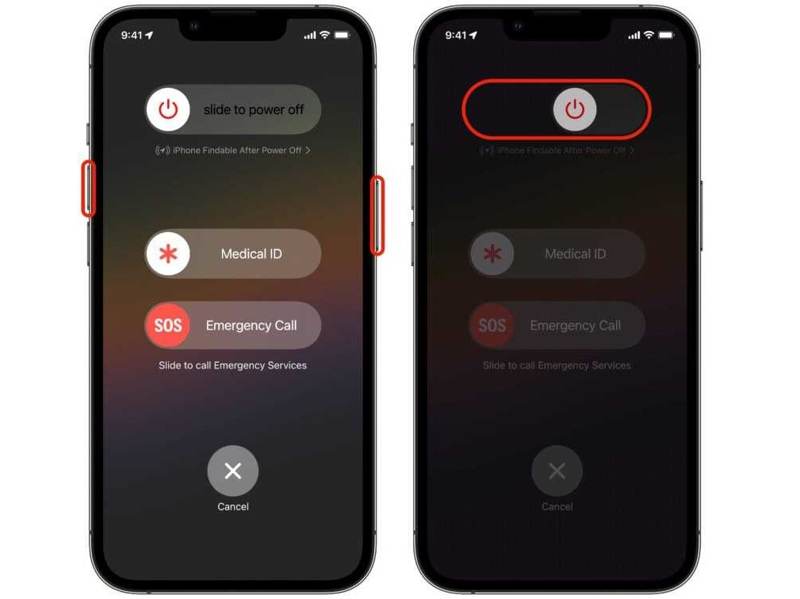
Krok 1. Na iPhonu s Face ID podržte jedno z tlačítek hlasitosti a zároveň stiskněte Strana .
Na starém iPhonu podržte stisknuté tlačítko Strana or Spánek / Wake .
Krok 2. Jakmile se zobrazí obrazovka vypnutí, uvolněte tlačítka nebo tlačítko.
Krok 3. Posuňte posuvník pro vypnutí iPhonu.
Krok 4. O několik minut později podržte tlačítko Strana or Spánek / Wake , dokud neuvidíte logo Apple.
Krok 5. Pak zkuste znovu vypnout zamykací obrazovku.
Řešení 2: Vypněte režim nízké spotřeby
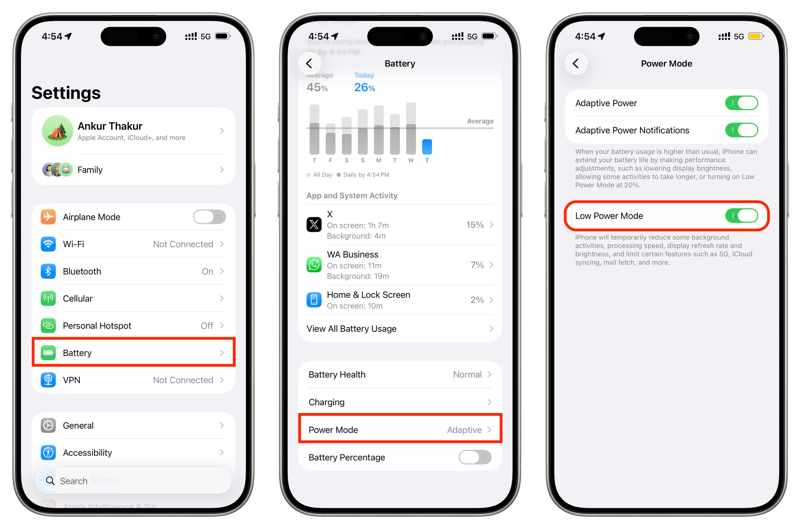
Krok 1. Přejít na Nastavení app.
Krok 2. Vyberte Baterie volba.
Krok 3. Klepněte na Režim napájení volba.
Krok 4. Vypnout Režim Low Power.
Krok 5. Zpět do aplikace Nastavení a přejděte na Displej a jas.
Krok 6. Vybrat Auto-Lock a klepnutím na Nikdy vypněte zamykací obrazovku na iPhonu.
Řešení 3: Povolit změnu hesla
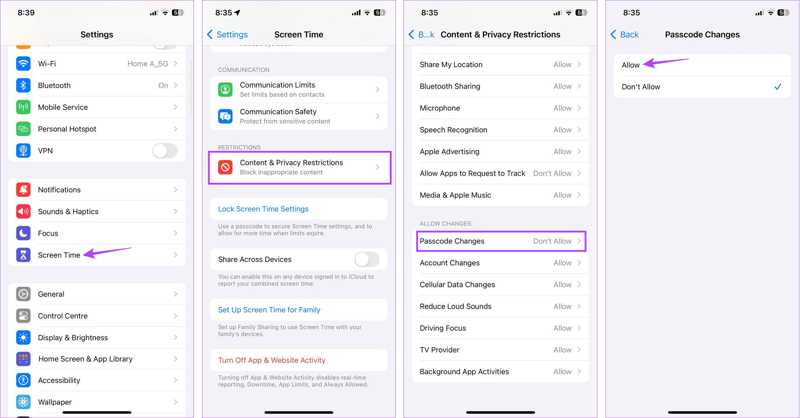
Krok 1. přejděte na Nastavení a Čas na obrazovce.
Krok 2. Pokud se zobrazí výzva, zadejte přístupový kód pro Čas u obrazovky.
Krok 3. Vyberte Omezení obsahu a soukromí volba.
Krok 4. Klepněte na Změny přístupového kódu možnost podle Povolit změny sekce.
Krok 5. Přepnout na povolit.
Krok 6. Nyní můžete na svém iPhonu vypnout zámek obrazovky.
Řešení 4: Odebrání MDM
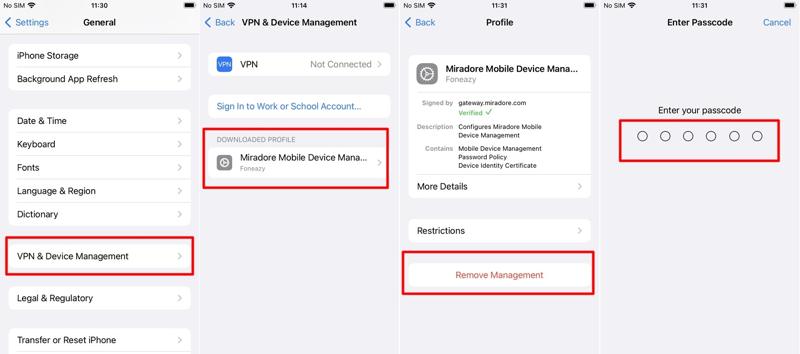
Krok 1. Hlava do Nastavení a obecně na vašem zařízení.
Krok 2. Vyberte Správa VPN a zařízení volba.
Krok 3. Klepněte na profil MDM.
Krok 4. Stiskněte Odebrat správu .
Krok 5. Po zobrazení výzvy k odebrání MDM zadejte heslo.
Krok 6. Poté můžete znovu vypnout zámek obrazovky na iPhonu.
Řešení 5: Aktualizace iOS
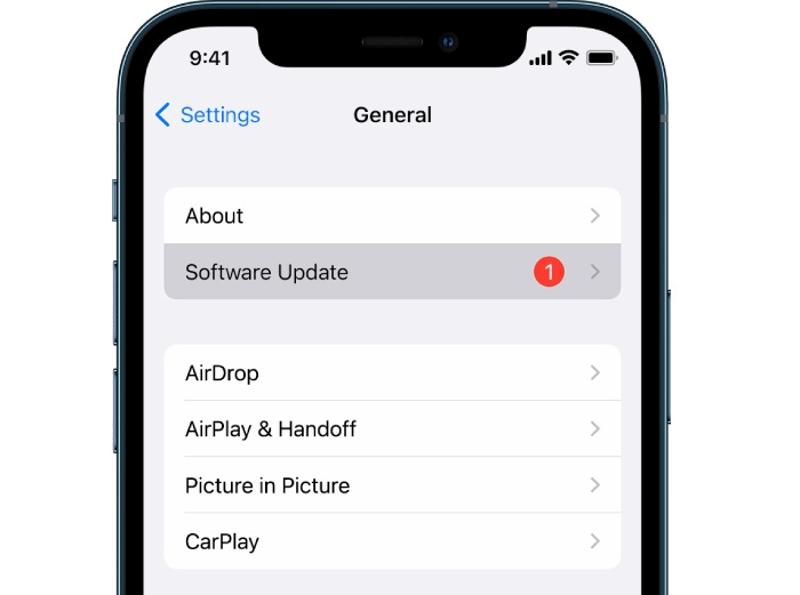
Krok 1. Přejděte do svého Nastavení app.
Krok 2. přejděte na obecně a Aktualizace softwaru.
Krok 3. Pokud je k dispozici aktualizace, klepněte na Stažení a instalace .
Krok 4. Postupujte podle pokynů na obrazovce a aktualizujte systém iOS.
Krok 5. Dále vypněte automatické zamykání nebo zámek obrazovky na vašem iPhonu.
Řešení 6: Obnovit všechna nastavení
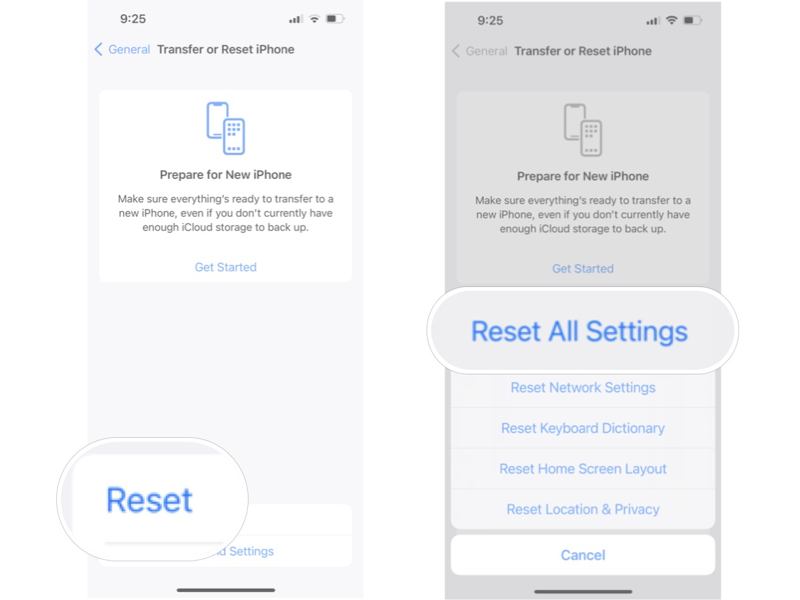
Krok 1. Otevři tvůj Nastavení app.
Krok 2. přejděte na obecně, a Přeneste nebo resetujte iPhone.
Krok 3. Klepněte na resetovat .
Krok 4. Vyberte Reset All Settings volba.
Krok 5. Zadejte přístupový kód pro iPhone nebo heslo k účtu Apple.
Krok 6. Po dokončení se váš iPhone restartuje.
Krok 7. Nyní znovu nastavte automatické zamykání, abyste vypnuli zamykací obrazovku na iPhonu.
Další čtení
Část 4: Rychlý způsob, jak vypnout zámek obrazovky iPhone bez hesla
Pokud stále nemůžete vypnout zámek obrazovky iPhonu, zkuste to Odemykač iOS od Apeaksoftu pro iPhoneKitDokáže bez jakýchkoli omezení odstranit všechny zámky obrazovky z vašeho iPhonu. Navíc je díky propracovanému designu dostupný i pro začátečníky.

Staženo více než 1,000,000 uživatelé
- Odemkněte si iPhone bez hesla.
- Odstraňte číselné kódy, Face ID nebo Touch ID.
- Nabídněte bonusové funkce, jako je odstranění Apple ID.
- Podpora nejnovějších verzí iOS a modelů iPhone.
Bezpečné stahování
Bezpečné stahování

Jak vypnout zámek obrazovky na iPhonu bez hesla
Krok 1. Nainstalujte si odemykač iPhonu
Spusťte software pro odemknutí iPhonu po jeho instalaci do počítače. Pro Mac existuje další verze. Vyberte Odemkněte obrazovku iOS režimu, abyste mohli pokračovat.

Krok 2. Připojte se k vašemu iPhone
Propojte svůj iPhone s počítačem pomocí kabelu Lightning a ujistěte se, že tomuto počítači důvěřujete. Jakmile software načte informace o vašem iPhonu, zkontrolujte je a klikněte na Začít nyní tlačítko pro zahájení stahování firmwaru.

Krok 3. Vypněte zámky obrazovky
Po dokončení stahování klikněte na tlačítko OK v potvrzovacím dialogovém okně. Poté stiskněte tlačítko Znovu potvrdit tlačítko pro ověření firmwaru. Jakmile je ověření dokončeno, software automaticky vypne zámek obrazovky na vašem iPhonu.

Poznámka: Tento proces vymaže všechna data na vašem zařízení, takže je lepší si nejprve zálohovat iPhone.
Závěr
Tato příručka vysvětlila, jak na to vypněte zamykací obrazovku na iPhonu a jak deaktivovat zámky obrazovky. Blokování z telefonu můžete odstranit podle našich podrobných kroků. Pokud se tlačítko Automatický zámek nebo Vypnout přístupový kód zobrazí šedě, postupujte podle našich řešení. Odemykač iOS od Apeaksoftu pro iPhoneKit je nejlepší způsob, jak se zbavit zamykací obrazovky na iPhonu nebo iPadu, když jste zapomněli přístupový kód.
 Apeaksoft iPhoneKit
 Odemkněte všechny typy hesel pro iOS z iPhone, iPad a iPod.
Bezpečné stahování
Bezpečné stahování
Související články




