


Jak plynule nahrávat hraní na Nintendo Switch

Zachycování hratelnosti je skvělý způsob, jak sdílet své úspěchy, komunikovat strategie, ukládat si nezapomenutelné okamžiky a mnoho dalšího. Jako jedna z nejoblíbenějších herních konzolí nabízí Switch skvělé hry a příslušenství. Možná jste si všimli, že na YouTube a Twitchi existují záplavy herních videí ze Switche. Jak nahrávat hraní na Nintendu SwitchTento tutoriál vás provede osvědčenými metodami a konkrétními kroky.
OBSAH STRÁNKY:
Část 1: Jak nahrávat hraní na Nintendo Switch pomocí karty pro zachycení hry
Pro dlouhodobé nahrávání v HD kvalitě doporučujeme použít digitalizační kartu a prémiový software, jako například Apeaksoft Screen RecorderProces vyžaduje několik dalších kroků, ale můžete vytvářet herní nahrávky až v rozlišení 4K a 60 fps.

Staženo více než 1,000,000 uživatelé
- Nahrávání hry na Switchi jedním kliknutím po nastavení.
- Přidejte svůj obličej a hlasový komentář přes webkameru a mikrofon v reálném čase.
- Kreslením přímo na záznam obrazovky přidávejte anotace.
- Generujte vysoce kvalitní nahrávky pomocí umělé inteligence.
- Zahrňte funkce pro úpravu videa pro přímou úpravu nahrávek.
Bezpečné stahování
Bezpečné stahování

Bezpečné stahování
Bezpečné stahování
požadavky
- 1.Celoobrazovkový režim Nintendo Switch
- 2.Záznamová karta, jako například Elgato HD60
- 3.Počítač
- 4.2 HDMI kabely
Jak nahrávat hraní na Nintendu Switch pro YouTube
Krok 1. Instalace rekordéru Switch
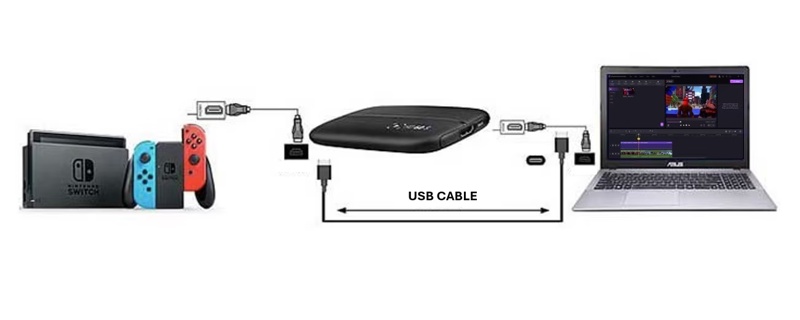
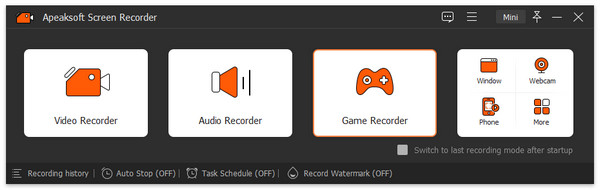
Spusťte software pro nahrávání her po instalaci do počítače. Pro Mac je k dispozici další verze. Vyberte Herní rekordér režim. Umístěte konzoli Switch do doku a vyjměte ovladač nebo Joy-Con. Zapojte výstup doku Switch do digitalizační karty jedním kabelem HDMI. Poté připojte výstup digitalizační karty k počítači druhým kabelem HDMI.
Krok 2. Nastavení nahrávání hry
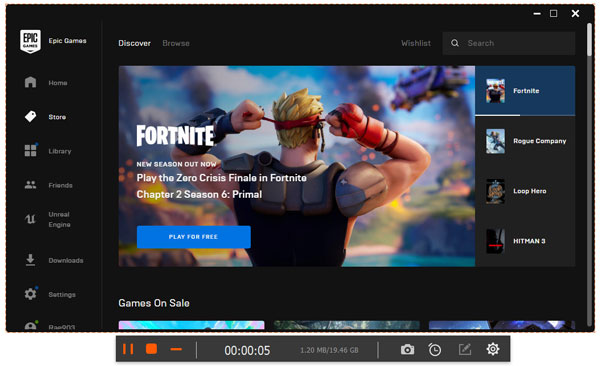
Klepněte na tlačítko Vyberte hru možnost a vyberte kartu pro snímání. Zapněte Sound System možnost a upravte hlasitost. Pokud chcete do nahrávky přidat svůj obličej a hlas, zapněte Webkamera a Mikrofon, Klepněte na tlačítko REC tlačítko pro spuštění nahrávání hry na Nintendu Switch.
Krok 3. Nahrajte hru na Switch pro YouTube
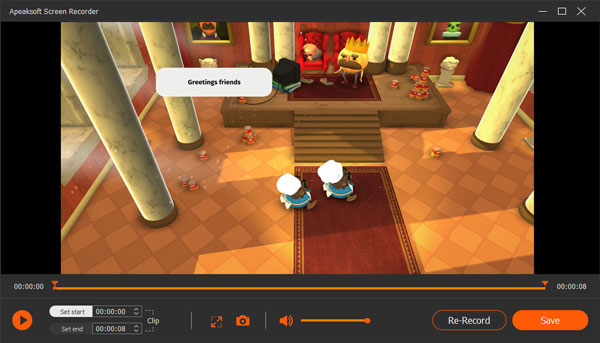
Pokud chcete nahrávání dokončit, klikněte na Stop tlačítko. Poté si ho můžete prohlédnout v okně náhledu. Retušujte ho pomocí nástrojů dole. Nakonec klikněte na Uložit tlačítko pro export záznamu.
Část 2: Jak nahrávat hraní na Nintendo Switch bez digitalizační karty
Pokud nemáte kartu pro snímání obrazu, vestavěná rekordér může být užitečná. Nintendo Switch umožňuje nahrávat hraní až 30 sekund. Po nahrání je navíc nutné záznam ze Switche ihned stáhnout. Jinak bude přepsán novými nahrávkami. Tato metoda je proto vhodná pro krátké herní nahrávky.
Krok 1. Najděte hru na Nintendu Switch, kterou chcete zachytit.
Krok 2. Podívejte se na zajetí tlačítko pod směrovým ovladačem na levém ovladači Joy-Con.
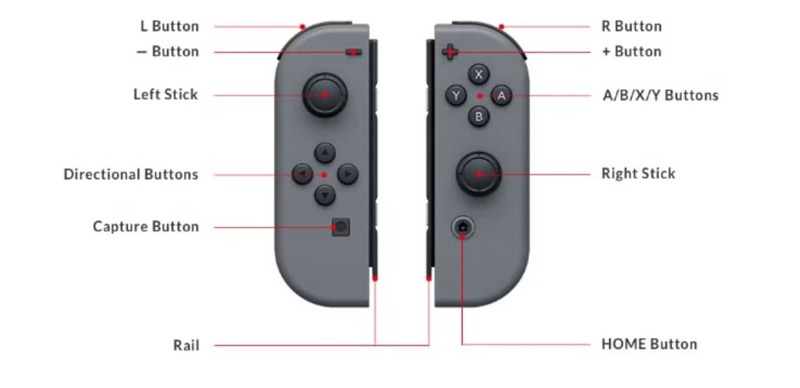
Krok 3. Chcete-li spustit nahrávání hry na Nintendo Switch, stiskněte a podržte tlačítko zajetí .
Krok 4. Po 30 sekundách konzole automaticky přestane nahrávat hraní na Nintendu Switch bez vložené karty.
Krok 5. Pak jděte na Album aplikace z hlavní nabídky na zařízení Nintendo Switch a vyhledejte všechny uložené nahrávky.
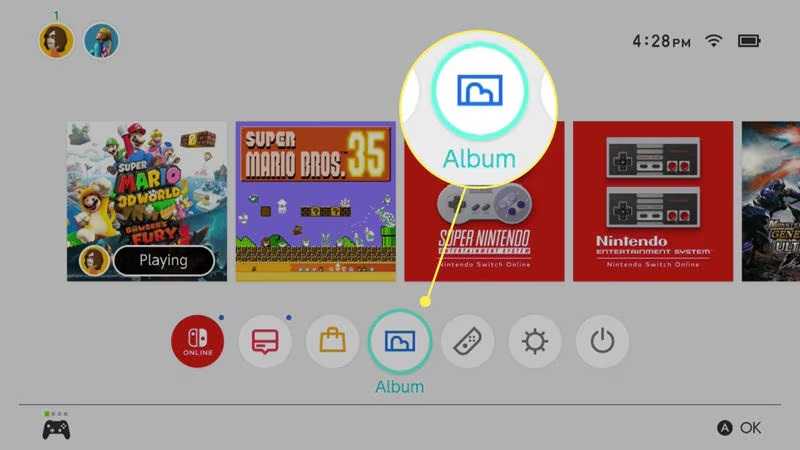
Tip: Pokud chcete nahrávky přenést do počítače, použijte SD kartu nebo připojte Switch k počítači pomocí USB kabelu.
Část 3: Tipy pro nahrávání hraní na Nintendo Switch
Nativní funkce nahrávání na Nintendu Switch je rychlá možnost, ale s určitými omezeními. Pokud chcete plynule nahrávat hraní na konzoli a dosáhnout požadovaných výsledků, zde je několik tipů:
- 1.Pokud chcete používat vestavěnou funkci nahrávání, ujistěte se, že vaše konzole Switch byla aktualizována na verzi systému 4.0.0 nebo vyšší.
- 2.Během hraní kompatibilní hry podržte zajetí tlačítko na ovladači pro spuštění nahrávání hry po dobu 30 sekund.
- 3.Kdy lze na Nintendu Switch ukládat herní nahrávky? Přejděte na Home menu, zvolte Albuma jděte do Všechny snímky obrazovky a videa.
- 4.Kromě nahrávání hratelnosti vám Nintendo Switch umožňuje i její ořezávání nebo pořizování snímků obrazovky z videa.
- 5.Pro neomezené nahrávání potřebujete hardware i software, včetně karty pro nahrávání, kabelů HDMI nebo kabelu HDMI-USB a softwaru pro nahrávání her.
- 6.Pokud chcete zdarma nahrávat hraní Switche na počítači, zkuste to Záznamník obrazovky OBS Studio, Herní panel a QuickTime Player.
- 7.Apeaksoft Screen Recorder má však silné stránky, jako jsou pokročilé funkce, vysoce kvalitní výstupy, možnosti úpravy videa, snadné použití a další.
Závěr
Nyní byste měli pochopit, jak na to nahrávání hraní na Nintendu SwitchVestavěná funkce nahrávání hraní je rychlý způsob, jak zachytit vaše oblíbené hry na konzoli po dobu 30 sekund. Je to dobrá volba, pokud chcete nahrávat krátké klipy. Alternativně, Apeaksoft Screen Recorder je výkonná možnost pro nahrávání hraní na Switchi bez omezení délky. Navíc můžete získat pokročilejší nástroje z jednoho softwaru. Navíc jsme se s vámi podělili o tipy, které vám pomohou správně vytvářet vysoce kvalitní herní nahrávky na vaší konzoli.
 Apeaksoft Screen Recorder
Nahrajte jakékoli video a zvuk na obrazovku telefonu a počítače.
Bezpečné stahování
Bezpečné stahování
Související články



