


Jak najít blokovaná telefonní čísla na vašem iPhone a odblokovat je

Zablokování telefonního čísla nebo kontaktu na iPhonu trvale nebo dočasně zastaví nežádoucí hovory, zprávy, hovory FaceTime a e-maily. To může filtrovat spam, marketing nebo otravné hovory a zprávy. Každá mince má však dvě strany. Stejně tak i funkce blokování telefonního čísla. Pokud nechcete zmeškat telefonní hovory nebo informace, musíte si zkontrolovat a najít blokovaná čísla na vašem iPhonuMůžete se naučit pět způsobů, jak je rychle najít.
OBSAH STRÁNKY:
- Část 1: Jak najít blokovaná čísla na iPhone
- Část 2: Jak najít blokovaná čísla zpráv na iPhone
- Část 3: Jak najít blokovaná čísla FaceTime na iPhone
- Část 4: Jak najít blokované e-mailové kontakty na iPhone
- Část 5: Jak najít blokovaná telefonní čísla v systému iOS 26
- Část 6: Bonusový tip: Jak najít smazaná čísla na iPhone
Část 1: Jak najít blokovaná čísla na iPhone
Jakmile na iPhonu zablokujete telefonní číslo nebo kontakt, nebudete z něj přijímat hovory. Můžete však čísla, která jste na iPhonu zablokovali, snadno najít a odemknout jakékoli číslo.
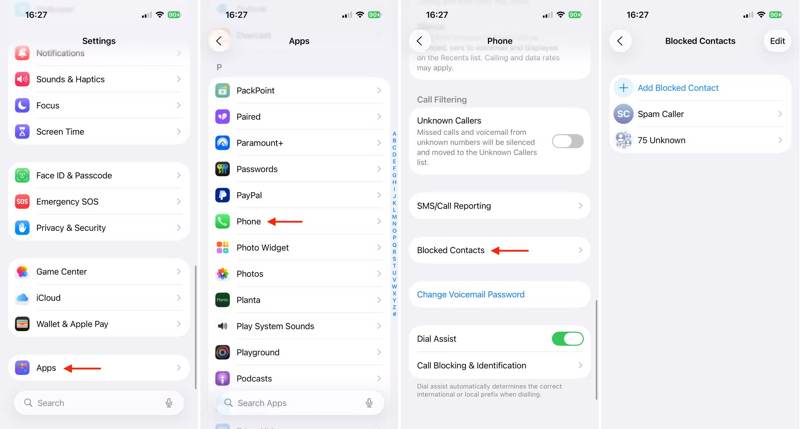
Krok 1. Otevřete Nastavení app na vašem iPhone.
Krok 2. Vyberte aplikace a vyberte Telefon app.
Krok 3. Klepněte na Blokované kontakty pro přesunutí.
Krok 4. Zde si můžete prohlédnout blokované kontakty. Chcete-li najít telefonní čísla, klepněte na Neznámý.
Krok 5. Volitelně, pokud chcete číslo odemknout, přejeďte prstem doleva po položce a klepněte na Odblokovat.
Poznámka: Dalším způsobem, jak odemknout telefonní číslo, je pomocí Nedávných hovorů. Přejděte na Telefon app, zvolte Nedávno dole klepněte na záložku Informace tlačítko pro číslo a zvolte Odblokujte volajícího.
Část 2: Jak najít blokovaná čísla zpráv na iPhone
Kromě telefonních čísel můžete na iPhonu blokovat i čísla pro zprávy. Pokud chcete na iPhonu najít blokovaná čísla pro textové zprávy a odblokovat je, vyzkoušejte následující kroky:
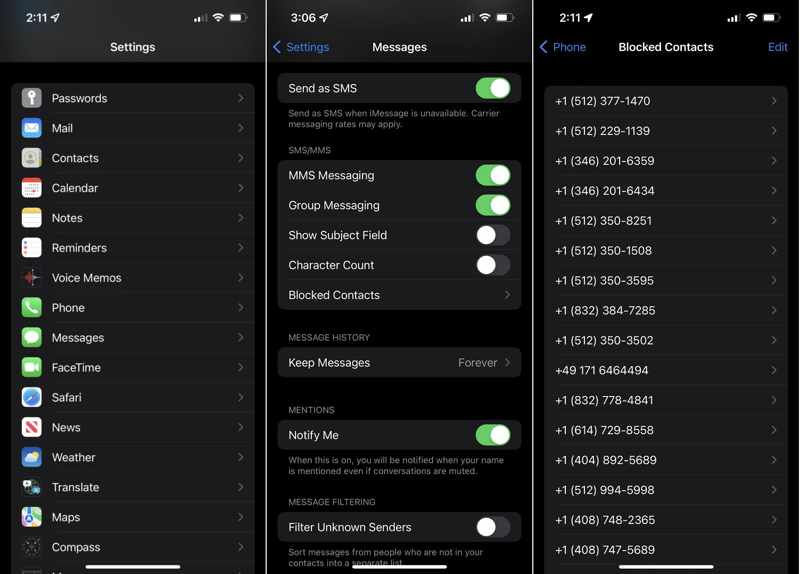
Krok 1. Spusť svůj Nastavení aplikace z domovské obrazovky.
Krok 2. Přejít na aplikace položku, přejděte dolů a vyberte Zprávy app.
Krok 3. Klepněte na Blokované kontakty možnost najít seznam blokovaných čísel na vašem iPhonu.
Krok 4. Pokud chcete číslo odblokovat, přejeďte po něm prstem doleva a klepněte na Odblokovat tlačítko. Chcete-li odblokovat více čísel, klepněte na Změnit a stiskněte tlačítko Odblokovat tlačítko u každé položky.
Část 3: Jak najít blokovaná čísla FaceTime na iPhone
FaceTime je vestavěná služba videohovorů v iPhonech. Umožňuje vám zdarma uskutečňovat videohovory s ostatními kontakty, kteří používají zařízení iPhone nebo iPad. Pokud chcete najít blokovaná telefonní čísla na iPhonu pro FaceTime, postupujte takto:
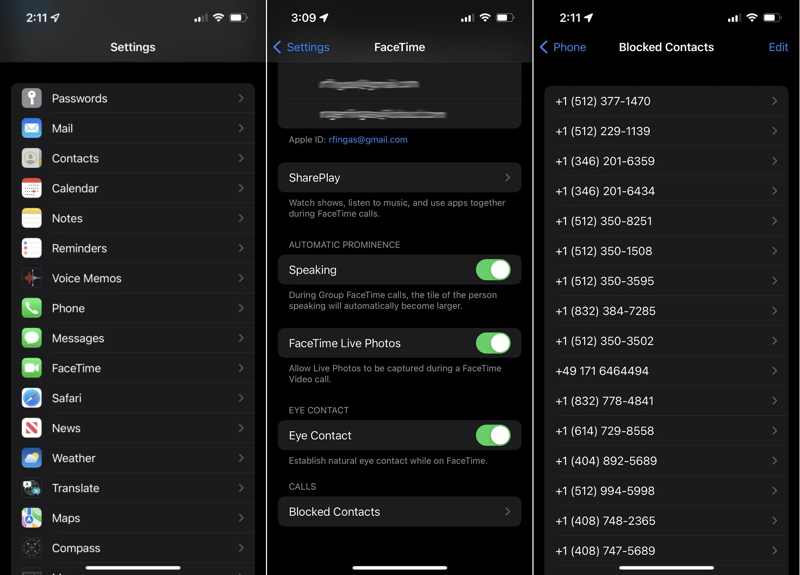
Krok 1. začněte Nastavení app.
Krok 2. přejděte na aplikace a FaceTime.
Krok 3. Klepněte na Blokované kontakty možnost podle Vyzývá sekce.
Krok 4. Nyní si můžete zkontrolovat všechna blokovaná čísla pro hovory FaceTime.
Krok 5. Volitelně můžete přejet prstem doleva po položce a klepnout na Odblokovat pro odblokování kontaktu.
Část 4: Jak najít blokované e-mailové kontakty na iPhone
Apple kromě toho umožňuje uživatelům blokovat kontakty a čísla pro aplikaci Mail, aby zastavili příjem e-mailů od konkrétních odesílatelů. Podobně můžete v aplikaci Nastavení najít blokovaná čísla na iPhonu pro e-maily.
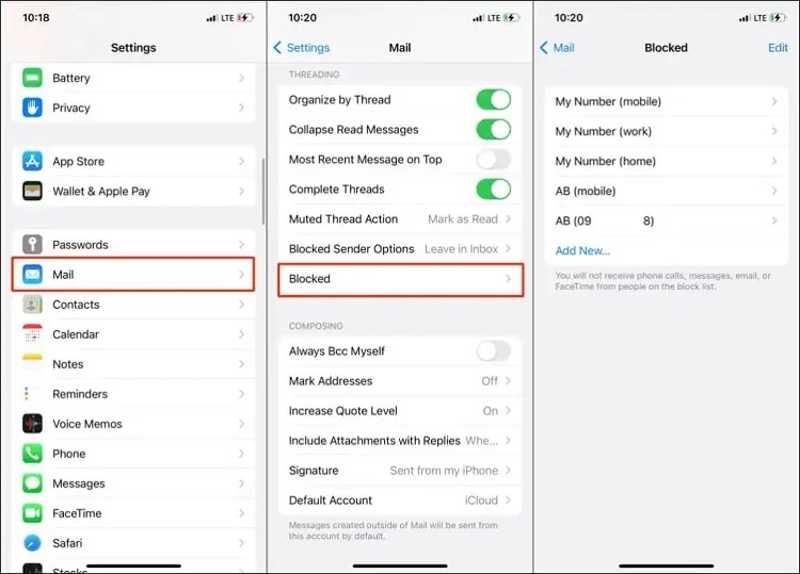
Krok 1. Přejít na Nastavení app.
Krok 2. Vyberte aplikace možnost a vyberte možnost Poštovní zásilka app.
Krok 3. Přejděte na stránku ucpaný položka pro zobrazení všech blokovaných adres a kontaktů.
Krok 4. Volitelně klepněte na Změnit a stiskněte tlačítko Odblokovat tlačítko u požadovaného kontaktu jej odblokujete.
Část 5: Jak najít blokovaná telefonní čísla v systému iOS 26
Apple přidal do iOS 26 nové funkce a provedl změny. Jednou z klíčových změn je centralizace blokovaných čísel na jednom místě, díky čemuž je nyní snazší než kdy dříve najít blokovaná telefonní čísla na vašem iPhonu.
Krok 1. Otevřete Nastavení app na vašem iPhone.
Krok 2. Přejít na Ochrana osobních údajů a zabezpečení Karta.
Krok 3. Vybrat Blokované kontakty.
Krok 4. Poté si zobrazte všechna blokovaná telefonní čísla, kontakty a e-mailové adresy.
Poznámka: Telefonní číslo můžete zablokovat pro telefonní hovory, hovory FaceTime, textové zprávy nebo e-maily. Zablokovaný kontakt však bude moci i nadále zanechávat hlasové zprávy v závislosti na podpoře operátora.
Další čtení
Část 6: Bonusový tip: Jak najít smazaná čísla na iPhone
Pokud na svém iPhonu nemůžete najít blokovaná telefonní čísla, je pravděpodobné, že byla smazána. Podle společnosti Apple zálohy iCloud a iTunes blokovaná telefonní čísla obsahují. Ty však vaše zařízení vymažou nebo přepíší. Naštěstí, Apeaksoft iPhone Obnova dat vám může pomoci s tímto problémem. Dokáže vyhledat blokovaná telefonní čísla v paměti vašeho iPhonu po jejich odstranění. Navíc uživatelsky přívětivý design usnadňuje navigaci.

Staženo více než 1,000,000 uživatelé
- Obnovte smazaná telefonní čísla na iPhone bez záloh.
- Obnovte ztracená čísla ze zálohy bez resetování zařízení.
- Kompatibilní s širokou škálou datových typů.
- Před obnovením si prohlédněte náhled ztracených telefonních čísel.
- Pracujte s nejnovějšími verzemi iOS a iPadOS.
Bezpečné stahování
Bezpečné stahování

Jak najít blokovaná telefonní čísla na vašem iPhonu
Krok 1. Připojte se k vašemu zařízení
Spusťte software pro obnovu telefonního čísla po instalaci do počítače. Je k dispozici pro Windows 11/10/8/7/XP/Vista. Pro Mac existuje další verze. Připojte iPhone k počítači pomocí kabelu Lightning. Ujistěte se, že tomuto počítači důvěřujete, a ověřte se pomocí hesla iPhonu.

Krok 2. Zobrazení čísel na iPhonu
Přejít na Obnovení z zařízení iOS a klepněte na tlačítko Spustit skenování tlačítko pro spuštění vyhledávání ztracených dat v zařízení. Po dokončení vyberte Historie volání možnost náhledu všech telefonních čísel. Chcete-li zobrazit smazané položky, vyberte Zobrazit pouze smazané z horní možnosti.
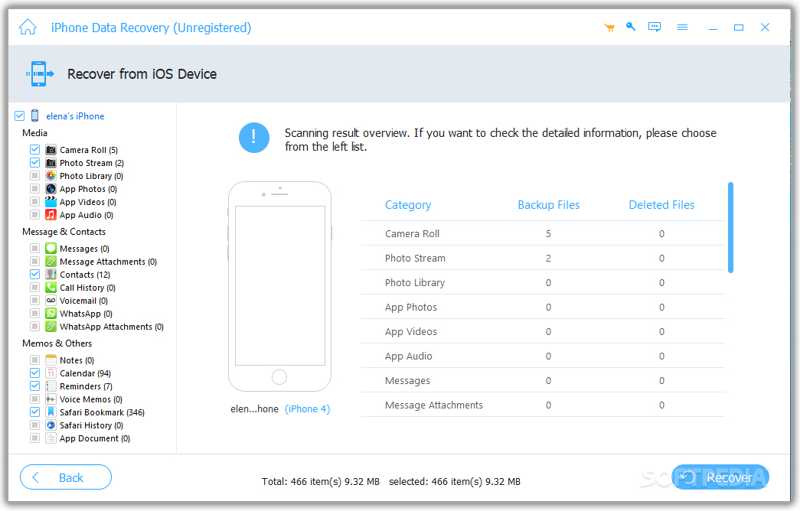
Krok 3. Najít blokovaná čísla
Nakonec vyberte blokovaná čísla, která chcete obnovit. Klikněte na Zotavit se , vyberte výstupní složku a stiskněte Zotavit se znovu. Během procesu nechte iPhone připojený.

Závěr
Tato příručka pojednávala o tom, jak najít blokovaná čísla na vašem iPhonuPodle našeho konkrétního návodu a podrobných kroků najdete blokovaná čísla a adresy pro telefonní hovory, textové zprávy, FaceTime a e-maily na svém zařízení iOS. Dále se můžete seznámit s pracovním postupem v systému iOS 26. Pokud běžné metody nejsou k dispozici, zkuste to Apeaksoft iPhone Obnova datDokáže obnovit smazaná telefonní čísla na vašem iPhonu bez zálohy.
 Apeaksoft iPhone Obnova dat
 Obnovte smazaná nebo ztracená data ze zařízení iOS, iTunes a záloh iCloud.
Bezpečné stahování
Bezpečné stahování
Související články




