

Jak rychle obnovit předchozí verzi souborů aplikace Excel

Pochopení jak na to obnovit předchozí verze souborů aplikace Excel je klíčové v případech, kdy se Excel nebo váš počítač náhle vypne, aniž by sešit vůbec uložil. Vestavěné funkce automatického obnovení a automatického ukládání pravidelně ukládají vaši práci v závislosti na vašem nastavení. Naštěstí tento pracovní postup není tak složitý, jak se může zdát. Tento článek vás provede celým procesem ve Windows, Macu a online.
OBSAH STRÁNKY:
- Část 1: Jak obnovit předchozí verzi souboru Excelu v počítači
- Část 2: Jak obnovit předchozí verzi souboru Excelu v systému Mac
- Část 3: Jak obnovit předchozí verzi souboru Excelu přes OneDrive
- Část 4: Jak obnovit předchozí verzi souboru Excel ze SharePointu
- Část 5: Jak obnovit soubory aplikace Excel bez předchozí verze
Část 1: Jak obnovit předchozí verzi souboru Excelu v počítači
Jakmile zapnete režim automatického ukládání nebo nastavíte automatické obnovení, MS Excel bude váš sešit automaticky a často ukládat. Pokud soubor zavřete bez uložení nebo se Excel náhle zavře, můžete obnovit předchozí verzi souboru aplikace Excel.
Krok 1. Otevřete nejnovější verzi souboru aplikace Excel.
Krok 2. Přejít na Soubor menu.
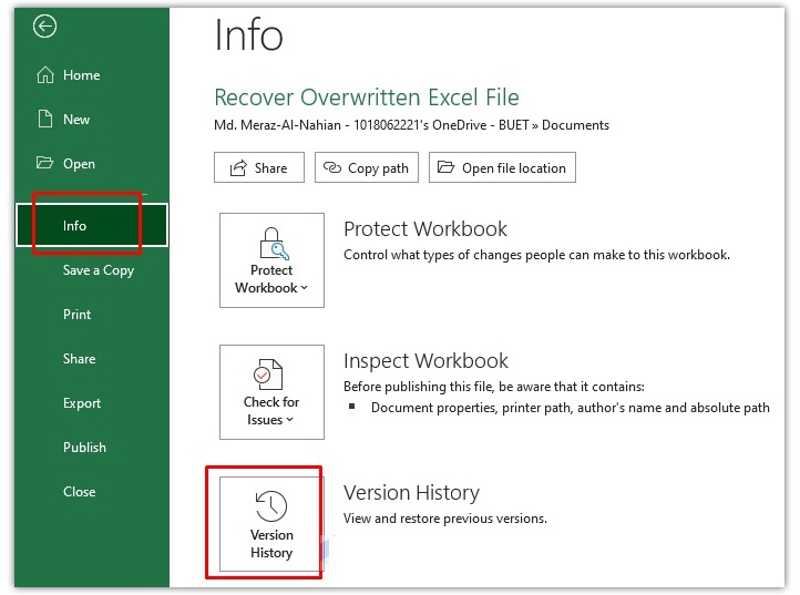
Krok 3. Klepněte na tlačítko Informace a zvolte Historie verzí.
Krok 4. Pak získáte všechny předchozí verze souboru na Historie verzí panel.
Krok 5. Vyberte správnou verzi pro její otevření.
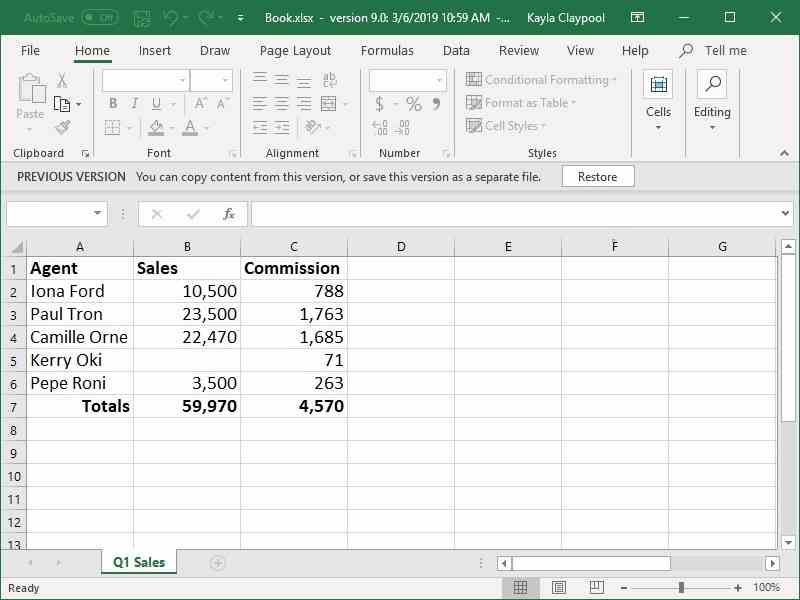
Krok 6. Zkontrolujte soubor a klikněte na Obnovit .
Poznámka: Pokud jste soubor Excel nikdy neukládali, klikněte na odkaz Obsah z této verze můžete kopírovat nebo uložit jako samostatný soubor. namísto Obnovit .
Část 2: Jak obnovit předchozí verzi souboru Excelu v systému Mac
Funkce automatického obnovení je k dispozici v aplikaci MS Excel pro Mac. To znamená, že můžete v různých situacích obnovit předchozí verzi souboru aplikace Excel na vašem MacBooku. Pracovní postup je trochu odlišný. Zde je kompletní postup:
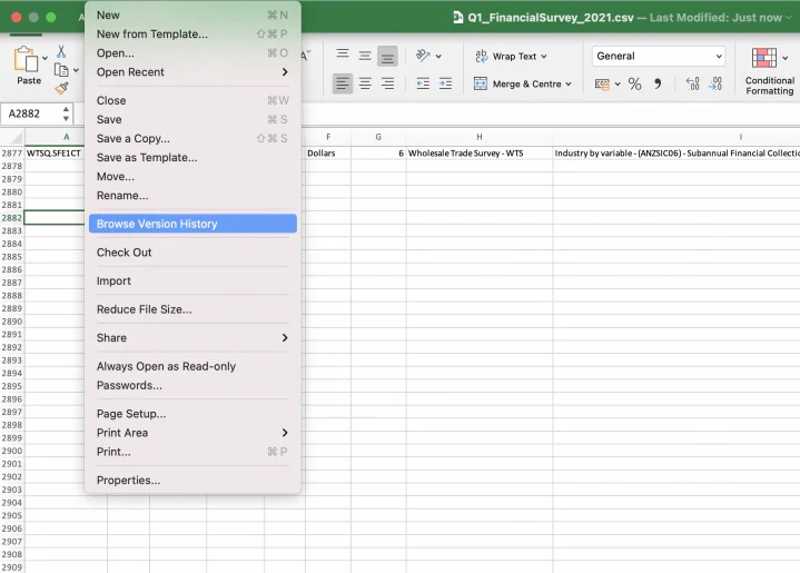
Krok 1. Otevřete soubor aplikace Excel, který chcete obnovit.
Krok 2. Přejít na Soubor menu a zvolte Procházet Historie verzí.
Krok 3. Dále klepněte na tlačítko Otevřít verzi zobrazit historii verzí souborů.
Krok 4. Klikněte na verzi na Historie verzí panel.
Krok 5. Pokud je verze správná, klikněte na Obnovit tlačítko. Pokud ne, klikněte na jinou verzi.
Část 3: Jak obnovit předchozí verzi souboru Excelu přes OneDrive
Někteří uživatelé se přihlašují do Office pomocí svých účtů MS. To jim umožňuje zálohovat dokumenty a sešity online na OneDrive. Dobrou zprávou je, že můžete online obnovit předchozí verze souborů Excelu.
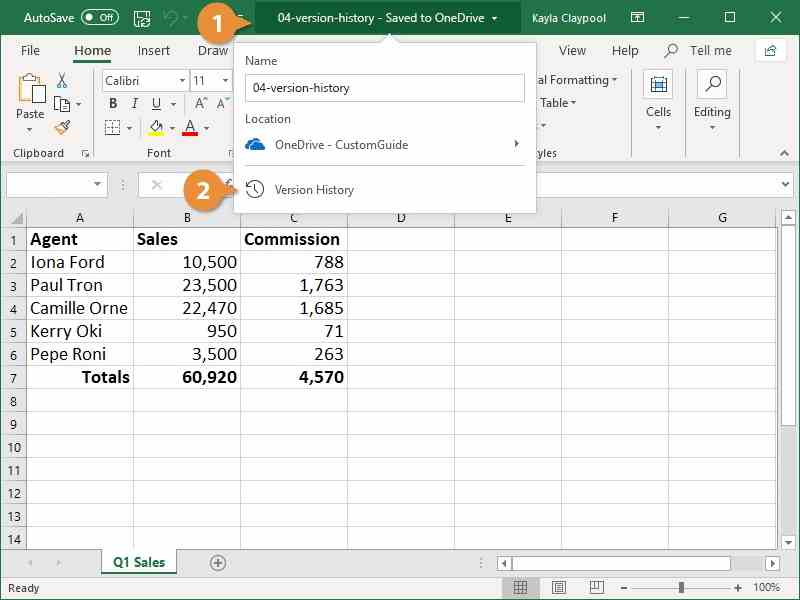
Krok 1. Otevřete MS Excel.
Krok 2. Klikněte na záhlaví a vyberte Historie verzí.
Krok 3. Vyberte správnou verzi požadovaného souboru.
Krok 4. Dále klikněte na tlačítko Obnovit tlačítko nebo odkaz na Předchozí verze bar.
Další čtení
Část 4: Jak obnovit předchozí verzi souboru Excel ze SharePointu
SharePoint je nezávislý produkt od Microsoftu pro tvorbu webových stránek a správu obsahu. Umožňuje však také obnovit předchozí verzi souboru aplikace Excel. Zde jsou kroky k nalezení jakékoli předchozí verze vašeho sešitu.
Krok 1. Spusťte SharePoint a klikněte na Soubor .
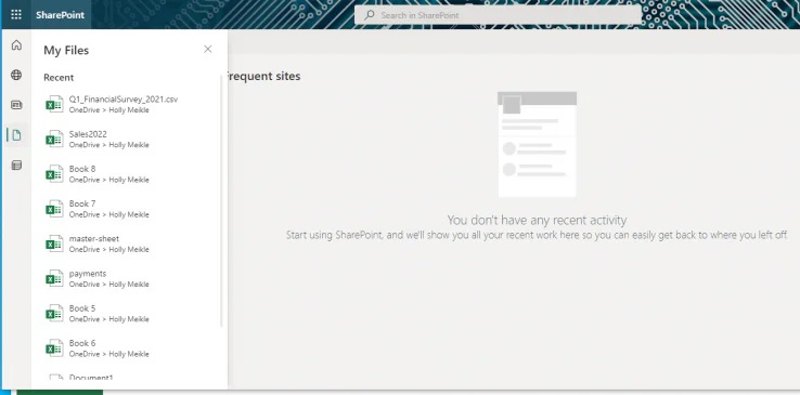
Krok 2. Dvakrát klikněte na soubor aplikace Excel, který chcete obnovit.
Krok 3. Klikněte na název souboru nahoře a vyberte Historie verzí.
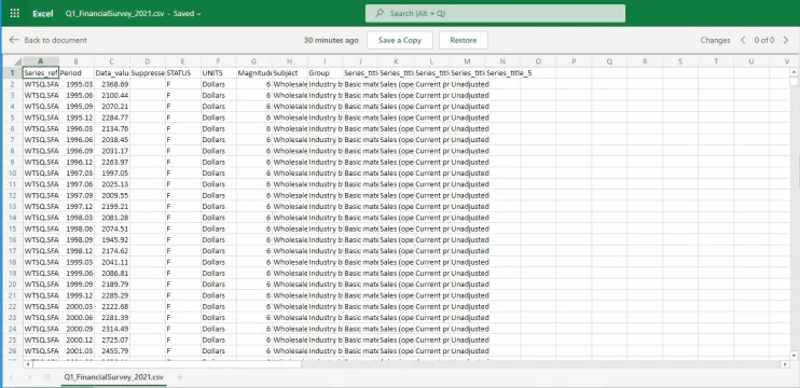
Krok 4. Dále vyberte verzi v podokně.
Krok 5. Potom klepněte na tlačítko Obnovit obnovit soubor nebo klikněte na Uložit kopii uložit jako jiný soubor.
Část 5: Jak obnovit soubory aplikace Excel bez předchozí verze
Pokud nemůžete najít soubor Excel v historii verzí, zkuste to Apeaksoft Obnova datDokáže obnovit přepsaný soubor Excelu bez předchozí verze. A co je důležitější, uživatelsky přívětivé rozhraní usnadňuje jeho používání.
- Obnovte libovolné soubory aplikace Excel jediným kliknutím.
- Práce s přepsanými a havarovanými soubory aplikace Excel.
- Náhled ztracených souborů aplikace Excel před obnovením.
- Podporuje širokou škálu typů a formátů souborů.
Bezpečné stahování
Bezpečné stahování

Jak obnovit soubory Excelu bez předchozí verze
Krok 1. Skenujte svůj disk
Spusťte software pro obnovu souborů Excel po jeho instalaci do počítače. Pro Mac je k dispozici další verze. Vyberte Obnova pevného disku režim, vyberte správný disk a klikněte na Spustit skenováníPokud je váš soubor Excel uložen na externím pevném disku, vyberte možnost Obnova dat z USB / SD karty a klikněte na Skenovat disk.

Krok 2. Náhled souborů aplikace Excel
Jakmile je skenování disku dokončeno, přejděte na Seznam typů kartu a vyberte DokumentNyní si můžete zobrazit všechny obnovitelné soubory aplikace Excel. Možnost Filtr umožňuje rychle najít konkrétní soubor aplikace Excel.

Krok 3. Obnovte soubory aplikace Excel
Vyberte soubory, které chcete obnovit, a klikněte na Zotavit se tlačítko. Nastavte výstupní složku a potvrďte obnovení Excelu.

Závěr
Tato příručka vysvětlila, jak na to obnovit předchozí verzi souboru aplikace Excel ve Windows, macOS a online. Po nastavení automatického ukládání nebo automatického obnovení můžete postupovat podle našeho konkrétního návodu, jak obnovit ztracené sešity. Apeaksoft Obnova dat je nejlepší volbou pro obnovení ztracených souborů aplikace Excel bez zálohy nebo předchozích verzí.
Související články




