

Obnovení zmizelých zpráv na iPhone: Podrobný návod

Jednoho dne si najednou všimnete, že ve vašem iPhonu něco chybí – smysluplná fotka, důležitá textová zpráva nebo hlasová zpráva, kterou jste potřebovali. Otevřete iPhone, znovu se podíváte a zjistíte, že to zmizelo. Opravdu frustrující! Proč? Zmizení zpráv na iPhonuJak znovu najít zmizelé zprávy na iPhonu? V této příručce prozkoumáme příčiny, jak je obnovit a co můžete udělat, abyste se tomuto problému vyhnuli.
OBSAH STRÁNKY:
Část 1. Proč mizí zprávy a fotografie z iPhonu?
Nic jste nesmazali, ale když otevřete iPhone, některé zprávy bez varování chybí. Fotografie a textové zprávy nikde nenajdete. Co k tomu vedlo? Existuje několik běžných důvodů:
- Nastavení automatického mazání: If Zprávy nastaveny na uchovávání 30 dní nebo 1 rok, telefon starší zprávy trvale smaže.
- Softwarové závady iOS: Aktualizace, optimalizace a chyby systému iOS mohou skrýt zprávy nebo způsobit jejich nesprávné zobrazení.
- Problémy se synchronizací iCloudu: Nesprávná konfigurace, nestabilita sítě nebo plné úložiště iCloud mohou způsobit, že se nové zprávy nesynchronizují s vaším iPhonem; vaše zprávy mohou být viditelné i na jiných zařízeních.
- Limity úložiště iPhonu: Pokud má váš iPhone málo úložiště, je možné, že se mu nepodaří ukládat nové zprávy.
- Náhodné smazání: Možná jste při procházení zpráv smazali textové zprávy nebo fotografie, aniž byste si to uvědomili.
Část 2. Jak obnovit zmizelé zprávy a fotografie
Opravdu tyto zprávy nebo fotografie zmizí a už je nikdy nelze najít? Rozhodně ne. Ve většině případů nejsou trvale ztraceny – jsou jednoduše skryté, nesynchronizované nebo omylem odstraněny, což stále umožňuje jejich obnovení. Vyzkoušejte níže uvedené metody a můžete obnovit ztracené zprávy na svém iPhonu.
1. Zkontrolujte Nedávno smazané
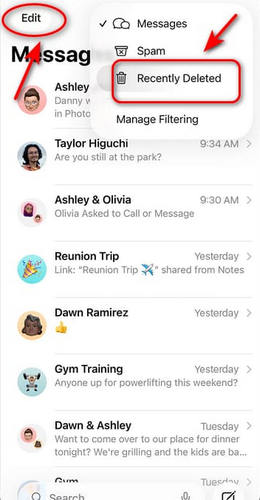
In ZprávyiOS ukládá smazané zprávy za posledních 30 dní do Nedávno byl smazán složku. Pokud si všimnete, že některé zprávy chybí, otevřete ji Zprávy a zkontrolujte Nedávno byl smazán složku, aby je bylo možné v této lhůtě obnovit.
Krok 1. Otevřená Zprávy na vašem iPhone.
Krok 2. Ve Zprávách, Klepněte na Filtry tlačítko nebo klepněte Změnit v levém horním rohu.
Krok 3. Využít Zobrazit nedávno smazané zobrazit smazané zprávy za posledních 30 dní.
Krok 4. Vyberte potřebné zprávy a klepněte na Zotavit se.
2. Obnovení ze zálohy iCloud
Pokud pravidelně zálohujete svůj iPhone pomocí iCloudu, je tato metoda nejlepší volbou pro obnovení ztracených zpráv na iPhonu.
Krok 1. Přejít Nastavení a klepněte na tlačítko Tvé jméno vybrat iCloudZjistěte, zda Zprávy je zapnuto. Klepněte na Zálohování abyste se ujistili, že máte nedávnou zálohu.
Krok 2. Zpět na Nastavenívyberte obecně > resetovat > Vymazat veškerý obsah a nastavení.
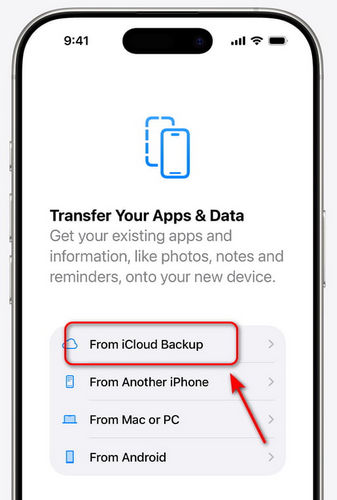
Krok 3. Dokončete kroky nastavení a dosáhněte Přeneste své aplikace a data obrazovku a poté vyberte Ze zálohy iCloud.
3. Obnovení ze zálohy iTunes/Finder
Pokud pracujete se zálohou z iTunes nebo Finderu, můžete fotografie nebo zprávy, které se nenacházejí ve vašem iPhonu, obnovit pomocí těchto kroků.
Krok 1. Připojte iPhone k počítači a otevřete Finder nebo iTunes.
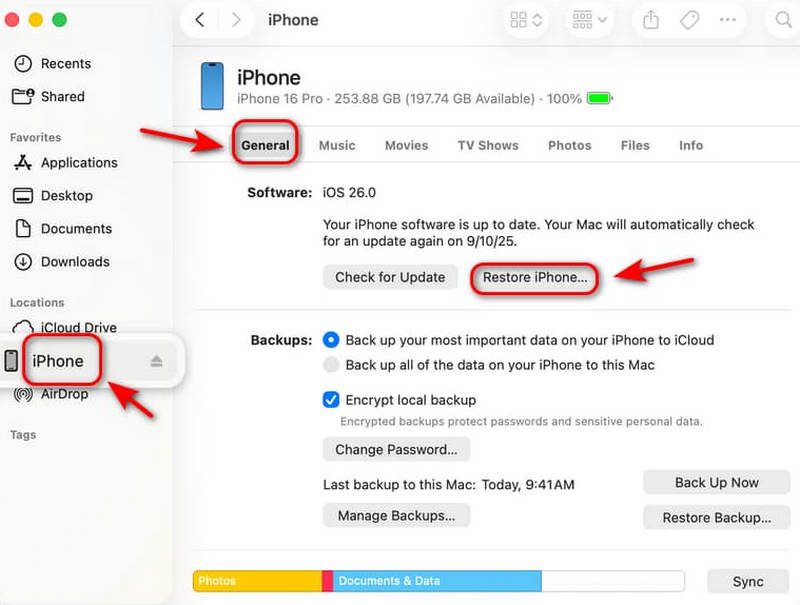
Krok 2. Kliknutím na ikonu iPhonu otevřete Shrnutí stránky.
Krok 3. klikněte Obnovit ZálohuVáš iPhone se po dokončení obnovení automaticky restartuje.
Poznámka: Obnovením ze zálohy iCloudu, iTunes nebo Finderu se smažou všechna aktuální data na vašem iPhonu. Ujistěte se, že máte nedávnou zálohu. zálohování iPhone než tohle uděláš!
4. Použijte Apeaksoft iPhone Data Recovery
Pokud nemáte zálohu nebo prostě nechcete přepsat stávající data, Apeaksoft iPhone Obnova dat je lepší volbou pro obnovení ztracených textových zpráv na iPhonu. Funguje s Macem i Windows a dokáže obnovit různé typy souborů, jako jsou fotografie, zprávy, kontakty, Facebook, Line, chaty WhatsApp a další.
Plně funkční software pro obnovu dat z iPhonu
- Obnovte chybějící data ze zařízení iOS a záloh iTunes/iCloud.
- Podpora více druhů datových typů pro iOS.
- Před obnovením poskytněte podrobný náhled smazaných a existujících souborů.
- Kompatibilní se všemi zařízeními a verzemi iOS, včetně těch nejnovějších.
Bezpečné stahování
Bezpečné stahování

Chcete-li obnovit zmizelé textové zprávy na iPhone bez zálohy, postupujte takto:
Krok 1. Na rozhraní zvolte Obnovení z zařízení iOSa poté připojte iPhone k počítači pomocí kabelu USB.
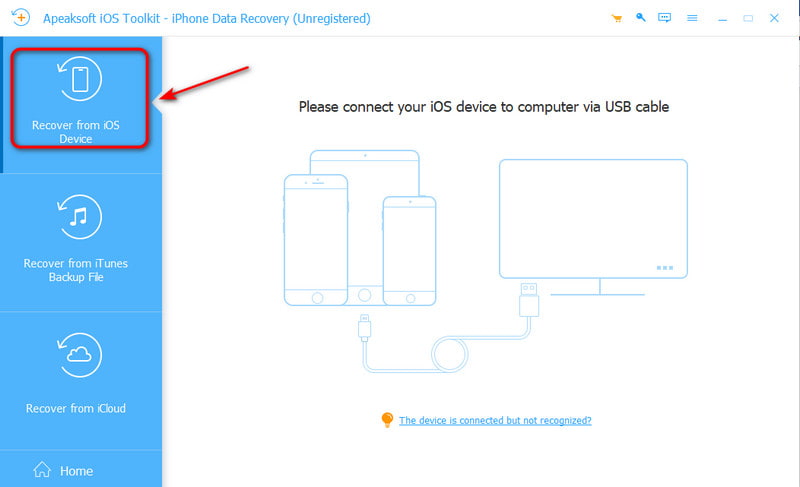
Krok 2. Využít Věřte, poté klepněte na tlačítko další .
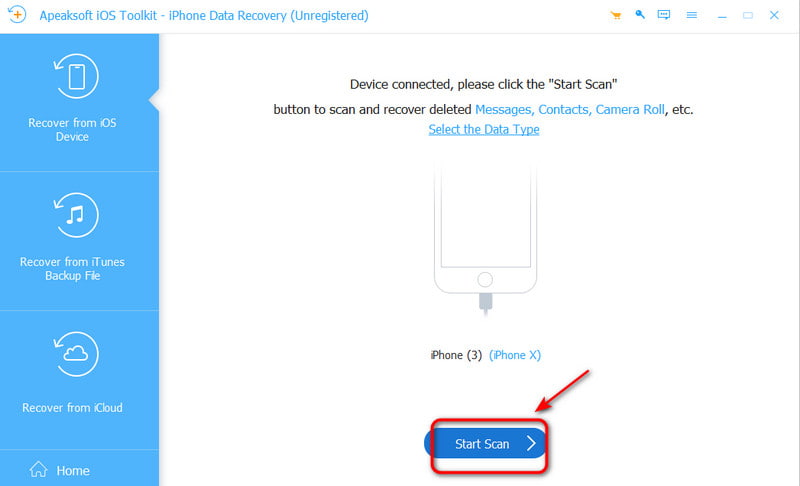
Krok 3. Klepněte na tlačítko Spustit skenování tlačítko pro skenování všech dat na vašem iPhonu.
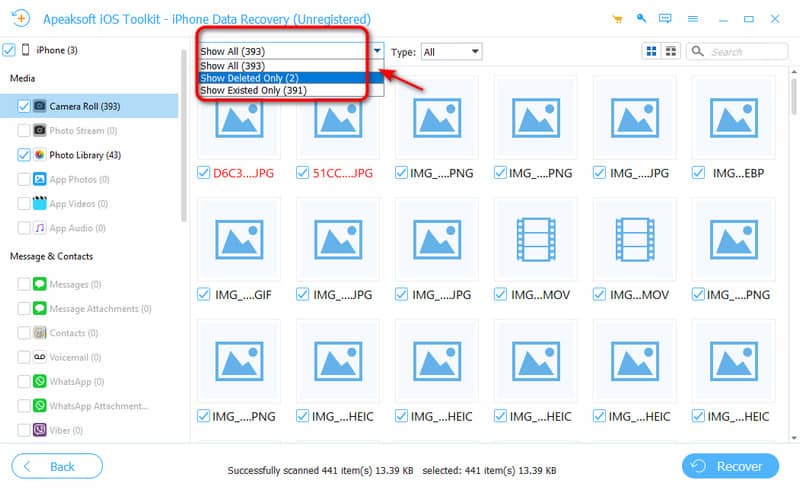
Krok 4. Můžete si vybrat Ukázat vše or Zobrazit pouze smazané pro zobrazení náhledu smazaných textových zpráv. Vyberte data, která chcete obnovit.
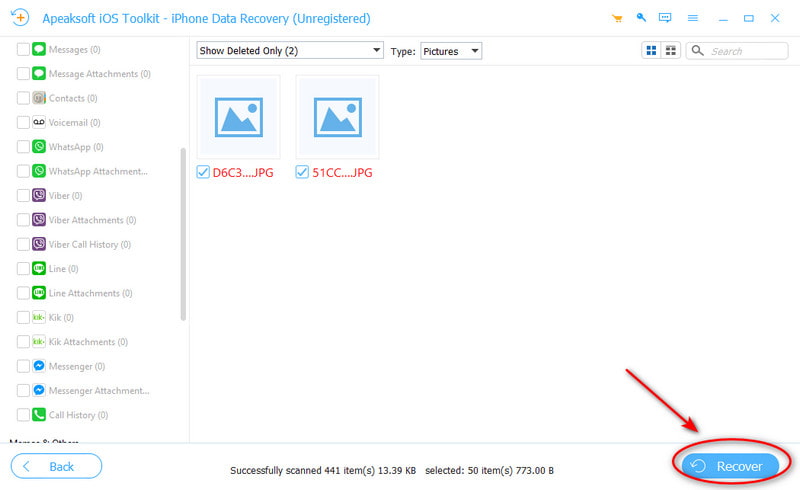
Klepněte na tlačítko Zotavit se tlačítko pro spuštění a poté nastavte cestu pro uložení dat.
Část 3. Řešení specifických problémů s médii
Ne všechny zmizené zprávy jsou stejné. Někdy zmizí jen fotografie, videa nebo zvukové zprávy, nebo se může náhle zobrazit chyba „Zpráva nenalezena“. Níže uvádíme rychlá řešení těchto konkrétních problémů s médii:
1. Fotografie/videa ve zprávách mizí
Proč mizí obrázky z textových zpráv na iPhonu? Může to být způsobeno konflikty synchronizace, chybami aktualizací systému nebo nedostatkem úložného prostoru. Pokud vás tento problém neustále trápí, vyzkoušejte tato řešení:
- Ujistěte se, že je iMessage povolený: Nastavení > Zprávy > iMessage.
- Zastavení automatického mazání: Přejděte na Nastavení > Zprávy > Mějte zprávy > vyberte Navždy.
- Uvolněte úložiště iPhonu: Vymažte velké přílohy a stažené soubory, odinstalujte aplikace, které používáte jen zřídka, a zálohujte fotografie a videa na jiná zařízení nebo do cloudového úložiště.
2. Platnost zvukových zpráv vyprší nebo zmizí
Mizí hlasové zprávy před přečtením na iPhonu? Ano, jakmile si poslechnete zvukovou zprávu, zmizí po 2 minutách, pokud neklepnete na UdržetJak to opravit:
- Přejít Nastavení > Zprávy > Zvukové zprávy > Nastavit Vypršet na nikdy
3. Chyba „Zpráva nenalezena“
K tomuto problému obvykle dochází, když je zpráva smazána na jednom zařízení a synchronizována přes iCloud, odstraněna odesílatelem nebo poškozena po aktualizaci iOS.
- Restartujte iPhone: Jednoduché, ale efektivní.
- Aktualizujte svůj iOS na nejnovější verzi.
Část 4. Jak zabránit mizení zpráv
Mizení zpráv z iPhonu může to být frustrující, ale mnoha případům se dá předejít. Nečekejte, až důležité zprávy znovu zmizí. Věnujte chvilku kontrole klíčových nastavení a návyků níže, abyste ochránili zprávy na iPhonu!
- Udržujte stabilní síťové připojení, aby se zprávy správně synchronizovaly.
- Aktualizujte svůj iPhone na nejnovější verzi iOS, abyste se vyhnuli systémovým chybám.
- Ujistit se iMessage je povoleno kdykoli.
- sada Mějte zprávy na Navždy aby se zabránilo automatickému smazání.
- Spravujte úložný prostor iPhonu, abyste zabránili ztrátě dat.
- Pravidelně zálohujte svůj iPhone do iCloudu nebo iTunes/Finderu.
Závěr
Když vám naposledy zmizely zprávy z iPhonu, zkontrolujte možné příčiny a vyzkoušejte výše uvedené opravy. V mnoha případech vám tyto kroky mohou pomoci. obnovit ztracené zprávy na iPhonu bez námahy. Pokud problém stále není vyřešen, Apeaksoft iPhone Obnova dat může pomoci! Se správnými kroky a správnými nástroji už nemusí být obnovení chybějících zpráv z iPhonu problémem!
Související články
Zde je několik způsobů, jak obnovit tovární nastavení iPhonu, iPadu nebo iPodu Touch s počítačem nebo bez něj.
Smazali jste omylem aplikaci ze svého iPhone? Nepanikařte. Zkontrolujte knihovnu aplikací, přeinstalujte ji v App Store nebo ji obnovte pomocí iPhone Data Recovery.
Nebojte se, pokud omylem smažete fotografie na svém iPhonu. Tento článek nabízí 6 způsobů, jak snadno obnovit smazané fotografie z iPhonu.
Mnoho lidí si stěžuje, že po aktualizaci iOS 26 z iPhonu zmizely fotografie. Tento příspěvek tedy nabízí podrobné způsoby, jak najít ztracené/chybějící fotografie zpět.



