


3 nejlepší metody pro obnovení dat z Androidu s rozbitou obrazovkou

Mnoho lidí se domnívá, že jakmile se obrazovka telefonu rozbije, bude obtížné obnovit data uvnitř, zejména pokud je obrazovka nefunkční a nelze ji odemknout. Rozbitá obrazovka však nutně neznamená ztrátu dat. Pokud základní deska a interní úložiště telefonu nejsou poškozené, stále existuje šance na obnovení dat.
Tento článek se podělí jak obnovit data z telefonu Android s rozbitou obrazovkou přes OTG adaptér, ze zálohy Google nebo pomocí specializovaného softwaru pro obnovu dat, jako je Apeaksoft Android Data Recovery.
OBSAH STRÁNKY:
Metoda 1: Použití adaptéru OTG k připojení externí myši/klávesnice
Pokud se jedná pouze o poškozenou obrazovku (černá obrazovka, selhání dotyku atd.) a systém stále funguje normálně, můžete k připojení externí USB myši použít funkci OTG, která nahradí dotykové ovládání. Tímto způsobem dokončíte odemčení telefonu a povolíte ladění USB pro zálohování dat pomocí externí USB myši.
Měli byste si připravit: adaptér USB OTG (konkrétní model závisí na rozhraní vašeho mobilního telefonu), myš USB.
Krok 1. Vložte adaptér do nabíjecího portu telefonu Android.
Krok 2. Připojte kabelovou myš k druhému konci OTG adaptéru.
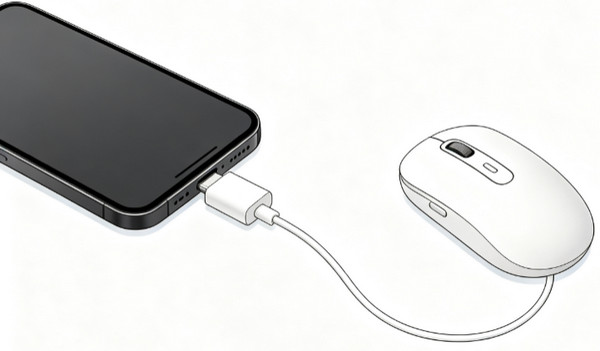
Krok 3. Na obrazovce telefonu se zobrazí kurzor myši. Kurzor myši nahrazuje dotyk prstu. odemkněte telefon Android.
Krok 4. Přejít Nastavení a povolit USB Debugging a Přenos souborů (MTP) mode.
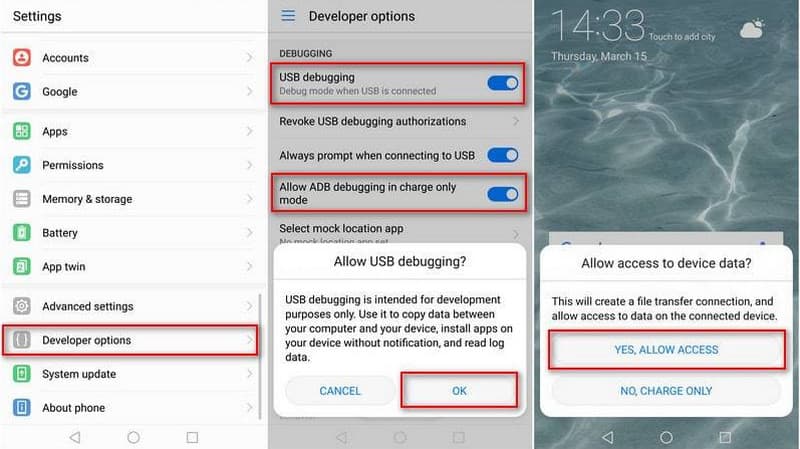
Krok 5. Odpojte adaptér OTG a připojte telefon k počítači pomocí kabelu USB. Poté budete moci přímo přistupovat k úložišti telefonu z počítače. Vyberte a zkopírujte požadovaná data Androidu.
Metoda 2: Obnovení dat z poškozené obrazovky systému Android ze zálohy Disku Google
Pokud jste dříve povolili automatické zálohování Google nebo jste si vytvořili plánované zálohování Google, můžete data z telefonu Android s rozbitou obrazovkou přímo načíst z cloudu. Podporované typy souborů pro zálohování jsou však omezené a obvykle obsahují kontakty, historii hovorů, zprávy, nastavení zařízení, hesla Wi-Fi, fotografie a videa (synchronizovaná samostatně prostřednictvím Fotky Google).
Tip: Před provedením jakýchkoli kroků se ujistěte, že váš telefon s Androidem má předchozí zálohu Disku Google propojenou s vaším účtem Google.
Krok 1. Zapněte nový telefon s Androidem nebo resetované zařízení, nastavte jej a přihlaste se se stejným účtem Google jako váš poškozený telefon.
Krok 2. Na Kopírování aplikací a dat klepněte na další. Na Použijte svůj starý telefon klepněte na Nelze použít starý telefon. Potom vyberte Záloha z cloudu.
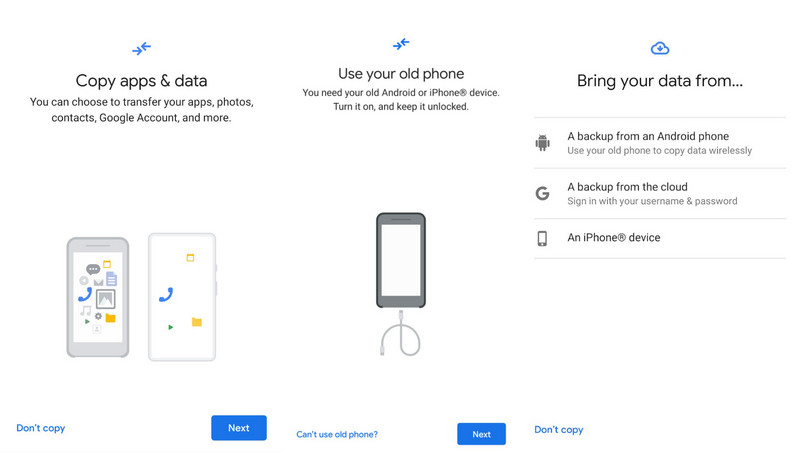
Krok 3. Vyberte obsah, který chcete obnovit, a klikněte na Obnovit.
Krok 4. Udržujte zařízení připojené k Wi-Fi. Počkejte na dokončení celého procesu obnovení.
Metoda 3: Profesionální nástroj pro obnovu dat z poškozené obrazovky systému Android
Pokud nemůžete zařízení ovládat pomocí adaptéru OTG nebo pokud jste dosud nepovolili zálohování na Disk Google, může být obtížné obnovit poškozená data z telefonu Android. V tomto případě můžete použít profesionální nástroje pro obnovu dat, jako například Apeaksoft Android Obnova dat dokud počítač dokáže telefon stále detekovat.
Dokáže hloubkově prohledat vaše zařízení Android a obnovit důležitá data, jako jsou fotografie, kontakty, zprávy a videa. I když je obrazovka telefonu poškozená a nemůže normálně fungovat, může poskytnout efektivnější a pohodlnější řešení pro obnovu dat. Celý proces je také snadno sledovatelný.
Bezpečné stahování
Bezpečné stahování
Krok 1. Stáhněte si tento nástroj kliknutím na tlačítko výše. Spusťte jej po instalaci.
Krok 2. Připojte svůj nefunkční telefon Android k počítači přes USB. V případě potřeby povolte ladění USB.

Krok 3. Vyberte datové typy a spusťte skenování telefonu Android.

Krok 4. Zaškrtněte požadovaná data a klikněte na Zotavit se tlačítko. Vyberte cestu pro uložení obnovených souborů.

Tip: Tento nástroj vám také může pomoci obnovit smazané textové zprávy na Androidu.
konečný verdikt
| Metoda | Nejlepší pro | Klady | Nevýhody |
| Externí myš OTG | Obrazovka nereaguje, ale zařízení je stále funkční | • Není potřeba počítač ani záloha do cloudu • Umožňuje přímé ovládání telefonu • Přístup k datům ze zařízení a jejich zálohování | • Vyžaduje telefon s podporou OTG • Vyžaduje další OTG adaptér a USB zařízení • Nelze fungovat, pokud je telefon zcela poškozený nebo uzamčený |
| Zálohování služby Google Cloud | Mějte předem zálohu od Googlu | • Volný, uvolnit • Není třeba se připojovat k rozbitému telefonu s Androidem • Oficiální a spolehlivý způsob | • Vyžaduje předchozí zálohu • Nelze obnovit nesynchronizovaná data • Omezené možnosti obnovy |
| Profesionální software pro obnovu | Úplně černá a nereagující dotyková obrazovka | • Záloha není nutná • Podporuje různé datové typy • Náhled před obnovením | • Vyžaduje připojení k počítači • Může vyžadovat ladění USB • Nelze obnovit data z fyzicky poškozených paměťových čipů |
Závěr
Tento příspěvek sdílel 3 možné metody, jak Obnovení dat z telefonu Android s rozbitou obrazovkouMůžete si vybrat správnou metodu na základě vaší situace a pokusit se obnovit důležité soubory z rozbitého telefonu Android.
 Apeaksoft Android Obnova dat
 Obnovte různá smazaná nebo ztracená data ze všech populárních zařízení Android.
Bezpečné stahování
Bezpečné stahování
Související články




