


Jak obnovit smazané soubory z SD karty pomocí 6 metod

I když je to slabina, SD karta se stále široce používá k rozšíření paměti mobilních telefonů, ukládání fotografií do digitálních fotoaparátů, přenosu souborů a dalším účelům. Nicméně v různých situacích můžete o svá data přijít. Například omylem smažete soubory, poškodíte SD kartu nebo vaše soubory jsou poškozené. Tato příručka sdílí šest účinných způsobů, jak… obnovit data z SD karty v systémech macOS, Windows a Android v různých situacích.
OBSAH STRÁNKY:
Část 1: Nejlepší způsob, jak obnovit smazaná data z SD karty
Pokud hledáte nejlepší software pro obnovu dat z SD karty, Apeaksoft Obnova dat je dobrá volba. Dokáže skenovat vaši SD kartu a najít ztracené soubory, i když je vaše SD karta naformátovaná, poškozená nebo narušená. Uživatelsky přívětivé rozhraní usnadňuje používání, zejména pro začátečníky.
Ultimátní způsob, jak obnovit data z poškozené SD karty
- Rychlá obnova dat z SD karty.
- Náhled ztracených souborů na SD kartě.
- Podporuje širokou škálu typů a formátů souborů.
- Zachovat původní kvalitu souborů.
- Funguje na Windows 11 až XP, macOS 10.7 nebo novějších.
Bezpečné stahování
Bezpečné stahování

Jak obnovit smazaná data z SD karty
Krok 1. Naskenujte svou kartu
Po instalaci do počítače spusťte nástroj pro obnovení SD karty. Vložte SD kartu do počítače. Přejděte na Obnova dat z USB / SD karty v softwaru vyberte kartu z rozbalovací nabídky a klikněte na Skenovat disk.

Krok 2. Náhled ztracených souborů
Po dokončení skenování dat přejděte na Seznam typů na levé straně zobrazíte soubory podle typu. Filtr umožňuje rychle vyhledat soubory podle názvu nebo cesty. Chcete-li zobrazit pouze smazané soubory, zaškrtněte Zobrazit pouze smazané.

Krok 3. Obnovit SD kartu
Vyberte soubory, které chcete obnovit, a klikněte na Zotavit se tlačítko. Nastavte výstupní složku a potvrďte obnovení dat na SD kartě.

Část 2: Jak obnovit smazané soubory z SD karty ve Windows
Jak obnovit smazané soubory z SD karty pomocí zálohy
Pokud jste nakonfigurovali Historii souborů, systém Windows automaticky zálohuje vaše data. To vám dává možnost obnovit smazaná data z SD karty předtím, než budou soubory přepsány nebo naformátovány.
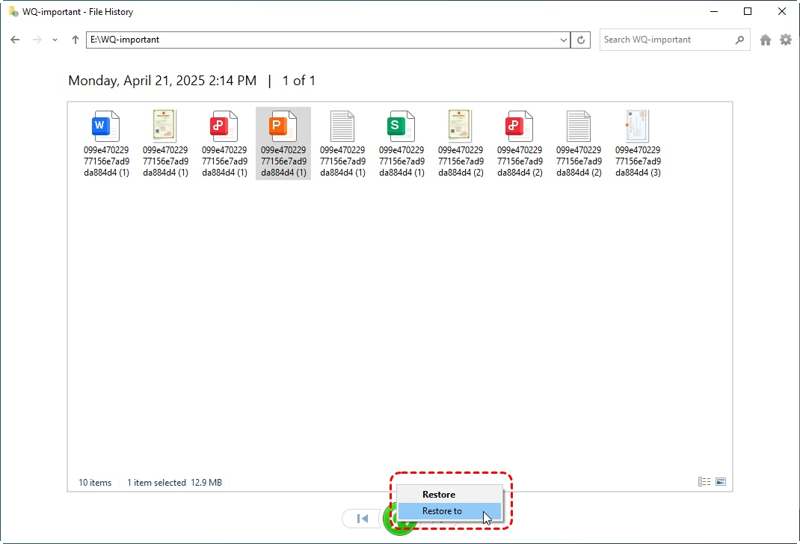
Krok 1. Vložte SD kartu do počítače.
Krok 2. Otevřete Průzkumník souborů a vyhledejte složku na SD kartě, která obsahuje ztracený soubor.
Krok 3. Klepněte pravým tlačítkem myši na složku a vyberte Obnovit předchozí verzi.
Krok 4. Vyberte správnou verzi.
Krok 5. Klepněte na tlačítko Šipka vedle tlačítka Otevřená a vybrat Otevřít v historii souborů.
Krok 6. Vyberte smazaný soubor a klikněte na Obnovit .
Jak obnovit data z SD karty pomocí programu Windows File Recovery
Pokud jste si nenastavili funkci zálohování, program Windows File Recovery vám může zdarma pomoci obnovit data z poškozené SD karty ve Windows 11/10. Program si můžete stáhnout z obchodu Microsoft Store.
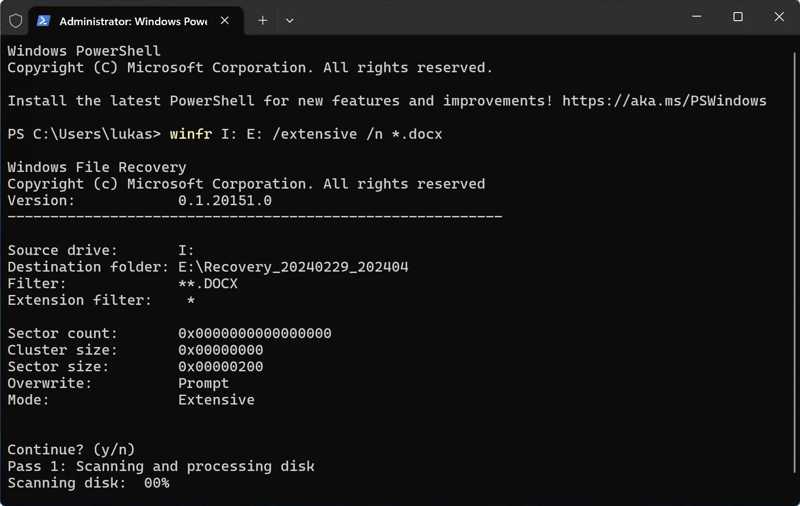
Krok 1. Po instalaci aplikace Windows File Recovery stiskněte Win + Xa otevřeno Terminál (Administrátorský).
Krok 2. Vstup winfr zdrojová jednotka: cílová jednotka: /extensive [/switches] a hit vstoupit.
Poznámka: Nahraďte zdrojovou jednotku vaší SD kartou, cílovou jednotku výstupní složkou a [/switches] požadovanou příponou souboru.
Další čtení
Část 3: Jak obnovit smazaná data z SD karty na Macu
Jak obnovit smazané soubory z SD karty pomocí Time Machine
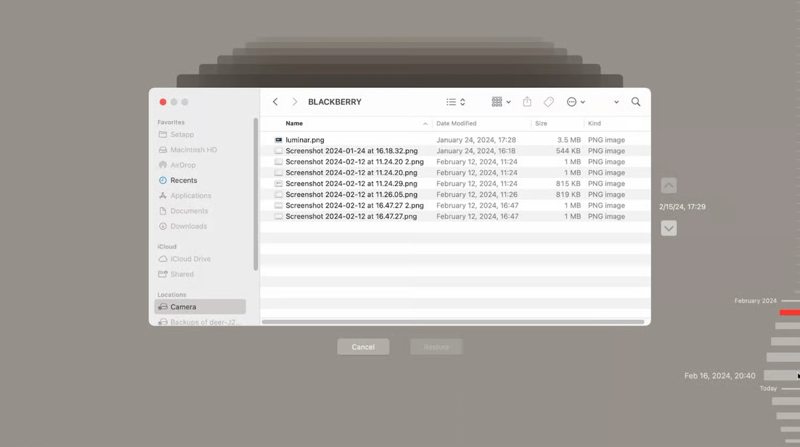
Time Machine je vestavěná funkce zálohování v systému macOS. Pokud jste si před smazáním souborů vytvořili zálohu, můžete smazané soubory z SD karty na Macu obnovit ze zálohy Time Machine.
Krok 1. Připojte SD kartu k Macu.
Krok 2. Spusťte Finder a otevřete složku, kde se nacházely ztracené soubory.
Krok 3. Připojte záložní médium k počítači.
Krok 4. Otevřený stroj času.
Krok 5. Použití Nahoru a dolů tlačítka pro nalezení smazaných souborů.
Krok 6. Dále vyberte soubory a klikněte na Obnovit.
Jak obnovit data z formátované SD karty pomocí PhotoRec
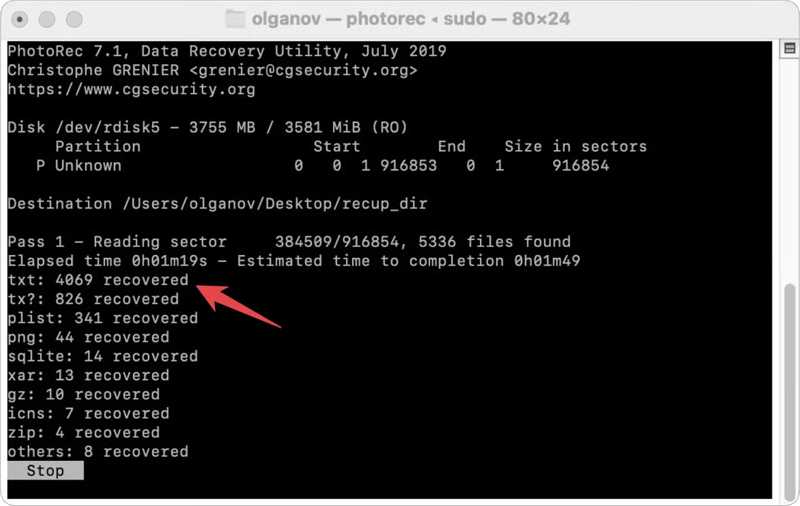
PhotoRec je open-source nástroj pro obnovu dat pro macOS. Dokáže obnovit data z formátovaných SD karet pomocí vašeho MacBooku. Je určen pro obnovu fotografií, ale můžete ho použít i k obnově jiných typů souborů.
Krok 1. Připojte SD kartu k Macu.
Krok 2. Spusťte Terminál a postupně zadejte příkazy z příkazového řádku:
brew install testdisk
sudo photorec
Stiskněte Zpět klávesu po každém příkazu.
Krok 3. Dále vyberte SD kartu pomocí Šipka klávesy na klávesnici a stiskněte Zpět.
Krok 4. Vyberte souborový systém pro vaši kartu a stiskněte Zpět.
Krok 5. Pokud se zobrazí výzva, zadejte umístění, kam chcete uložit obnovené soubory, a stiskněte C.
Část 4: Jak obnovit smazané soubory z SD karty v systému Android
Jak obnovit smazané soubory z SD karty v systému Android pomocí DiskDigger
Někteří lidé používají SD karty k rozšíření úložiště svých telefonů s Androidem. Pokud omylem smažete soubory z SD karty, můžete je v telefonu obnovit pomocí aplikace pro obnovu dat, jako je DiskDigger.
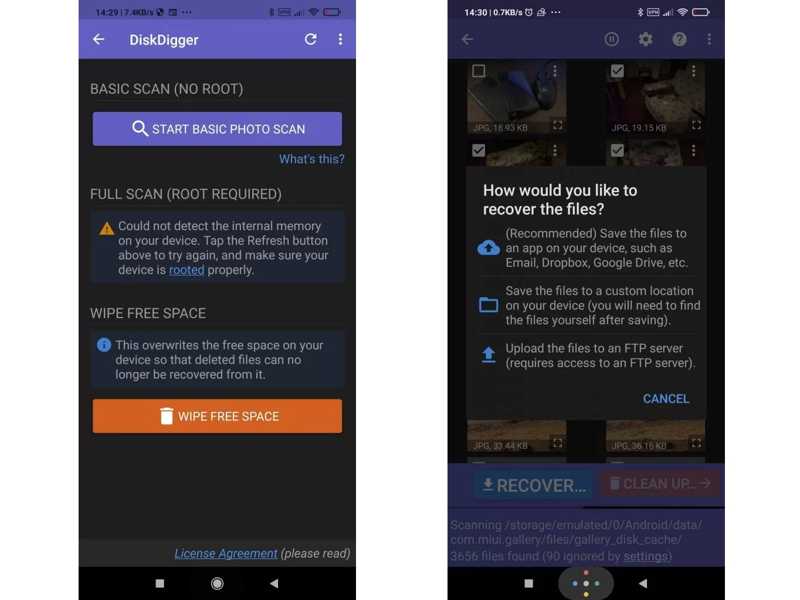
Krok 1. Nainstalujte si ho z Obchodu Google Play.
Krok 2. Spusťte aplikaci z panelu aplikací.
Krok 3. Využít Základní skenování.
Tip: Bez rootnutí telefonu můžete obnovit pouze smazané fotografie nebo videa.
Krok 4. Vybrat Hledání ztracených fotografií or Hledání ztracených videí.
Krok 5. Pokud se zobrazí výzva, udělte aplikaci přístup k vašemu úložišti.
Krok 6. Po zobrazení výsledků zaškrtněte soubory, které chcete obnovit, a klepněte na Obnovit.
Krok 7. Nakonec soubory uložte do aplikace, jako je Disk Google, nebo do místního úložiště.
Závěr
Tato příručka sdílí šest způsobů, jak obnovit data z SD karty na zařízeních se systémy Windows, macOS a Android v různých situacích. Smazané soubory můžete obnovit do původního umístění, pokud vaše SD karta funguje. V případě poškozené SD karty je lepší uložit obnovené soubory na jiný pevný disk. Apeaksoft Obnova dat je dobrou volbou pro začátečníky. Dokáže najít smazané a ztracené soubory z jakékoli SD karty bez zálohování ve Windows i Macu.
Související články




