

Jak efektivně obnovit smazaná videa z GoPro

Jako jedna z nejoblíbenějších značek akčních kamer má GoPro dobrou pověst. Kamery GoPro produkují plynulé video, jsou odolné a odolné a kreativní pro natáčení akcí, cestování i každodenních vzpomínek. Podle našeho výzkumu si někteří uživatelé stěžovali, že jejich videa se ztratila kvůli náhodnému smazání, problematickému přenosu, nechtěnému formátování, poškození videa, neúplné konverzi a dalším problémům. Tato příručka se věnuje několika způsobům, jak... obnovit smazaná videa GoPro v různých situacích.
OBSAH STRÁNKY:
Část 1: Jak obnovit smazaná videa ze složky nedávno smazaných videí GoPro
GoPro je kompaktní a odolná akční kamera. Kromě toho nabízí několik užitečných funkcí. Například album Nedávno smazané nebo složka Koš jsou integrovány v galerii některých modelů GoPro a knihovny médií GoPro. Smazaná videa se v nich uchovávají až 60 dní. To vám dává čas na obnovení smazaných videí na GoPro.
Na GoPro
Krok 1. Zapněte GoPro a přejděte do galerie.
Krok 2. Hledejte album s označením Nedávno byl smazán nebo podobné.
Krok 3. Otevřete album, vyberte ztracené video a obnovte ho.
V mediální knihovně GoPro
Krok 1. Přihlaste se na www.gopro.com
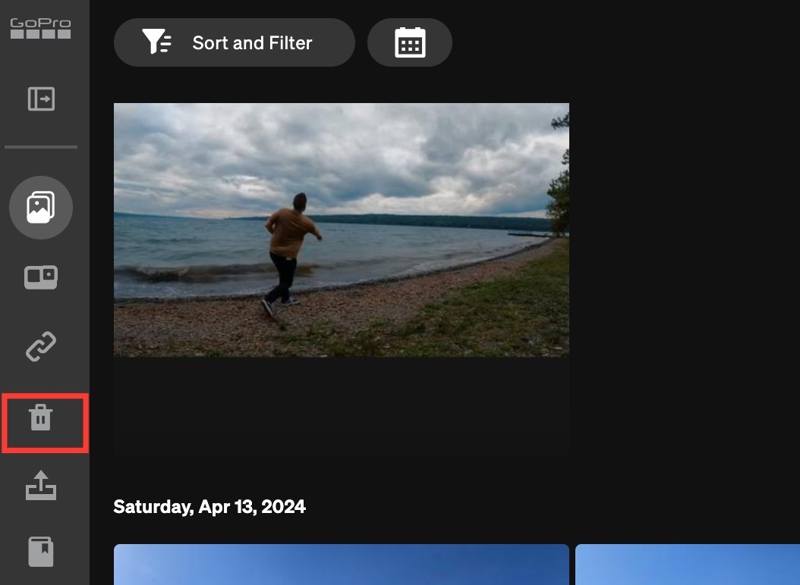
Krok 2. Přejít Knihovna médiía klepněte na tlačítko Koš složku na postranním panelu.
Krok 3. Vyberte video, které chcete obnovit.
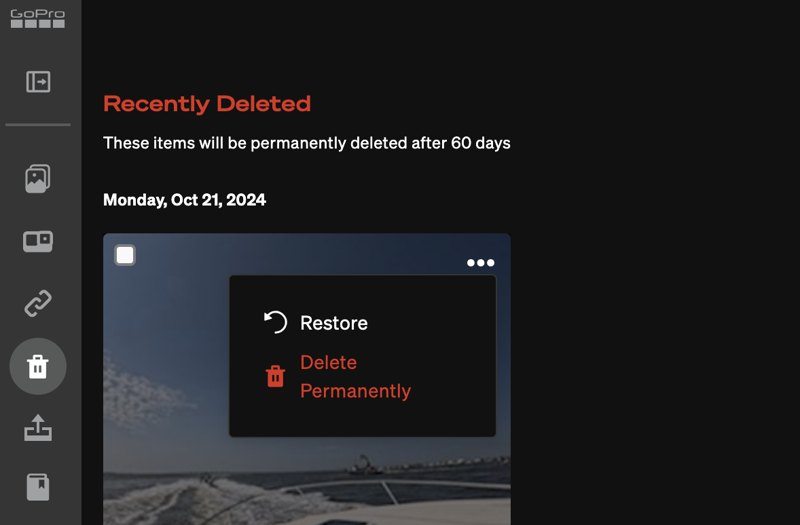
Krok 4. Klepněte na tlačítko Menu tlačítko s ikonou tří teček a vyberte Obnovit.
Část 2: Jak obnovit smazaná videa GoPro z cloudového úložiště
Můžete v aplikaci Quik obnovit smazaná videa GoPro? Ne. Quick je video editor od GoPro pro retušování vzpomínek. Aplikace bohužel neobsahuje funkci Koš ani podobnou. Můžete si však nakonfigurovat automatické nahrávání a automatické zálohování tak, aby se vaše videa odesílala do cloudového úložiště GoPro. Poté je můžete kdykoli obnovit.
požadavky
- Aktivní předplatné.
- GoPro HERO5 nebo novější.
- Stabilní Wi-Fi síť.
- 3 GB volného místa na SD kartě vašeho fotoaparátu.
Konfigurace automatického nahrávání
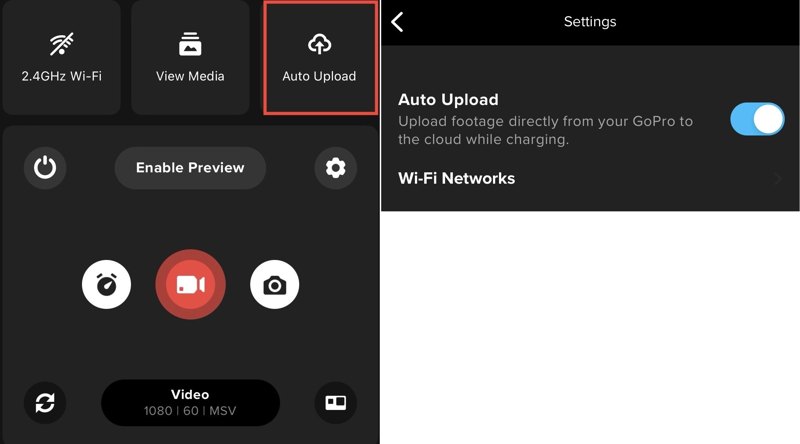
Krok 1. Otevřete Quik app.
Krok 2. Klepněte na Fotoaparát .
Krok 3. Vybrat Automatické nahrávání.
Krok 4. Dále zapněte Automatické nahrávání pro přímé nahrání záběrů z GoPro do cloudu.
Povolit automatické zálohování
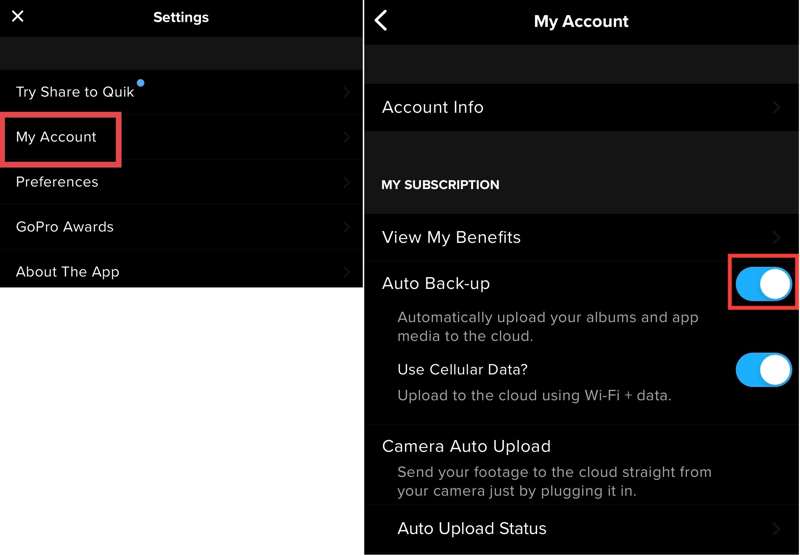
Krok 1. Přejít na Alba záložka ve spodní části Quiku.
Krok 2. Klepněte na profil a vyberte Můj Učet.
Krok 3. Přepnout Automatické zálohování.
Obnovení smazaných videí z GoPro
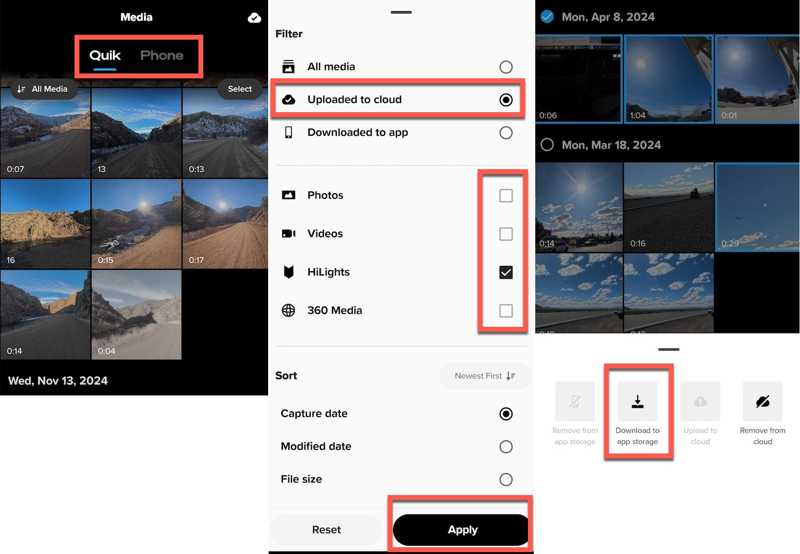
Krok 1. Klepněte na Media tlačítko v Quiku.
Krok 2. Přejít na Quik kartu a klepněte na Všechna média.
Krok 3. vybrat Nahráno do cloudu, kontrola Videaa klepněte na tlačítko Přihláška prohlížet videa v cloudovém úložišti.
Krok 4. Dále vyberte ztracená videa a klepněte na Více, a vyberte Stáhnout do úložiště aplikace.
Část 3: Jak obnovit smazaná videa GoPro pomocí PhotoRec
Bez cloudového úložiště budete potřebovat nástroj pro obnovu videa obnovit smazaná videa GoPro z SD karty. Jakmile najdete ztracená videa, přestaňte s ničím pracovat. Vyjměte paměťovou kartu z kamery a vložte ji do počítače.
Krok 1. Stáhněte si testovací disk, otevřete archiv a spusťte jej. Soubor photorec_win.exe.
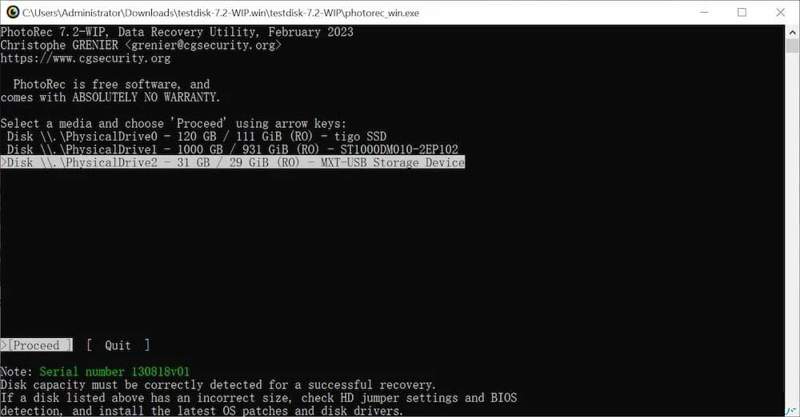
Krok 2. Vyberte paměťovou kartu GoPro s Šipka klávesy na klávesnici a stiskněte vstoupit klíč.
Krok 3. Vybrat Pokračovat a hit vstoupit.
Krok 4. Vyberte souborový systém karty a klikněte na vstoupit.
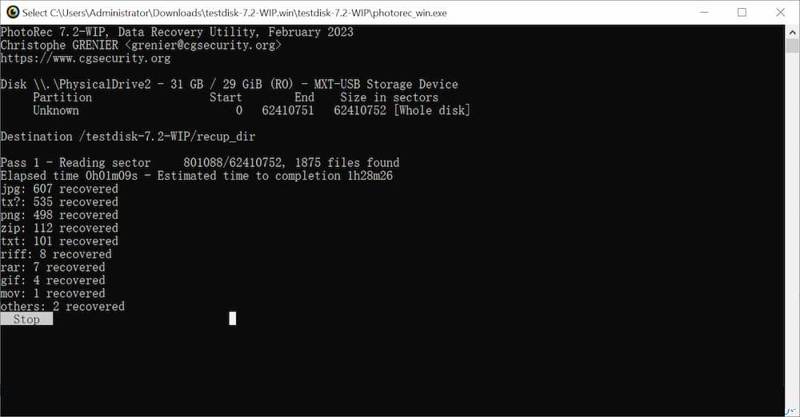
Krok 5. Pick Celý a stiskněte vstoupit.
Krok 6. Dále vyberte umístění pro uložení obnovených videí GoPro.
Část 4: Jak obnovit trvale smazaná videa GoPro
PhotoRec dokáže najít nedávno smazaná videa na paměťové kartě GoPro. Pokud ji nemáte k dispozici, Apeaksoft Obnova dat je vynikající volbou. Dokáže prohledat paměťovou kartu a vyhledat trvale smazaná videa. Apeaksoft Data Recovery
Ultimátní způsob, jak obnovit trvale smazaná videa GoPro
- Rychlá obnova smazaných videí z paměťové karty GoPro.
- Náhled ztracených videí GoPro pro selektivní obnovení.
- Zachovat původní kvalitu a formát videí.
- K dispozici pro širokou škálu situací.
- Funguje na Windows 11 až XP a macOS 10.7 nebo novějších.
Bezpečné stahování
Bezpečné stahování

Jak obnovit smazaná videa GoPro
Krok 1. Naskenujte paměťovou kartu
Spusťte software pro obnovu videa GoPro po jeho instalaci do počítače. Pro Mac existuje další verze. Vložte paměťovou kartu GoPro do počítače. Přejděte na Obnova dat z USB / SD karty v softwaru vyberte kartu z rozbalovací nabídky a klikněte na Skenovat disk.

Krok 2. Náhled videí GoPro
Počkejte na dokončení skenování videa. Přejděte k Seznam typů a zaškrtněte Video pro zobrazení všech nalezených videí GoPro. Pokud je videí příliš mnoho, zaškrtněte Zobrazit pouze smazané zobrazit smazaná videa. Možnost Filtr umožňuje rychle najít video podle názvu nebo složky.

Krok 3. Obnovení videí GoPro
Vyhledejte a vyberte smazaná videa GoPro, která chcete obnovit. Klikněte na Zotavit se v pravém dolním rohu, nastavte výstupní složku a potvrďte obnovení videa GoPro. Jako výstupní složku je lepší vybrat umístění na interním pevném disku.

Další čtení
Závěr
Tato příručka sdílela čtyři způsoby, jak vám pomoci obnovit smazaná videa na GoProVestavěné album Nedávno smazané nebo složka Koš vám umožňuje rychle obnovit ztracená videa. Cloudové úložiště GoPro umožňuje zálohovat a obnovovat vaše videa. PhotoRec je bezplatný nástroj pro vyhledávání ztracených videí na paměťové kartě GoPro. Apeaksoft Obnova dat je rychlá volba pro začátečníky.
Související články




