


Jak opravit zobrazování obrazovky iPadu na stránce support.apple.com/ipad/restore

Pokud se na vašem iPadu náhle zobrazí support.apple.com/ipad/restore obrazovce, obvykle to znamená, že aktualizace softwaru nebo obnovení selhalo. Jak se dostanete ze stránky obnovení? V této příručce vám krok za krokem ukážeme, jak vyřešit problém s iPadem, který se zasekl na stránce support.apple.com/ipad/restore, a jak obnovit ztracená data po obnovení do továrního nastavení.
OBSAH STRÁNKY:
Část 1: Proč se na mém iPadu zobrazuje support.apple.com/ipad/restore
Když se na iPadu zobrazí obrazovka „support.apple.com/ipad/restore“, znamená to, že se iPad zasekl v Recovery ModeTento speciální režim je zabudován do zařízení Apple a pomáhá řešit závažné problémy se softwarem. Neúspěšná aktualizace, poškození systému nebo jiné problémy se softwarem mohou způsobit, že váš iPad přejde do režimu zotavení a zobrazí se stránka „support.apple.com/ipad/restore“, která signalizuje, že s přeinstalací iPadOS potřebuje pomoc od počítače.
Část 2: Jak opravit zaseknutý iPad na support.apple.com/ipad/restore
Pokud se váš iPad zasekl na obrazovce „support.apple.com/ipad/restore“, vyzkoušejte tyto 4 metody, jak iPad obnovit do normálního stavu.
Oprava 1: Vynucení restartování iPadu
Vynucený restart iPadu je nejrychlejší způsob, jak tento problém vyřešit. Vynucený restart může obnovit systém a opravit softwarové závady. Zkontrolujte model iPadu, abyste jej správně vynuceně restartovali.
iPad s tlačítkem Home: Současně stiskněte a podržte tlačítka Domů a Napájení, dokud se neobjeví logo Apple.
iPad bez tlačítka Domů: Rychle stiskněte a uvolněte tlačítko objem Up tlačítko, pak tlačítko objem Down tlačítko a nakonec stiskněte a podržte Výkon tlačítko, dokud se nezobrazí logo Apple.
Oprava 2: Aktualizujte iPad přes iTunes
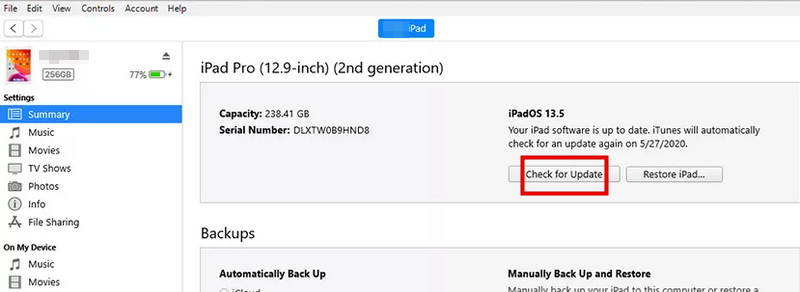
Někdy se na iPadu zobrazuje chyba support.apple.com/ipad/restore, protože je nutná aktualizace softwaru. Aktualizace pomocí počítače může problém vyřešit bez smazání dat.
Krok 1. Připojte iPad k počítači a otevřete iTunes.
Krok 2. klikněte Zkontrolovat aktualizace v Shrnutí Karta.
Krok 3. Pokud je k dispozici aktualizace, klepněte na Stáhnout a aktualizovat nainstalovat nejnovější verzi iPadOS.
Oprava 3: Obnovte tovární nastavení iPadu
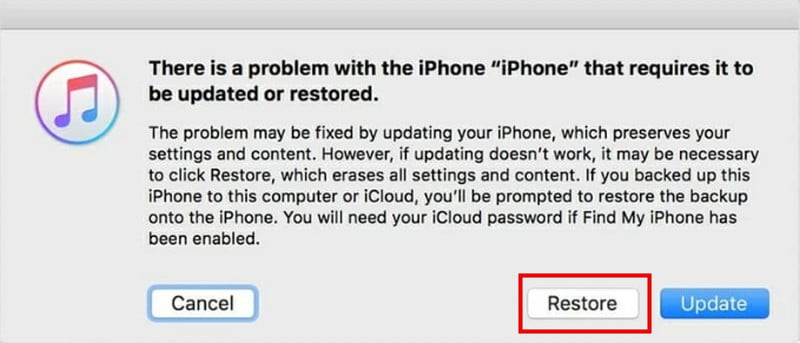
Pokud se váš iPad zasekl v režimu obnovení, můžete jej obnovit pomocí iTunes nebo Finderu. Tato metoda však smaže všechna vaše data v zařízení, takže zálohujte svůj iPad dopředu!
Krok 1. Připojte iPad k počítači a otevřete Finder nebo iTunes.
Krok 2. Vyberte svůj iPad ze seznamu a poté klikněte na Obnovit iPad.
Krok 3. Po obnovení můžete iPad nastavit nebo jej obnovit ze zálohy.
Oprava 4: Kontaktujte podporu Apple
Pokud žádná z výše uvedených metod nefunguje, může se jednat o hlubší softwarový nebo hardwarový problém. Požádejte o odbornou pomoc podporu Apple. Mohou vám pomoci s diagnostikou problému, provést vás pokročilým řešením problémů nebo v případě potřeby zařídit opravu.
Část 3: Jak obnovit data z iPadu po obnovení továrního nastavení
Po provedení obnovení do továrního nastavení za účelem opravy chyby support.apple.com/ipad/restore však byla všechna data na vašem iPadu smazána. Jak tedy můžete svá data získat zpět? Apeaksoft iPhone Obnova dat vám může pomoci bezpečně a efektivně obnovit ztracená data. Dokáže obnovit data způsobená obnovením do továrního nastavení, náhodným smazáním, systémovými chybami a dalšími situacemi.

Staženo více než 1,000,000 uživatelé
- Obnovte smazaná a ztracená data z iPhonu, iPadu a iPodu.
- Obnovení dat iOS po obnovení továrního nastavení.
- Obnovte zprávy, fotografie, dokumenty a všechny typy dat iOS.
- Obnova z poškozeného nebo odcizeného zařízení iOS.
Bezpečné stahování
Bezpečné stahování

Jak obnovit data z iPadu:
Krok 1. Spusťte program a vyberte iPhone Obnova datPřipojte iPad pomocí kabelu USB a klepněte na Věřte ve vašem iPadu.

Krok 2. Klepněte na tlačítko Spustit skenování tlačítko, abyste tomuto softwaru umožnili skenovat všechna vaše data na iPadu.

Krok 3. Nyní si můžete prohlédnout náhled obnovitelných dat. Vyberte data, která chcete obnovit. Poté klikněte na Zotavit se v pravém dolním rohu spusťte obnovení.

Část 4: Nejčastější dotazy ohledně support.apple.com/ipad/restore
Mohu opravit stránku support.apple.com/ipad/restore bez počítače?
Většina oprav bohužel vyžaduje počítač. Obrazovka support.apple.com/ipad/restore obvykle znamená, že váš iPad nedokáže sám dokončit aktualizaci nebo obnovení. Můžete zkusit vynucený restart, abyste závady opravili, ale pokud to nefunguje, budete k aktualizaci nebo obnovení iPadu potřebovat počítač s Finderem nebo iTunes.
Jak ručně přepnu do režimu obnovení iPadu?
Pro iPady s Face ID: Rychle stiskněte objem Up a poté tlačítko pro snížení hlasitosti. Podržte Top dokud se neobjeví obrazovka režimu obnovení.
Pro iPady s tlačítkem Domů: Stiskněte a podržte Home a Horní / boční stiskněte a podržte tlačítka současně, dokud se nezobrazí obrazovka režimu obnovení.
Jak zruším registraci iPadu na support.apple.com/iPad/restore?
Chcete-li iPad přestat zobrazovat na obrazovce support.apple.com/iPad/restore, zkuste jej nejprve vynutit restart. Pokud to nepomůže, připojte iPad k iTunes nebo Finderu a zvolte aktualizaci nebo obnovení zařízení. Pokud problém přetrvává, obraťte se na podporu Apple.
Závěr
Většina iPadů uvízla na podpora apple.com obnovení iPadu Stránku lze opravit vynuceným restartem, aktualizací přes Finder nebo iTunes nebo provedením obnovení do továrního nastavení. Pokud během procesu ztratíte data, nástroje jako Apeaksoft iPhone Obnova dat vám může pomoci obnovit vaše fotografie, zprávy a dokumenty. Nezapomeňte si iPad pravidelně zálohovat, abyste se vyhnuli bolestem hlavy způsobeným ztrátou dat!
 Apeaksoft iPhone Obnova dat
 Obnovte smazaná nebo ztracená data ze zařízení iOS, iTunes a záloh iCloud.
Bezpečné stahování
Bezpečné stahování
Související články




