


Jak obnovit iPad bez iTunes (funguje v různých situacích)

Obnovení iPadu bez iTunes není tak složité, jak si možná myslíte. Ať už váš iPad funguje normálně, zaseklý na logu Apple nebo je dokonce vypnutý, stále existují spolehlivé způsoby, jak ho dostat zpět do normálu. Tento návod se podělí o 3 osvědčené způsoby, jak… Obnovení iPadu bez iTunes krok za krokem pro různé scénáře. Čtěte více!
OBSAH STRÁNKY:
Část 1: Stručně řečeno - Metody obnovení iPadu bez iTunes
| Metoda | nejlepší | Vyžaduje zařízení | Je vyžadován internet | Limity |
| Nastavení iPadu | Normální reset, když iPad funguje | Pouze iPad | Ne | iPad lze odemknout |
| iCloud.com | Ztracené, uzamčené nebo vzdálené obnovení | Jakékoli zařízení | Ano | Povoleno dříve |
| Vyhledávač na Macu | Systémové chyby, jako je pád, zaseknuté logo Apple a další | Mac | Ne | Vyžadovat technické kroky |
Část 2: Co znamená obnovení iPadu
Obnovení iPadu má obvykle dva významy: jeden je resetování iPadu do továrního nastavení, které vymaže veškerý obsah a nastavení za účelem vyřešení systémových problémů nebo vymazání dat iPadu. Druhý se týká obnovení dat iPadu ze zálohy z iCloudu nebo jiných míst. V běžném životě se však pod pojmem obnovení iPadu nejčastěji rozumí operace obnovení iPadu do továrního nastavení.
Mnoho lidí se setká s problémy, jako je např. iPad se neustále padá nebo restartování, nebo uvíznutí na bílé nebo černé obrazovce. Nebo jsou zablokováni z iPadu kvůli opakovaným nesprávným pokusům o zadání hesla. V takových případech je obnovení iPadu často nejúčinnějším řešením. Navíc, pokud chcete vymazat všechna osobní data, je obnovení iPadu také nutné.
Pro obnovení iPadu lidé obvykle nejprve uvažují o použití iTunes. Nicméně, jak uživatelé Redditu poznamenali: „iPad není k dispozici, nepřipojí se k iTunes nebo aplikaci Apple Devices“, iTunes není vždy spolehlivý. Mnoho uživatelů hlásí problémy, jako je nerozpoznání zařízení nebo selhání stahování firmwaru. Proto mnoho lidí hledá, jak obnovit iPad bez iTunes.
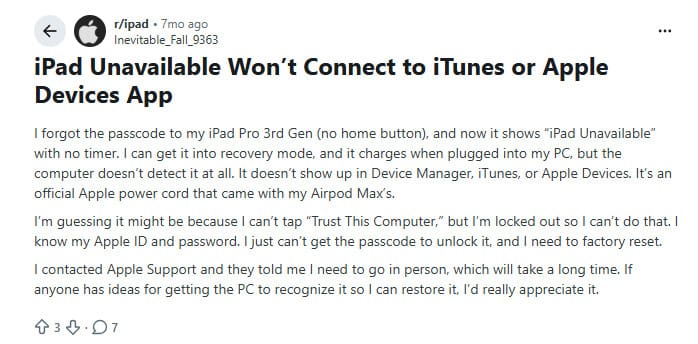
Proto se v následující části podělíme o 3 praktické způsoby, které vám pomohou obnovit iPad bez iTunes v různých situacích.
Část 3: Bezpečnostní opatření před obnovením iPadu bez iTunes
Protože obnovení iPadu smaže všechna data, přečtěte si prosím nejprve následující bezpečnostní opatření, než budete pokračovat:
- Zálohujte iPad údaje předem.
- Nezapomeňte si pamatovat Apple ID a heslo spojené s vaším zařízením, protože po obnovení je nutné ověření aktivačního zámku.
- Udržujte úroveň nabití baterie nad 50 %.
Část 4: Jak obnovit iPad bez iTunes
Metoda 1: Obnovení továrního nastavení přímo v Nastavení
Případ použití: Zařízení se může normálně zapnout a odemknout.
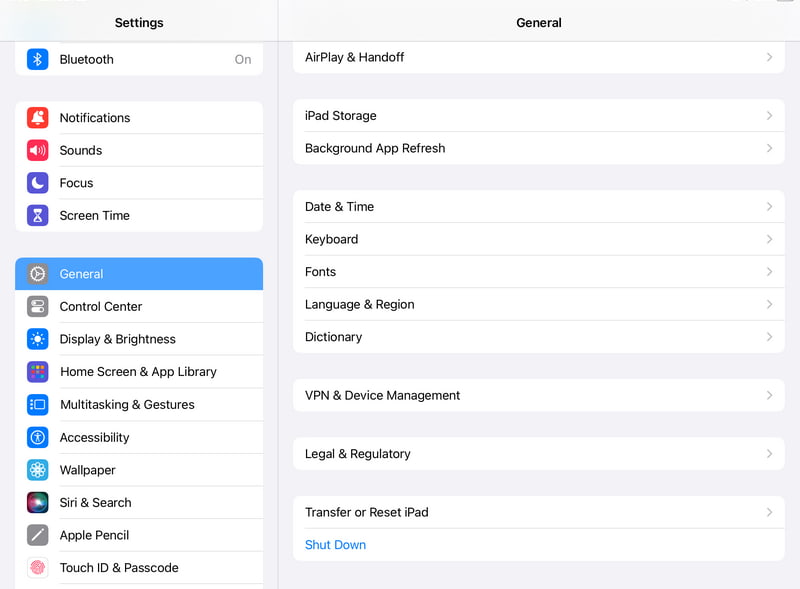
Krok 1. Přejít Nastavení, a klepněte na tlačítko obecně > Přenos nebo obnovení iPadu > Vymazat veškerý obsah a nastavení.
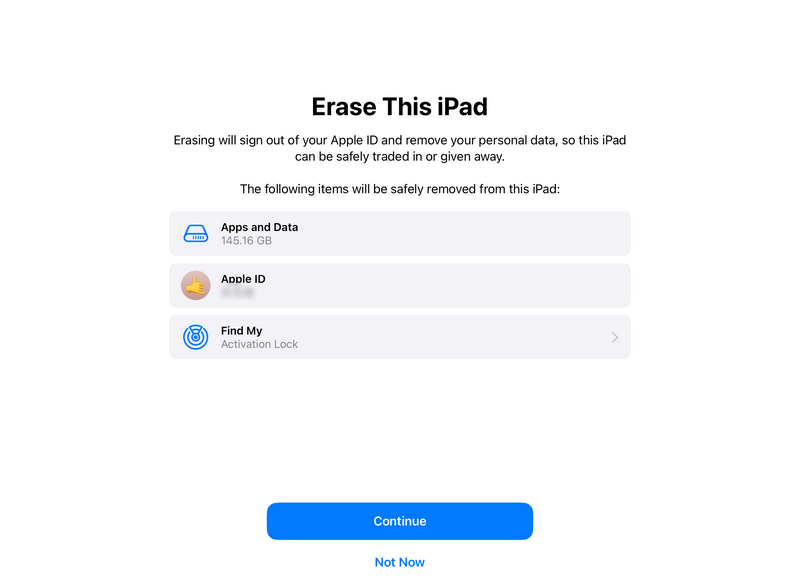
Krok 2. klikněte Pokračovata zadejte heslo pro potvrzení.
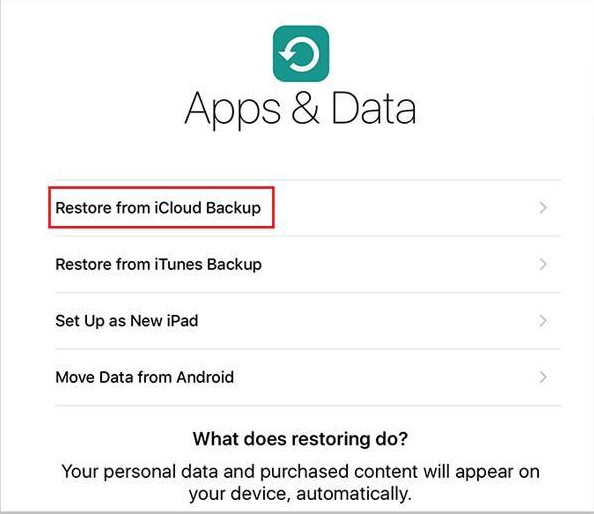
Krok 3. Po restartu aktivujte zařízení a přihlaste se pomocí svého Apple ID a poté zvolte obnovení dat ze zálohy iCloud.
Metoda 2: Obnovení zakázaného iPadu bez iTunes přes iCloud Online
Případ použití: Když je zařízení uzamčeno nebo není poblíž
Krok 1. Navštivte iCloud.com a přihlaste se pomocí svého Apple ID a hesla.
Krok 2. klikněte Najít My.
Krok 3. Vyberte si svůj iPad a klikněte VymazatPoté nastavte iPad podle pokynů.
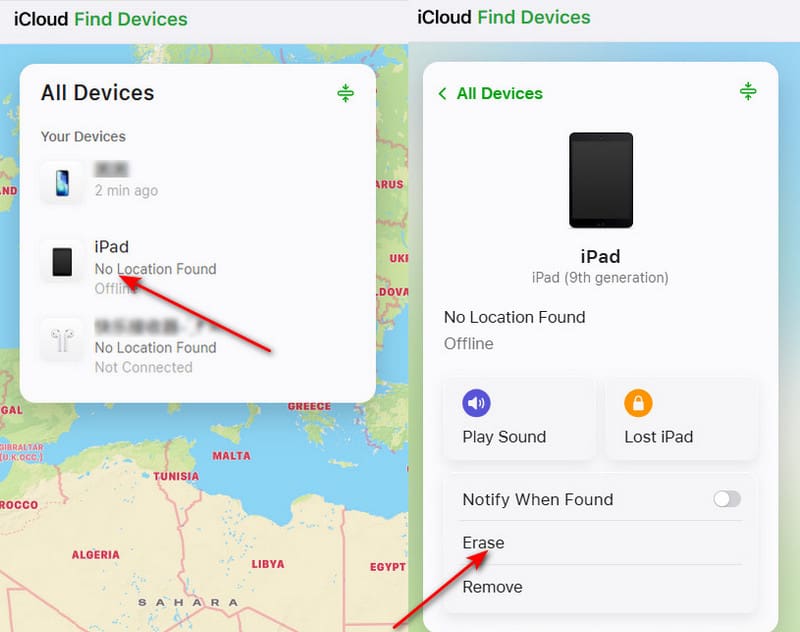
Metoda 3: Obnovení zakázaného iPadu bez iTunes pomocí Mac Finderu
Případ použití: macOS Catalina a novější, kvůli pádům systému, problémům se spouštěním a dalším systémovým problémům
Krok 1. Připojte iPad k Macu pomocí originálního kabelu
Krok 2. Otevřete Finder a v levém bočním panelu vyberte iPad.
Krok 3. Vypněte iPad a přejděte do režimu obnovení.
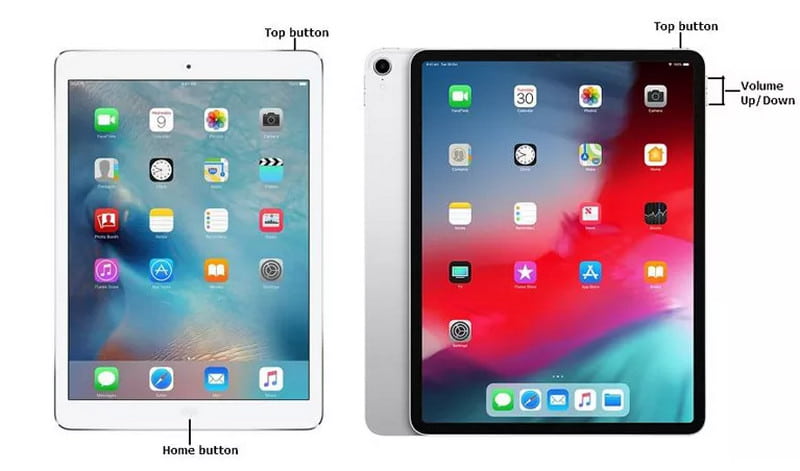
Pro iPad s tlačítkem Domů:
Stiskněte a přidržte tlačítko Home a tlačítka AutoCruitment LLC („Společnost“ nebo „My“ nebo „AutoCruitment“) respektuje ochranu vašeho soukromí a je odhodlaná ho dodržováním těchto zásad chránit. Tyto zásady popisují typy informací, které můžeme shromažďovat od vás nebo které vy můžete poskytnout, když navštívíte webové stránky současně. Jakmile se zobrazí ikona , uvolněte obě tlačítka.
Pro iPad bez tlačítka Domů:
Rychle stiskněte a uvolněte tlačítko objem Up a objem Down a poté podržte stisknutá tlačítka AutoCruitment LLC („Společnost“ nebo „My“ nebo „AutoCruitment“) respektuje ochranu vašeho soukromí a je odhodlaná ho dodržováním těchto zásad chránit. Tyto zásady popisují typy informací, které můžeme shromažďovat od vás nebo které vy můžete poskytnout, když navštívíte webové stránky tlačítko, dokud se nezobrazí ikona připojení k počítači.
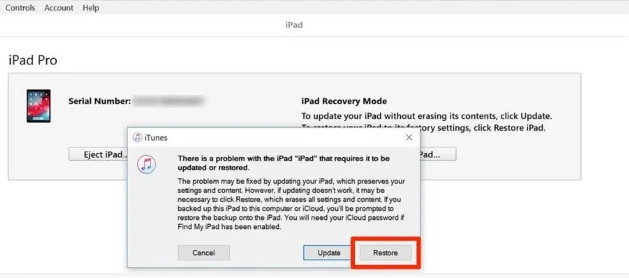
Krok 4. klikněte Obnovit když se na rozhraní zobrazí výzva k automatickému stažení firmwaru pro dokončení opravy a resetu.
Bonus: Obnovte data iPadu bez zálohy pomocí Apeaksoft iPhone Data Recovery
Většina uživatelů po obnovení iPadu obnoví data z iPadu ze zálohy iCloud. Pokud jste si však iPad předem nezálohovali, vaše soubory se mohou zdát trvale ztracené.
V tomto případě potřebujete profesionální nástroje třetích stran, jako například Apeaksoft iPhone Obnova dat.

Staženo více než 1,000,000 uživatelé
- Obnovte data iPadu bez zálohy iTunes nebo iCloud.
- 3 kroky k dokončení celé obnovy iPadu.
- Kompatibilní se všemi populárními modely iPadů a nejnovějšími verzemi iPadOS.
- Podpora obnovy dat z iPadu, včetně fotografií, videí, hudby atd.
Bezpečné stahování
Bezpečné stahování

Část 5: Nejčastější dotazy k obnově iPadu bez iTunes
Lze iPad obnovit bez iTunes nebo počítače?
Ano, iPad můžete obnovit pomocí nastavení zařízení, vzdáleného mazání iCloudu nebo Finderu na Macu místo iTunes.
Smaže obnovení iPadu bez iTunes všechna data?
Ano. Všechny metody uvedené v tomto příspěvku vymažou lokální data, proto si prosím předem zálohujte svá data.
Je obnovení iPadu stejné jako obnovení továrního nastavení iPadu?
Ne tak docela. Obnovení továrního nastavení vymaže všechna data a nastavení, zatímco obnovení iPadu může zahrnovat i jeho opětovné nastavení a obnovení dat ze zálohy.
Závěr
Celkově vzato, tento příspěvek sdílí jak obnovit iPad bez iTunes 3 osvědčenými způsoby, včetně Nastavení iPadu, iCloudu a Finderu. Nabízíme také užitečný nástroj - Apeaksoft iPhone Obnova dat obnovit data z iPadu, pokud jste si předtím nevytvořili zálohu.
 Apeaksoft iPhone Obnova dat
 Obnovte smazaná nebo ztracená data ze zařízení iOS, iTunes a záloh iCloud.
Bezpečné stahování
Bezpečné stahování
Související články




