

Komplexní průvodce: Obnovení smazané historie Safari na iPhone

Pokud jde o Safari, mnoho uživatelů Applu se možná ptá... jak obnovit smazanou historii Safari na iPhonuProtože ztráta historie prohlížení Safari na iPhonu může být nepříjemná, zejména pokud obsahuje cenné odkazy nebo výzkumné informace, ať už byla smazána omylem nebo ztracena kvůli problémům se synchronizací, existuje několik spolehlivých způsobů, jak ji obnovit. Tento příspěvek poskytuje komplexního průvodce kontrolou, vyhledáním a obnovením smazané historie Safari na iPhonu pomocí vestavěných i profesionálních řešení.
OBSAH STRÁNKY:
- Část 1: Jak zkontrolovat historii Safari na iPhone
- Část 2: Z Nastavení: Obnovení smazané historie Safari na iPhone
- Část 3: Vyhledávání na záložkách pro obnovení smazané historie Safari na iPhone
- Část 4: Jak obnovit smazanou historii Safari z iTunes na iPhone
- Část 5: Nejúčinnější způsob, jak obnovit smazanou historii Safari na iPhone
Část 1: Jak zkontrolovat historii Safari na iPhone
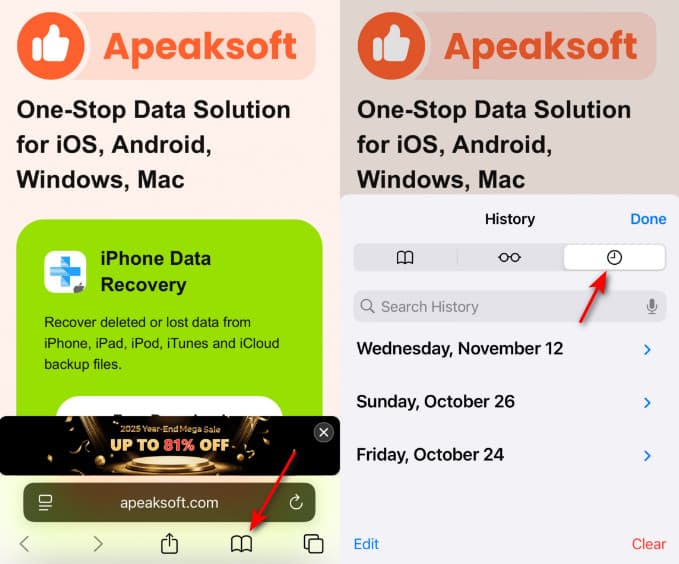
Než se pustíte do metod obnovy, je nezbytné zkontrolovat, zda je historie Safari skutečně pryč. Na iPhonu otevřete Safari, klepněte na tlačítko Záložkya přejděte na Historie sekce. Je možné, že tam stále najdete webové stránky, které jste navštívili. Pokud je seznam prázdný nebo neúplný, bude nutný důkladnější proces obnovy.
Část 2: Z Nastavení: Obnovení smazané historie Safari na iPhone
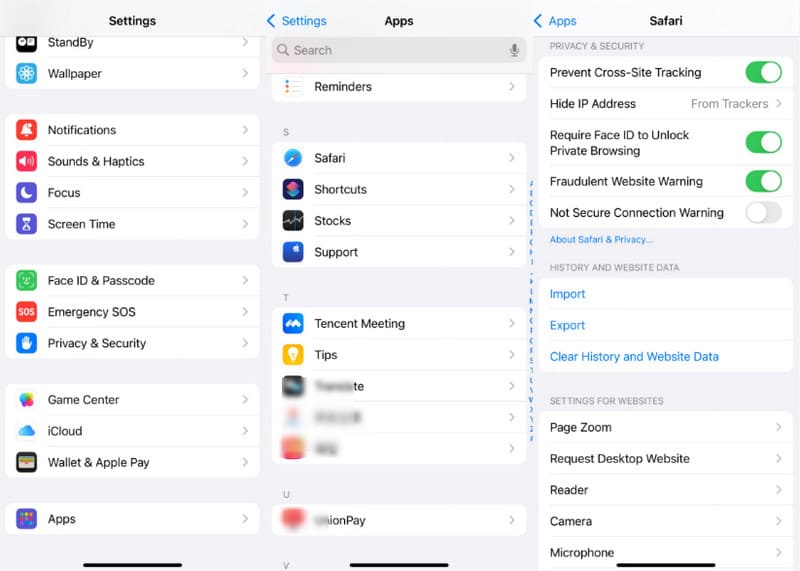
V některých případech zůstává smazaná historie Safari přístupná prostřednictvím aplikace Nastavení. Můžete si zobrazit informace o webech uložené v mezipaměti, a to i u stránek, které nejsou viditelné v hlavní historii Safari. Tato metoda je užitečná pro kontrolu nedávno smazaných dat prohlížení, která ještě nebyla zcela smazána z vašeho zařízení. Může vám proto pomoci obnovit smazanou historii Safari nebo obnovit záložky Safari.
Krok 1. Otevřená Nastavení a sjeďte dolů a vyhledejte Aplikace. Klepněte na aplikace a potom přejděte na SafariKlepnutím pokračujte.
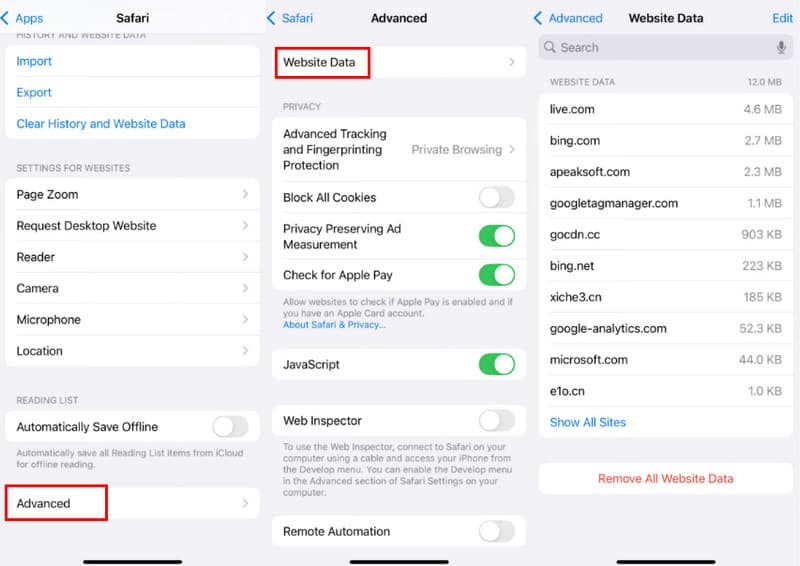
Krok 2. Přejděte dolů, vyhledejte a klepněte pokročilýNa nové stránce klepněte na Website dataa poté můžete zkontrolovat všechna data webových stránek a obnovit smazanou historii Safari na iPhone.
Část 3: Vyhledávání na záložkách pro obnovení smazané historie Safari na iPhone
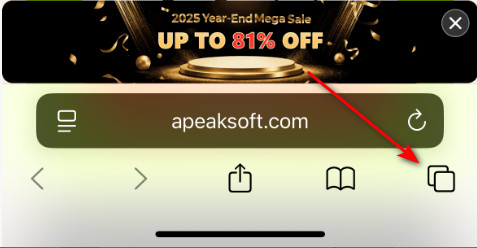
Dalším rychlým řešením je prohledávání otevřených nebo nedávno zavřených karet v Safari. I po smazání historie prohlížení mohou některé dříve otevřené karty v Safari dočasně zůstat. Chcete-li obnovit smazanou historii Safari na iPhonu, můžete otevřít Safari, klepnout na možnosti, A pak Všechny kartyTyto kroky vám umožní přístup k nedávno zavřeným stránkám a jejich obnovení. Tato metoda pomáhá obnovit relace prohlížení, které byly neúmyslně zavřeny.
Část 4: Jak obnovit smazanou historii Safari z iTunes na iPhone
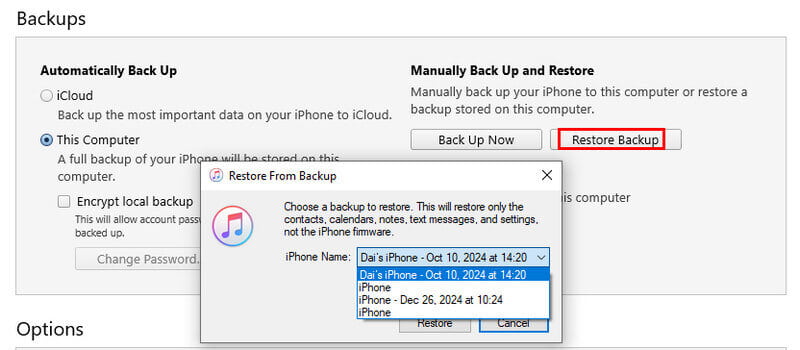
Pokud si často zálohujete svůj iPhone pomocí iTunes, je to proveditelný způsob, jak obnovit smazanou historii Safari na vašem iPhonu ze záloh iTunes. Jako integrované řešení pro obnovu iPhonu může iTunes fungovat jako... bezplatná obnova dat iPhone software pro obnovení dat a souborů, které byly omylem smazány. Tento proces obnoví smazaná data Safari, včetně historie prohlížení, záložek a karet.
Krok 1. Připravte si kabel USB a připojte iPhone k počítači s nainstalovaným iTunes. Spusťte iTunes na svém zařízení a kliknutím vyberte svůj iPhone v iTunes.
Krok 2. Pod Shrnutí klepněte na kartu Obnovit zálohu... Poté vyberte data zálohovaná v počítači a obnovte smazanou historii Safari na vašem iPhone.
Část 5: Nejúčinnější způsob, jak obnovit smazanou historii Safari na iPhone
Když vestavěné možnosti obnovení nefungují, Apeaksoft iPhone Obnova dat nabízí spolehlivé a robustní řešení. Tento profesionální nástroj vám umožňuje hloubkově skenovat váš iPhone a obnovit smazanou historii Safari a další ztracená data. Podporuje selektivní obnovu, náhled před obnovením a kompatibilitu s nejnovějšími verzemi iOS – díky čemuž je ideální pro uživatele, kteří hledají kompletní a bezpečnou obnovu.
Krok 1. Stáhněte si instalační balíček Apeaksoft iPhone Data Recovery z oficiálních webových stránek. Po dokončení jej nainstalujte a pokračujte.
Bezpečné stahování
Bezpečné stahování
Krok 2. Spusťte na svém zařízení aplikaci Apeaksoft iPhone Data Recovery a připojte k němu iPhone pomocí kabelu USB. Ujistěte se, že je připojení stabilní.

Krok 3. Na iPhonu se zobrazí vyskakovací okno. Klepněte na Věřte a poté zadejte přístupový kód obrazovky, abyste se ujistili, že je obsah přístupný pro váš počítač.

Krok 4. Po dokončení přípravy klikněte na Spustit skenování v hlavním rozhraní aplikace Apeaksoft iPhone Data Recovery. Po hloubkovém skenování se zobrazí všechna data z vašeho iPhonu. Kliknutím vyberte ztracená data, která chcete na svém iPhonu obnovit. Poté klikněte na Zotavit se.

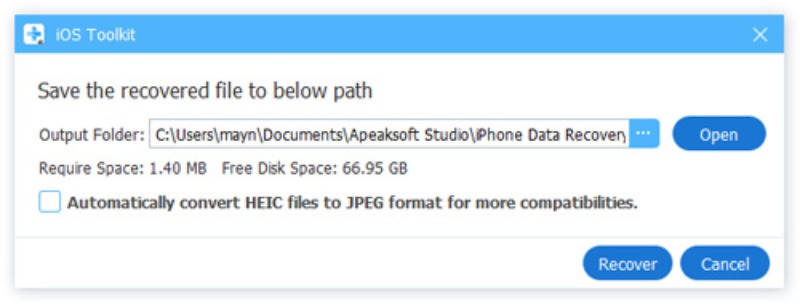
Krok 5. Budete požádáni o výběr výstupní složky pro obnovená data. Klikněte na Více vyberte cíl. Nakonec klikněte na Zotavit se a počkejte na proces obnovení smazané historie Safari na vašem iPhone.
Závěr
Po přečtení článku se nemusíte bát, že vám chybí historie Safari, protože je zde představeno mnoho funkčních způsobů, které vám pomohou. Obnovení smazané historie Safari na iPhonuA proces může být se správným přístupem zcela jednoduchý. Od kontroly dat webových stránek a obnovení záloh iTunes až po použití Apeaksoft Data Recovery, každá metoda slouží jiným potřebám. S těmito spolehlivými řešeními se obnovení ztracené historie prohlížení stává jednoduchým a efektivním procesem.
Související články
Chcete obnovit smazanou SMS z iPhone? Tento článek zdarma sdílí 5 nástrojů pro obnovu zpráv pro iPhone, abyste dostali své zprávy zpět. Přečtěte si a získejte jeden hned teď!
Jak obnovit poznámky na iPhone? Klikněte sem a sledujte nás, abyste prozkoumali 5 praktických metod, jak obnovit smazané poznámky na iPhone.
Mnoho lidí si stěžuje, že po aktualizaci iOS 26 z iPhonu zmizely fotografie. Tento příspěvek tedy nabízí podrobné způsoby, jak najít ztracené/chybějící fotografie zpět.
Pokud omylem smažete historii hovorů na iPhonu, můžete ji na iPhonu obnovit pomocí iCloudu, iTunes, softwaru třetích stran nebo prostřednictvím operátora.



