

Jak snadno obnovit smazaná uložená herní data na PS4

PlayStation 4, vyvinutá společností Sony, je domácí herní konzole pro hráče z celého světa, kde si mohou užít své hry. Na PS4 si můžete užít různé exkluzivní hry, včetně Death Stranding, The Last of Us Remastered, Marvel's Spider-Man, God of War atd., které na Xboxu ani Switchi nikdy nenajdete.
Stále se však můžete dostat do situace, kdy ztratíte uložená herní data na PS4. Představte si, že jste u her strávili nespočet hodin a dnů. Najednou jsou všechny vaše herní nahrávky a instalační balíčky pryč. Pokud nechcete začínat s „novou hrou“, můžete se naučit jak obnovit smazaná uložená herní data na PS4 několika způsoby z této příručky.
OBSAH STRÁNKY:
| Řešení | editaci videa |
| Znovu stáhnout | Hra podporuje automatickou synchronizaci. |
| Profesionální software pro obnovu dat | Ztracené soubory se nacházely na vyměnitelném paměťovém zařízení (USB nebo externím pevném disku). |
| PS+Cloudová služba | PS Plus byl povolen a uložená data byla dříve nahrána do cloudového úložiště. |
| Obnova z externího USB disku | Zálohovali jste uložená data na externí pevný disk. |
Metoda 1: Znovu stáhněte ztracená uložená herní data PS4
U her pro PS4, které automaticky synchronizují uložená data do cloudu nebo na server, můžete obnovit svůj původní postup opětovným stažením, a to i v případě, že se vaše lokální data omylem smažou. Před vyzkoušením jiných metod obnovy proto můžete zkusit znovu stáhnout příslušná uložená data z herní knihovny nebo serveru.
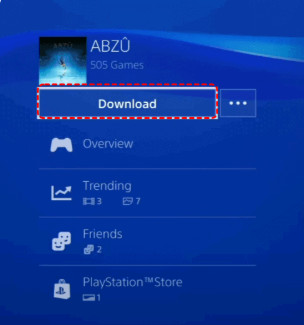
Krok 1. Jděte do PS Store a přejděte na Knihovna - Zakoupeno.
Krok 2. Vyberte hru, ze které chcete obnovit uložená data.
Krok 3. Stiskněte Ke stažení .
Metoda 2: Obnovení smazaných dat z PS4 pomocí profesionálního softwaru pro obnovu dat
Můžete obnovit smazaná herní data na PS4 z pevného disku? Ano. Protože všechny vaše hry, videa a další data jsou uložena na pevném disku PS4, můžete použít profesionální nástroj pro obnovu herních dat tzv. Apeaksoft Obnova dat k načtení všech ztracených uložených herních dat na PS4 z pevného disku PS4. Tento robustní software dokáže obnovit všechny druhy souborů z pevných disků, flash disků, paměťových karet atd.
Nejlepší obnova uložených her pro PS
- Snadná obnova smazaných/ztracených uložených herních dat na PS4.
- Bez námahy vyřešte jakoukoli ztrátu dat způsobenou poškozením pevného disku PS4.
- Uložte si herní data do vlastních souborů ve formátu SPF, abyste je mohli kdykoli obnovit.
- Obnovení poškozených souborů z SD karet, pevné disky, mobilní zařízení atd.
Bezpečné stahování
Bezpečné stahování

Krok 1. Stáhněte si Apeaksoft Data Recovery do svého počítače kliknutím na výše uvedené tlačítko stahování. Po instalaci se spustí poklepáním na software.
Krok 2. Před použitím tohoto softwaru k obnovení ztracených uložených dat z pevného disku PS4 byste měli k připojení pevného disku PS4 k počítači použít adaptér USB na SATA nebo kryt USB. Jakmile váš počítač úspěšně detekuje tento pevný disk, můžete číst a dešifrovat svá herní data na pevném disku PS4.
Krok 3. Zkontrolujte pevný disk PS4 a stiskněte Spustit skenování .
Krok 4. Automaticky se provede hloubkové skenování, které důkladně prohledá pevný disk vašeho PS4 a vyhledá další soubory související s herními daty.
Krok 5. Po skenování můžete kliknout na Zadejte Seznam nebo Seznam cest zobrazit všechna data z pevného disku PS4. Poté můžete herní data vybrat ručně nebo pomocí funkce Filtr najít požadovaný soubor související s hrou v rozhraní skenování.

Krok 6. Jakmile zaškrtnete všechny související herní soubory, ze kterých chcete obnovit data, můžete kliknout na Zotavit se tlačítko pro pokračování. Ve vyskakovacím okně byste měli vybrat cíl, kde jsou uložena obnovená herní data. Poté tam můžete vidět obnovená herní data.

Tip: Tento software také umí Obnova dat z Compact Flash účinně.
Metoda 3: Obnovení uložených dat PS4 z cloudové služby PS Plus
Pokud jste předplatitelem PlayStation Plus a při hraní her povolíte funkci zálohování do cloudu, vaše uložené hry se automaticky nahrávají do cloudu. Pokud tedy zjistíte, že se uložená herní data na PS4 ztratila, můžete si je z cloudu znovu ručně stáhnout.
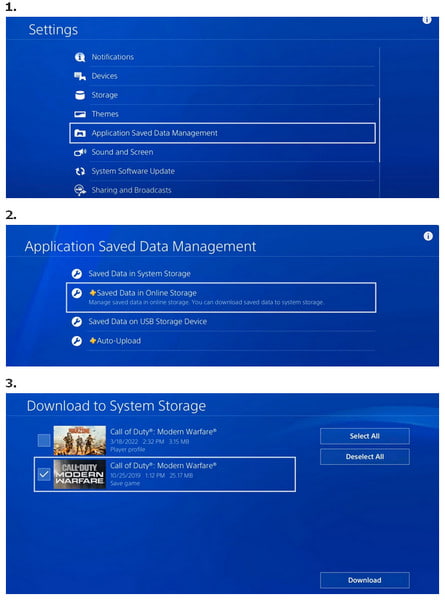
Krok 1. Přejít Nastavení > přejděte dolů Správa uložených dat aplikace.
Krok 2. Selec Uložená data v online úložišti. Nyní můžete najít požadovanou hru a vybrat ji pro pokračování.
Krok 3. Hru můžete zaškrtnout a kliknout na Ke stažení tlačítko pro stažení uložených herních dat do systémového úložiště.
Metoda 4: Obnovení smazaných uložených herních dat PS4 z externího USB disku
Můžete uložit herní data PS4 na externí pevný disk? Ano. Pokud jste tedy použili externí USB disk k zálohování herních dat PS4, můžete snadno obnovit smazaná/ztracená uložená herní data z USB disku.
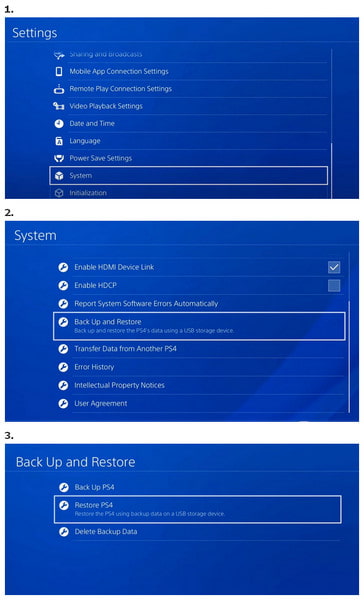
Krok 1. Přejít Nastavení > vyhledat Systém > vyberte Zálohování a obnovení.
Krok 2. Vložte úložné zařízení USB do konzole PS4.
Krok 3. Vybrat Obnovit PS4 > vyhledejte záložní soubor hry, který chcete obnovit > vyberte Ano obnovit.
Závěr
Tato příručka vám ukáže 4 metody, jak Jak obnovit ztracená uložená herní data na PS4, Můžete použít Apeaksoft Obnova dat obnovit herní data z pevného disku PS4. Předpokládejme, že si můžete uložit herní data na externí pevný disk PS4, můžete snadno obnovit ztracená herní data z externího pevného disku.
Související články
Přijďte se naučit, jak deaktivovat Game Center na iPhonu, pokud jeho funkce na iPhonu nepoužíváte. Už se nikdy neobjeví.
Nahrávání hry na PS3 je složitější než nahrávání jiných věcí, protože je často potřeba digitalizační karta. Tento článek ukazuje, jak to udělat s počítačem i bez něj.
Stále hledáte nejlepší aplikace pro záznam obrazovky pro hraní her? Tento příspěvek sdílí 8 nejlepších možností pro záznam hry na telefonu nebo počítači.
Tento příspěvek je podrobným průvodcem pro záznam hry na Windows PC. K nahrávání her v systému Windows 11/10/8/7 si můžete vzít profesionální software pro snímání her.



