


Jak obnovit soubory PDF na PC/Mac se zálohou nebo bez ní

PDF jako typ dokumentu je široce používán v každodenním životě i na pracovišti. Soubor PDF obsahuje všechny prvky tištěného dokumentu v podobě digitálního obrazu. Díky tomu je kompatibilní s širokou škálou platforem, zařízení a softwaru. Stejně jako u jiných digitálních souborů však můžete soubory PDF ztratit v důsledku nechtěného smazání, poškození nebo neuložení souboru a dalších faktorů. Tato příručka sdílí osvědčené metody, jak... obnovit PDF soubory se zálohou i bez ní na počítačích se systémem Windows a Mac.
OBSAH STRÁNKY:
Část 1: Jak rychle obnovit smazaný soubor PDF
Apeaksoft Obnova dat je ideální způsob, jak obnovit PDF dokumenty, i když jsou nahrazeny nebo poškozeny. Dokáže prohledat váš interní nebo externí pevný disk a vyhledat ztracené PDF soubory bez zálohování.

Staženo více než 1,000,000 uživatelé
- Obnovte PDF soubory jedním kliknutím.
- Funguje v různých situacích, včetně nahrazování PDF souborů.
- Náhled ztracených PDF souborů pro selektivní obnovu.
- K dispozici pro obnovu PDF na interních i externích pevných discích.
- Podporují širokou škálu typů souborů.
Bezpečné stahování
Bezpečné stahování

Jak obnovit smazané soubory PDF bez zálohy
Krok 1. Prohledejte disk
Stáhněte a nainstalujte software pro obnovu PDF po instalaci do počítače. Je kompatibilní se systémy Windows 11/10/8/7/XP/Vista a macOS 10.7 nebo novějšími. Přejděte na Obnova pevného disku režim, vyberte jednotku, na které jsou uloženy soubory PDF, a klikněte na tlačítko Spustit skenování .

Tip: Pokud potřebujete obnovit smazané soubory PDF z externího pevného disku, přepněte na Obnova dat z USB / SD karty místo toho kartu.
Krok 2. Náhled ztracených PDF souborů
Software provede hloubkovou kontrolu po rychlé kontrole. Poté přejděte na Seznam typů kartu a vyberte DokumentNyní si můžete prohlížet všechny soubory PDF na pevném disku. Použijte Filtr možnost rychlého vyhledání konkrétních souborů PDF.

Krok 3. Obnovení PDF dokumentů
Vyberte soubory PDF, které chcete obnovit. Klikněte na Zotavit se tlačítko, nastavte výstupní složku a potvrďte obnovení PDF.

Část 2: Jak obnovit neuložený soubor PDF
Soubory PDF můžete vytvářet a upravovat pomocí několika programů. Například Adobe Acrobat je specializovaný editor a čtečka PDF. Navíc můžete exportovat soubor PDF z MS Word. Některé editory fotografií navíc dokáží vytvářet soubory PDF, například Photoshop. Můžete obnovit neuložené soubory PDF? Ano, můžete zkusit dočasnou složku.
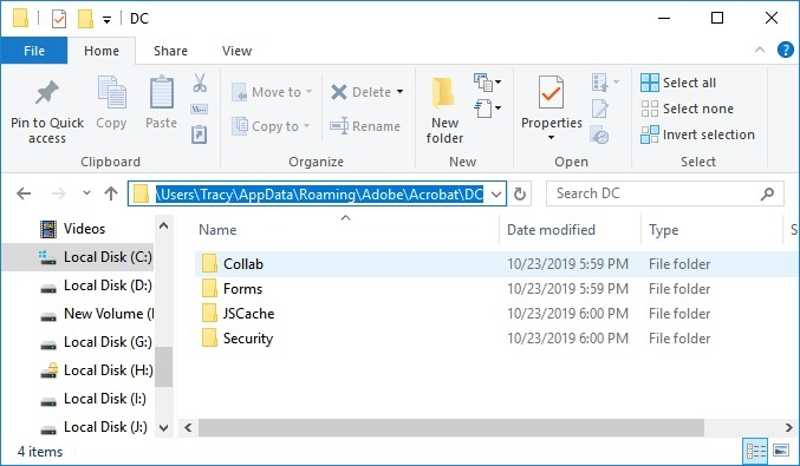
Pokud vytváříte PDF pomocí Adobe Readeru, složka pro automatické ukládání je C:\Users\%UserName%\AppData\Roaming\Adobe\Acrobat\1X.0\AutoSave\. V případě MS Word vyzkoušejte složku AutoRecover.
Můžete také přejít do adresáře dočasných souborů %temp% ve Windows nebo /temp na Macu.
Část 3: Jak obnovit poškozený soubor PDF online
Hledání online nástroje pro PDF je rychlý způsob, jak obnovit poškozené soubory PDF. Abyste se vyhnuli ztrátě dat, raději použijte renomovaný nástroj, jako je iLovePDF. Dokáže opravit soubory PDF online zdarma. Navíc vaše dokumenty neuloží.
Krok 1. V prohlížeči přejděte na stránku ilovepdf.com/repair-pdf.
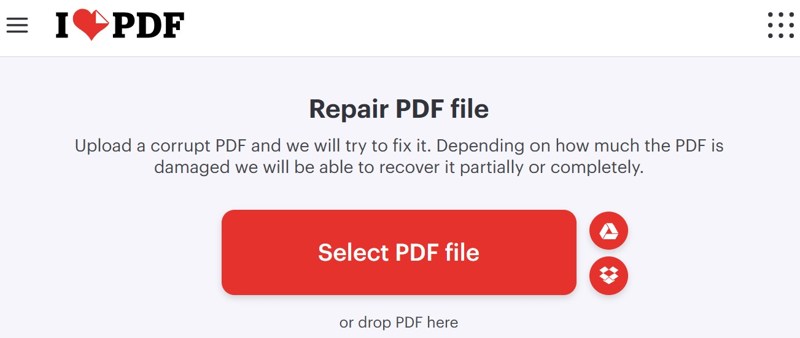
Krok 2. Klepněte na tlačítko Vyberte soubor PDF a nahrajte poškozený PDF soubor.
Krok 3. Dále klikněte na tlačítko Oprava PDF pro pokračování.
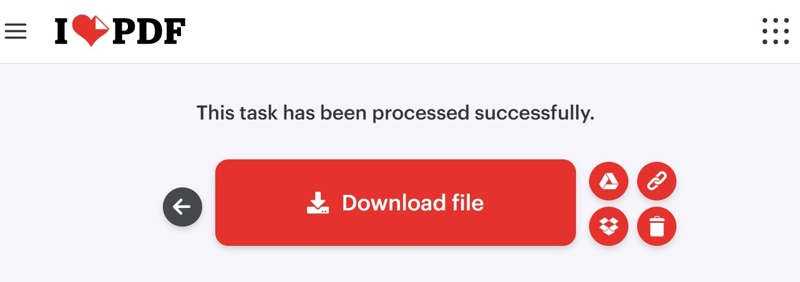
Krok 4. Počkejte na dokončení procesu.
Krok 5. Potom klepněte na tlačítko Stáhnout soubor tlačítko pro získání obnoveného PDF.
Další čtení
Část 4: Jak obnovit nahrazený soubor PDF ze zálohy
Díky zálohě můžete rychle obnovit nahrazené soubory PDF. Dobrou zprávou je, že můžete použít vestavěnou funkci zálohování ve Windows nebo Macu, Historii souborů a Time Machine. Ukážeme si jednotlivé pracovní postupy.
Jak obnovit soubor PDF ve Windows
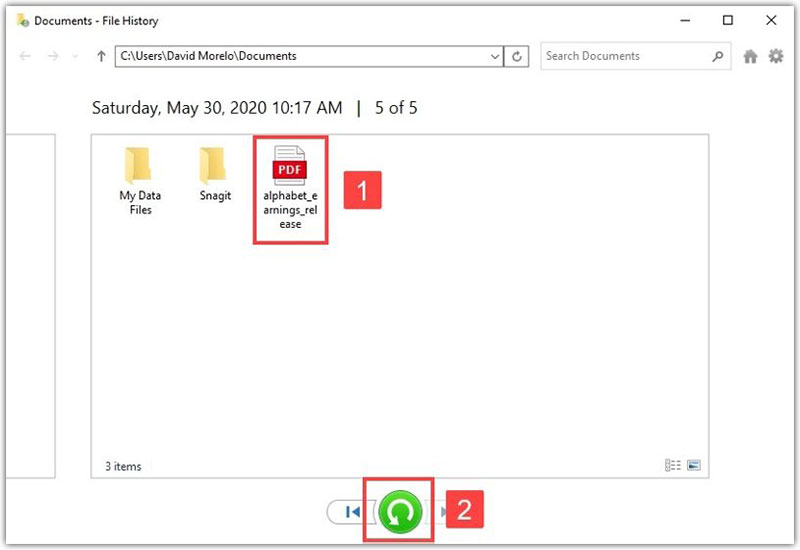
Krok 1. Vyhledejte složku, ve které je uložen váš PDF soubor.
Krok 2. Klepněte pravým tlačítkem myši na složku a vyberte Obnovit předchozí verzi. Nebo si vybrat Nemovitosti a přepněte na Předchozí verze Karta.
Krok 3. Vyberte správnou verzi, klikněte na Šipka vedle tlačítka Otevřená, a vyberte Otevřít v historii souborů.
Krok 4. Vyhledejte smazaný PDF soubor, vyberte ho a klikněte na Obnovit .
Jak obnovit PDF soubor na Macu
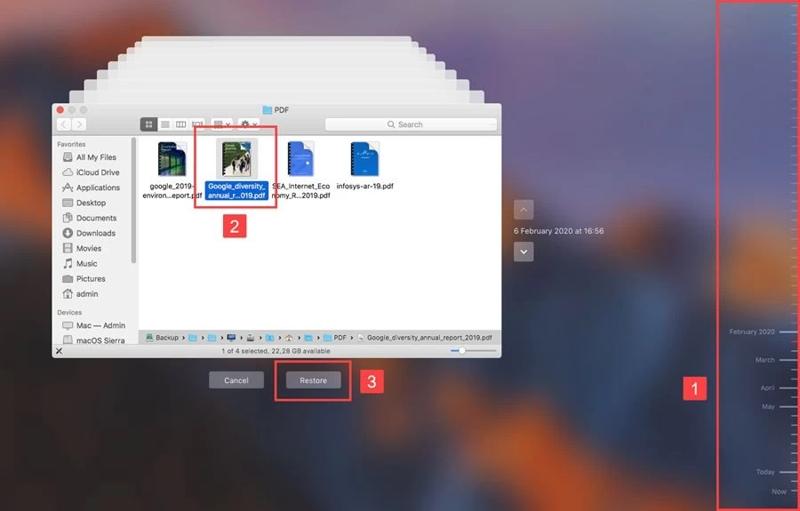
Krok 1. Otevřená Nálezce na počítači Mac.
Krok 2. Přejděte do složky, kde je uložen váš PDF soubor.
Krok 3. Klepněte na tlačítko Time Machine tlačítko na horní liště a vyberte Zadejte Time Machine.
Krok 4. Stiskněte Nahoru a dolů tlačítek pro nalezení správné verze.
Krok 5. Poté zvýrazněte požadovaný soubor PDF a klikněte na tlačítko Obnovit .
Závěr
Tento článek sdílel několik způsobů, jak obnovit poškozené PDF soubory a další. Online nástroj pro opravu PDF vám může pomoci obnovit poškozený nebo poškozený PDF soubor. Pokud jste zapomněli dokument uložit, přejděte do dočasné složky a vyhledejte svůj PDF soubor. Záloha vám také může pomoci najít ztracený PDF soubor. Apeaksoft Obnova dat dokáže prohledat váš pevný disk a vyhledat ztracené soubory PDF bez zálohy.
 Apeaksoft Obnova dat
 Obnovte smazaná nebo ztracená data v počítači se systémem Windows a Mac.
Bezpečné stahování
Bezpečné stahování
Související články




