

4 způsoby - Jak obnovit rychlé poznámky ve Windows

Vědět jak obnovit Sticky Notes je nezbytná dovednost pro ty, kteří ji neustále používají k zapisování připomínek, seznamů a rychlých myšlenek. Když se náhle stanou nějaké chyby, jako je nechtěné smazání, aktualizace systému nebo neočekávané selhání, je nezbytné neztratit důležité poznámky. Jakmile k tomu dojde, mnoho uživatelů se obává, že jejich informace jsou nadobro pryč.
Naštěstí existují spolehlivé způsoby, jak obnovit poznámky Sticky Notes, a to i bez záloh. Tento příspěvek zkoumá 4 účinné metody obnovy, od použití vestavěných systémových funkcí až po profesionální nástroje pro obnovu dat, které vám pomohou obnovit ztracené poznámky a zabránit budoucí ztrátě dat.
OBSAH STRÁNKY:
- Část 1: Tipy před obnovením samolepicích poznámek po náhodném smazání
- Část 2: Jak obnovit samolepící poznámky bez ztráty obsahu
- Část 3: Obnovení smazaných samolepících poznámek ze souboru mezipaměti SNT
- Část 4: Řešení Outlooku pro obnovu samolepicích poznámek
- Část 5: Možný způsob, jak obnovit samolepicí poznámky z předchozí verze
Část 1: Tipy před obnovením samolepicích poznámek po náhodném smazání
Než začnete s obnovou pomocí Sticky Notes, je třeba vědět několik důležitých věcí, které zvýší vaši šanci na úspěch:
Nevytvářejte nové poznámky ani neprovádějte v systému významné změny, protože by to mohlo přepsat smazaná data.
Zkontrolujte, zda jsou vaše poznámky synchronizovány s vaším účtem Microsoft. Pokud je synchronizace povolena, můžete je stále najít v Outlooku nebo ve složce Poznámky.
Nakonec se ujistěte, že jsou vaše systémové soubory neporušené a nejsou poškozené, což by mohlo bránit správnému zobrazení aplikace Sticky Notes.
Část 2: Jak obnovit samolepící poznámky bez ztráty obsahu
Nejjednodušší způsob, jak obnovit smazané samolepicí poznámky bez ztráty obsahu, je použít Apeaksoft Obnova datTento profesionální nástroj pro obnovu dat dokáže důkladně prohledat váš pevný disk a najít smazaná nebo ztracená data z aplikace Sticky Notes, a to i v případě, že byla odstraněna z koše. Stačí jen pár kliknutí a můžete si prohlédnout náhled obnovitelných poznámek a bezpečně je obnovit, aniž byste riskovali nestabilitu systému.
Krok 1. Stiskněte tlačítko níže a získejte tento software zdarma.
Bezpečné stahování
Bezpečné stahování
Krok 2. V hlavním rozhraní klikněte na Spusťte skenování v hlavním rozhraní pro hloubkovou kontrolu všech dat a složek v počítači.
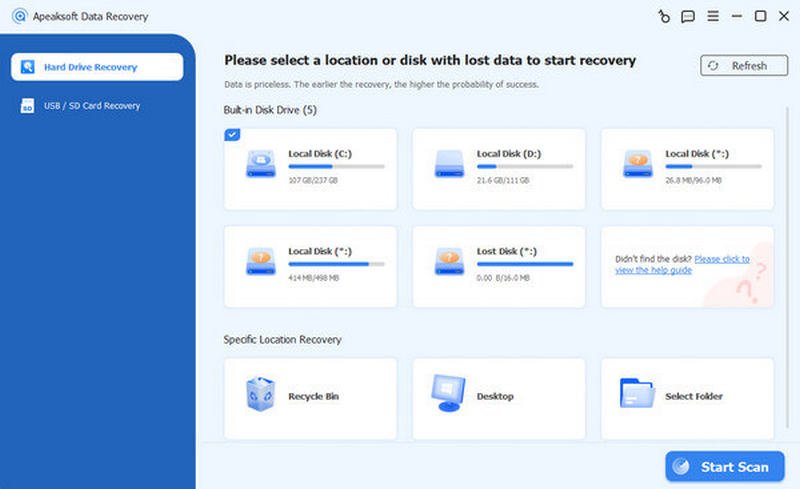
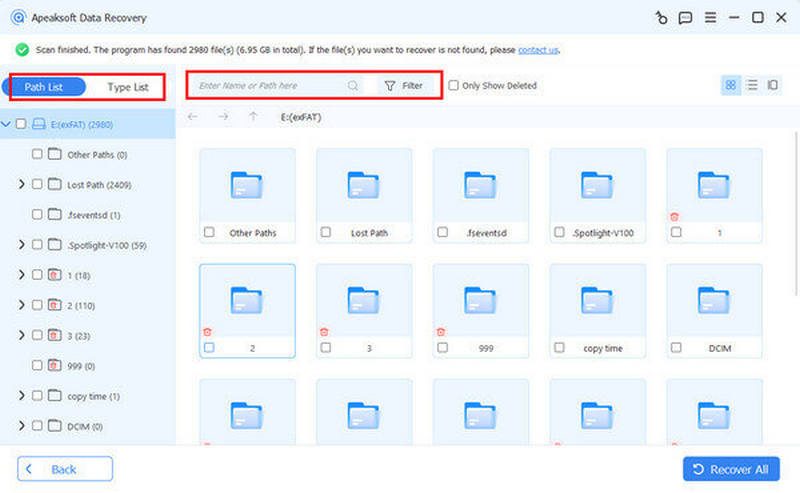
Krok 3. Obsah vašich samolepicích poznámek je obvykle uložen na místním disku (C:). Proto v části Seznam cest klepněte na kartu Místní disk (C :) zkontrolovat všechna zde uložená data.
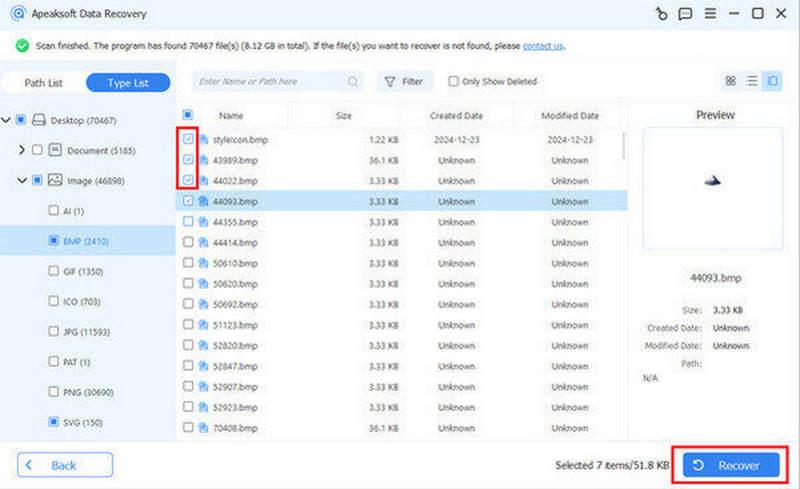
Krok 4. Klepnutím vyberte Dokument a jiní, protože se samolepicí poznámky ukládají jako tyto dva typy. Po dokončení klikněte na Zotavit se obnovit smazané samolepicí poznámky v počítači.
Část 3: Obnovení smazaných samolepících poznámek ze souboru mezipaměti SNT
Starší verze aplikace Sticky Notes používaly k ukládání dat poznámek formát souboru .snt. Pokud používáte systém Windows 7 nebo 8 nebo jste upgradovali z těchto systémů, může být obnovení Sticky Note z mezipaměti souboru SNT stále možné. Podle níže uvedených podrobných kroků můžete obnovit smazané poznámky v plném textovém formátu.
Krok 1. V počítači se systémem Windows stiskněte Windows + R přivolat Běh příkazové okno.
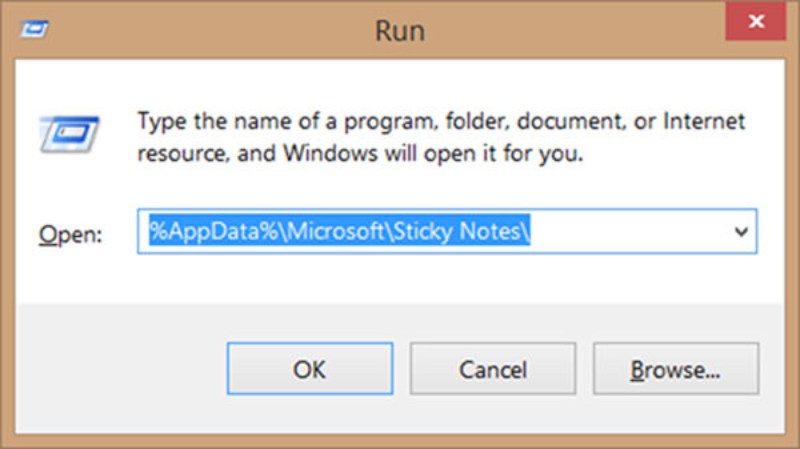
Krok 2. Typ %AppData%MicrosoftSticky Notes a potom stiskněte tlačítko vstoupit pokračovat. Tím se vyvolá Sticky Notes okno.
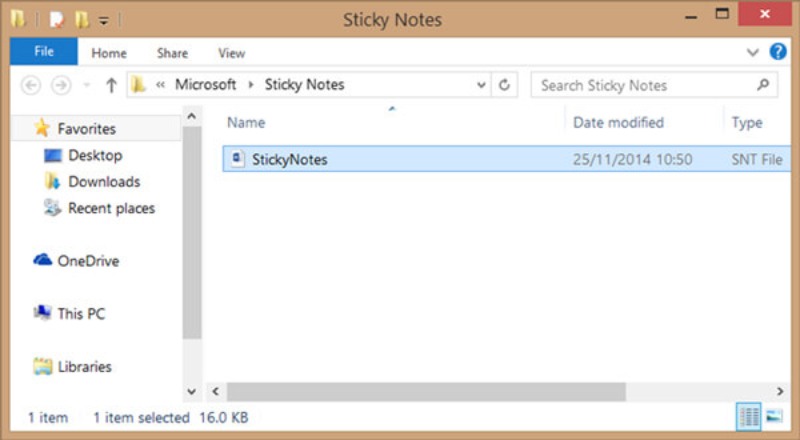
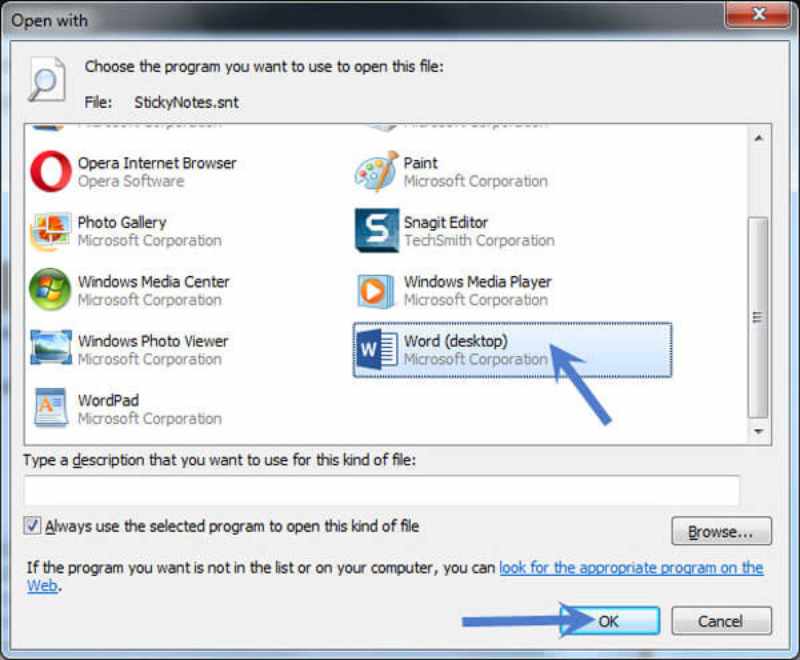
Krok 3. Můžete najít a StickyNotes (.SNT) soubor ve složce. Klikněte pravým tlačítkem myši na soubor a vyberte Microsoft Office Word jako program pro otevření souboru.
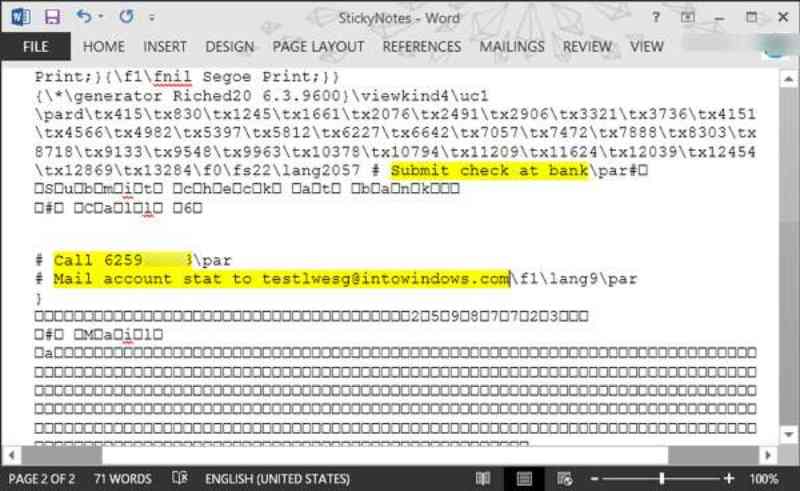
Krok 4. Tyto samolepicí poznámky si můžete prohlédnout ve Wordu. Skutečný obsah samolepicích poznámek se zobrazí na konci dokumentu.
Část 4: Řešení Outlooku pro obnovu samolepicích poznámek
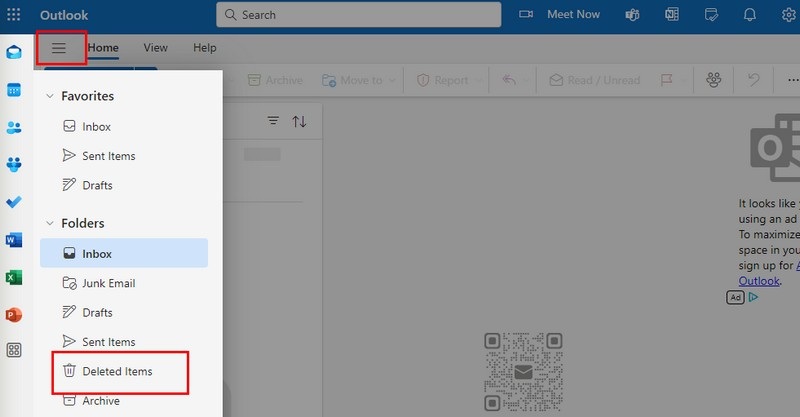
Pokud jste si synchronizovali poznámky Sticky Notes s účtem Microsoft, mohou být bezpečně uloženy v Outlooku. Tato metoda je užitečná pro uživatele Windows 10 a 11, jejichž poznámky Sticky Notes jsou automaticky propojeny s jejich účty Microsoft. Můžete si to ověřit přihlášením ke svému účtu Outlook. Tam můžete najít dříve smazané poznámky, které lze zkopírovat nebo exportovat zpět do zařízení. A můžete... obnovit smazané zprávy pomocí Outlooku Takto.
Krok 1. Přejděte na oficiální web Outlooku a přihlaste se se stejným účtem, který používáte v aplikaci Sticky Notes.
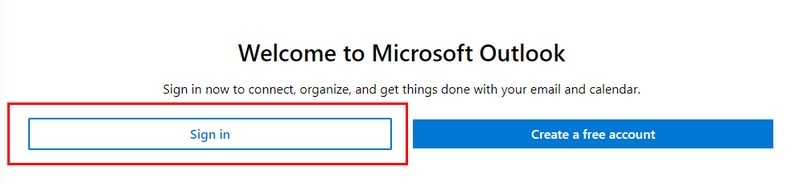
Krok 2. klikněte možnosti a pak Smazané položky vyhledejte, zda tam stále jsou vaše samolepicí poznámky. Pokud je najdete, můžete smazanou samolepicí poznámku z Outlooku obnovit.
Část 5: Možný způsob, jak obnovit samolepicí poznámky z předchozí verze
Pokud jste na svém zařízení s Windows povolili Historii souborů nebo Obnovení systému, stále existuje možnost obnovit smazané poznámky Sticky Notes z předchozí verze souboru nebo složky. Systém Windows automaticky vytváří body obnovení a zálohy systémových souborů a uživatelských dat, které mohou zahrnovat i vaši starou složku s daty Sticky Notes. Tato vestavěná funkce poskytuje bezpečnou a přímočarou možnost obnovení bez nástrojů třetích stran, což je užitečné, pokud ke ztrátě došlo nedávno nebo v souvislosti s aktualizací systému Windows.
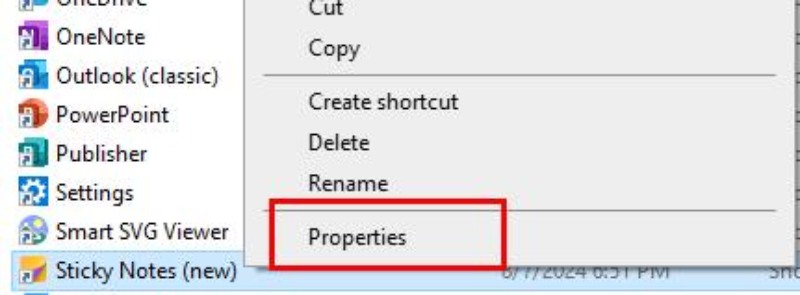
Krok 1. Na stránce složek v počítači vyhledejte a klikněte pravým tlačítkem myši Stick Notes. Potom klepněte na tlačítko Nemovitosti.
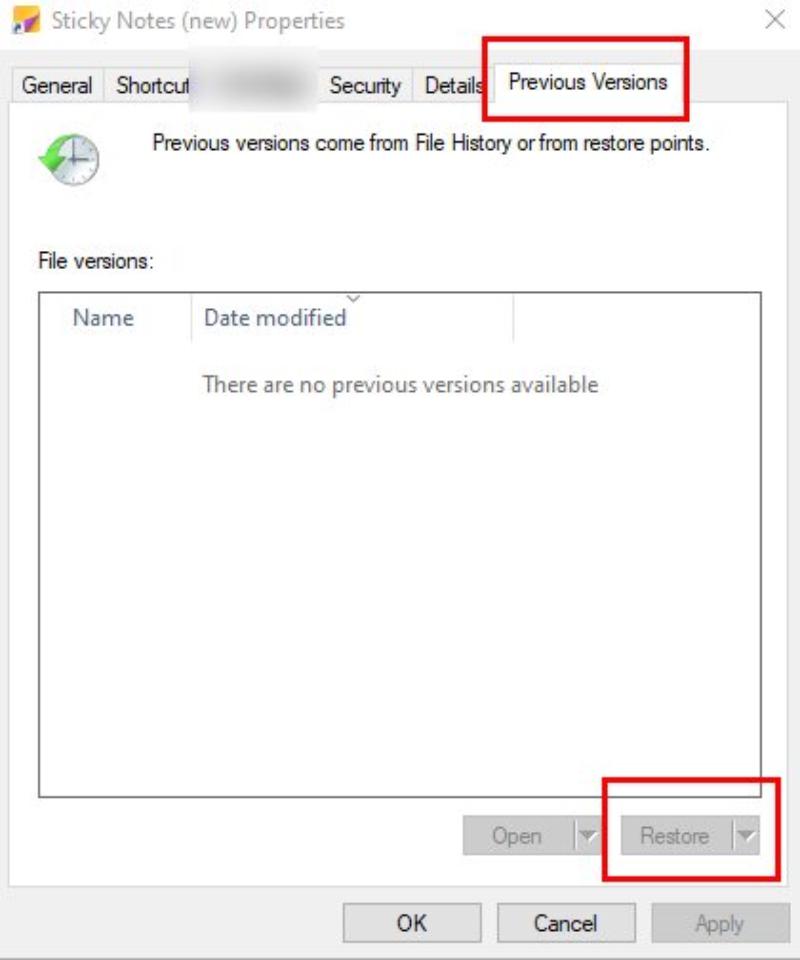
Krok 2. Pod Předchozí verze klepněte na kartu Obnovit pokud vidíte předchozí verzi Sticky Notes. A vaše Sticky Notes budou obnoveny ve stejném úložném úložišti jako dříve.
Závěr
Na obnovit rychlé poznámkyExistuje spousta funkčních způsobů. A díky nim nemusí ztráta Sticky Notes nutně znamenat ztrátu cenných informací navždy. Ať už prostřednictvím mezipaměti SNT, Outlooku nebo samotné Sticky Notes, máte k dispozici několik spolehlivých vestavěných řešení, jak své poznámky obnovit. Pro ty, kteří chtějí své Sticky Notes obnovit zcela a rychle, se jako profesionální nástroj doporučuje Apeaksoft Data Recovery. Dodržováním těchto metod můžete nejen obnovit svá data, ale také je lépe ochránit před budoucí ztrátou.
Související články
Tento výukový program vám poskytne 6 osvědčených užitečných metod, které vám pomohou obnovit notebooky Microsoft. Přijďte se naučit, jak obnovit smazané soubory OneNotu.
Jak obnovit poznámky na iPhone? Klikněte sem a sledujte nás, abyste prozkoumali 5 praktických metod, jak obnovit smazané poznámky na iPhone.
Můžete se naučit tři účinné metody, jak obnovit smazané poznámky z iCloudu s resetováním iPhonu nebo iPadu nebo bez něj.
Pokud vaše poznámky k iPhone zmizely, aniž byste věděli proč, pak si můžete přečíst tento článek, abyste se naučili jednoduché metody 5, abyste si snadno poznali poznámky.



