

Jak obnovit nedávno a trvale smazané poznámky na Macu

Díky aplikaci Apple Notes si uživatelé Macu mohou zapisovat a uchovávat důležité informace, kreativní nápady a další. Navíc umožňuje synchronizovat vaše poznámky napříč všemi zařízeními Apple prostřednictvím jednoho účtu. Samozřejmě si poznámky můžete nejen vytvářet, ale také je mazat, což může vést k chybám. Tento tutoriál vám sdělí pět metod, které vám s nimi pomohou. obnovit smazané poznámky na vašem počítači Mac nebo notebooku.
OBSAH STRÁNKY:
Část 1: Jak obnovit nedávno smazané poznámky na Macu
Podobně jako aplikace Poznámky na iOS, i Apple přidal do aplikace Poznámky na Macu složku Nedávno smazané. Když poznámku omylem smažete, bude přesunuta do složky Nedávno smazané a zde bude uložena až 30 dní. Než bude trvale smazána, můžete smazané poznámky na Macu rychle obnovit.
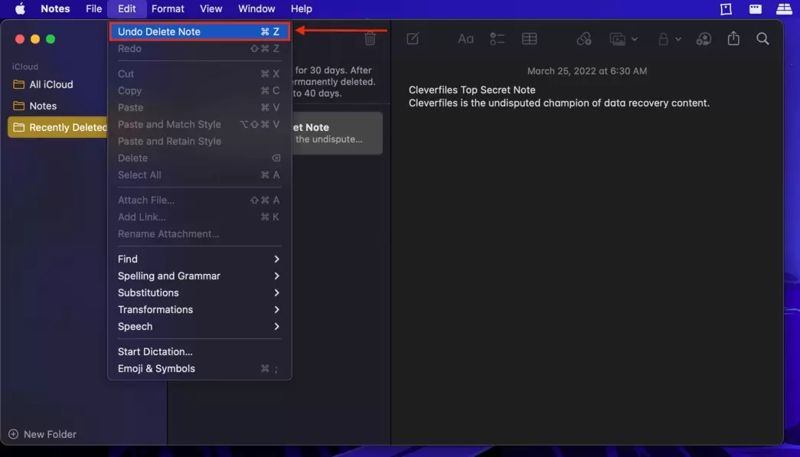
Krok 1. Otevřete Poznámky aplikace z Docku nebo Aplikace složka.
Krok 2. Klepněte na tlačítko Nedávno byl smazán složku na postranním panelu.
Krok 3. Nyní si můžete prohlédnout všechny nedávno smazané poznámky.
Krok 4. Stiskněte Příkaz a vyberte noty, které chcete načíst.
Krok 5. Klepněte na tlačítko Změnit menu a zvolte Vrátit zpět smazání poznámky.
Poznámka: Pokud chcete poznámky uložit do jiné složky, klikněte pravým tlačítkem myši na vybranou poznámku a vyberte Přesunout doa vyberte cíl.
Část 2: Jak obnovit smazané poznámky na Macu z iCloudu
iCloud dokáže synchronizovat všechny změny, pokud máte nakonfigurované Poznámky na Macu. Než se smazané poznámky nesynchronizují do iCloudu, můžete smazané poznámky na Macu obnovit z iCloudu. Tato metoda vyžaduje stabilní připojení k internetu.
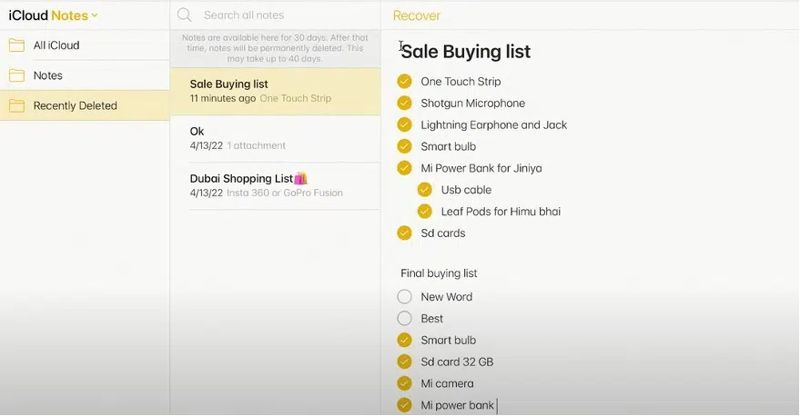
Krok 1. Ujistěte se, že máte nastavené Poznámky pro iCloud.
Krok 2. V prohlížeči přejděte na www.icloud.com a přihlaste se pomocí svého Apple ID a hesla.
Tip: Pokud jste si nastavili dvoufaktorové ověřování, zadejte ověřovací kód pro ověření vaší identity.
Krok 3. Vybrat Poznámky otevřete stránku Poznámky na iCloudu.
Krok 4. Přejděte do složky, kde byly uloženy vaše poznámky, nebo do složky Nedávno smazané.
Krok 5. Spusťte aplikaci Poznámky na Macu.
Krok 6. Vyberte požadovanou poznámku, zkopírujte její obsah a vložte jej do aplikace Poznámky.
Poznámka: Smazané poznámky z iCloudu nelze obnovit do aplikace Poznámky v systému macOS.
Další čtení
Část 3: Jak obnovit smazané poznámky z pevného disku Mac
Mac má složku pro ukládání dočasných souborů. Pokud omylem smažete poznámku, přestaňte cokoli dělat a otevřete dočasnou složku, abyste obnovili smazané poznámky z Macu. Zde jsou kroky:
Krok 1. Ukončete aplikaci Poznámky a otevřete terminál aplikace na vašem Macu.
Krok 2. Vepište otevřít $ TMPDIR a stiskněte tlačítko Zpět na klávesnici.
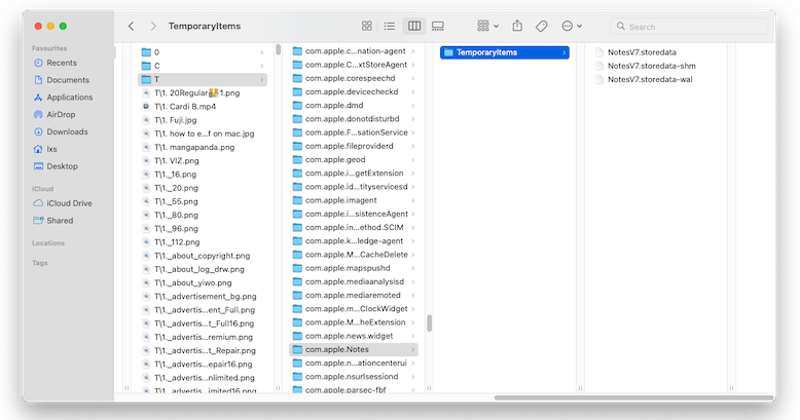
Krok 3. Najít com.apple.Poznámky a otevřete ji.
Krok 4. Vyberte TemporaryItems podsložka pro přístup k dočasným souborům.
Krok 5. Spusťte Nálezce aplikaci, klikněte na Go a zvolte Přejít do složky.
Krok 6. Zkopírujte a vložte cestu níže do pole a stiskněte Zpět. ~/Library/Containers/com.apple.Notes/Data/Library/Notes/
Krok 7. Dále přesuňte soubory do TemporaryItems složka Poznámky složka.
Krok 8. Znovu spusťte aplikaci Poznámky a zkontrolujte, zda se poznámky na Macu obnovily.
Část 4: Jak obnovit smazané poznámky ze zálohy Time Machine
Time Machine je vestavěná funkce zálohování a obnovení na Macu. Pokud jste si před smazáním poznámek vytvořili zálohu, můžete se pokusit obnovit svá data. Samozřejmě musíte mít správnou zálohu Time Machine.
Krok 1. Otevři tvůj Nálezce aplikaci z Docku.
Krok 2. Přejděte na stránku Go menu a zvolte Přejít do složky.
Krok 3. Přejít ~/Library/Containers/com.apple.Notes/Data/Library/Notes/
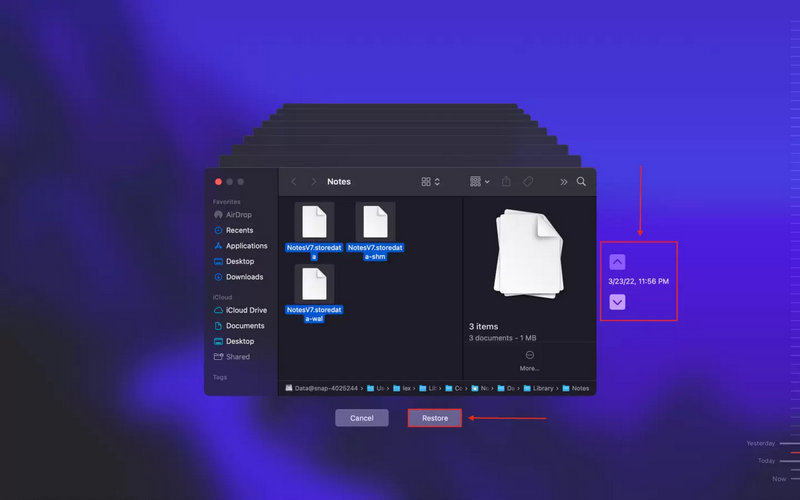
Krok 4. Klepněte na tlačítko Time Machine na horním panelu nabídek a zvolte Zadejte Time Machine.
Tip: Pokud nevidíte Time Machine v horní části obrazovky klikněte na jablko menu, zvolte Nastavení systému, Přejděte na Control Center, a vybrat Zobrazit na liště nabídek for Time Machine.
Krok 5. Použití Šipka tlačítky vyberte správnou verzi, vyberte dočasné soubory a klikněte na Obnovit.
Krok 6. Nyní znovu otevřete Poznámky aplikace a smazané poznámky by měly být obnoveny.
Část 5: Jak obnovit trvale smazané poznámky na Macu
Pokud nemáte zálohu, je obtížné obnovit smazané poznámky z Macu. Naštěstí, Apeaksoft Obnova dat vám může pomoci vyřešit tento problém. Dokáže prohledat váš pevný disk a obnovit ztracená data během několika minut, než budou soubory přepsány.
Rychlý způsob, jak obnovit trvale smazané poznámky na Macu
- Rychlé obnovení smazaných poznámek z Macu.
- Náhled poznámek a příloh pro selektivní obnovení.
- Podporuje širokou škálu typů a formátů souborů.
- Zachovejte původní stav vašich poznámek.
- K dispozici v systému macOS 10.7 a novějším, Windows 11 a starších verzích.
Bezpečné stahování
Bezpečné stahování

Jak obnovit trvale smazané poznámky z Macu
Krok 1. Nainstalujte si software pro obnovu poznámek
Spusťte aplikaci pro obnovu poznámek po její instalaci do počítače. Vyberte Obnova dat Mac pro vstup do hlavního rozhraní. Vyberte disk, na kterém jsou uloženy soubory s poznámkami, a spusťte skenování disku. Dokončení skenování dat může chvíli trvat.

Krok 2. Náhled ztracených dat
Po dokončení skenování dat přejděte na Seznam cest záložku a přejděte na com.apple.Poznámky složku. Poté vyberte Data, Knihovna, a PoznámkyPokud složku nemůžete najít, zadejte bere na vědomí do pole výše a klikněte Filtr.

Krok 3. Obnovení poznámek z Macu
Vyberte všechny požadované soubory a klikněte na Zotavit se v pravém dolním rohu. Poté nastavte výstupní složku a potvrďte obnovení souboru. Poté znovu otevřete Poznámky aplikace a smazané poznámky by měly být zpět.

Závěr
Tento návod vysvětlil jak obnovit smazané poznámky na MacBooku v různých situacích. Složka Nedávno smazané je rychlá možnost, jak obnovit ztracené poznámky. Nebo můžete vyzkoušet dočasnou složku. Záloha iCloud nebo Time Machine vám umožní najít ztracené poznámky, pokud jste si ji nastavili. Apeaksoft Obnova dat je dokonalým řešením pro obnovení trvale smazaných poznámek z vašeho Macu bez technických znalostí.
Související články




