

Jak rychle obnovit ztracené hlasové poznámky na vašem iPhone

Hlasové poznámky jsou na iPhonech praktickou funkcí. Umožňují uživatelům poslouchat a nahrávat informace, poznámky a další věci při dělání jiných věcí, jako je řízení a práce. Velkým problémem je však design. Pokud jste nahráli hlasovou poznámku a omylem se dotkli ikony koše, vaše informace budou okamžitě odstraněny. Tato příručka vám sdělí čtyři metody, které vám pomohou. obnovit smazané hlasové poznámky na vašem iPhonu se zálohou nebo bez ní.
OBSAH STRÁNKY:
Část 1: Jak obnovit nedávno smazané hlasové poznámky na iPhone
Nejjednodušší způsob, jak obnovit ztracené hlasové poznámky na iPhonu, je ve složce Nedávno smazané. Jakmile hlasovou poznámku smažete, přesune se do složky Nedávno smazané a zůstane zde 30 dní. To poskytuje čas na obnovení poznámek, než budou trvale odstraněny.
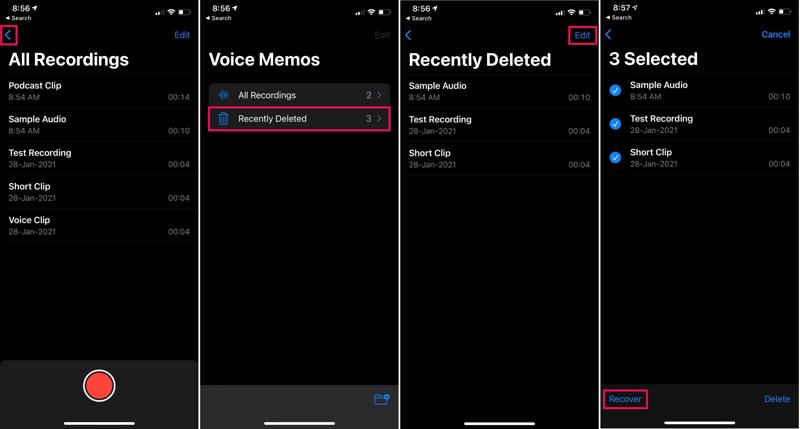
Krok 1. Spusťte Hlasové poznámky app na vašem iPhone.
Krok 2. Klepněte na Chevron a vyberte ikonu Nedávno byl smazán složka.
Krok 3. Zde si můžete prohlédnout všechny poznámky, které jste smazali za posledních 30 dní.
Krok 4. Klepněte na Změnit nabídku a vyberte požadované hlasové poznámky.
Krok 5. Klepněte na Zotavit se tlačítko. Poznámky pak najdete v původní složce.
Část 2: Jak obnovit trvale smazané hlasové poznámky na iPhone
Jak obnovit hlasové poznámky na iPhone z iTunes/Finderu
Pokud pravidelně zálohujete data ze svého telefonu pomocí počítače, je pravděpodobné, že můžete obnovit hlasové poznámky na iPhonu ze zálohy iTunes nebo Finderu. Cenou však bude přepsání aktuálních dat na vašem iPhonu.
Krok 1. Připojte svůj iPhone k počítači pomocí kabelu USB.
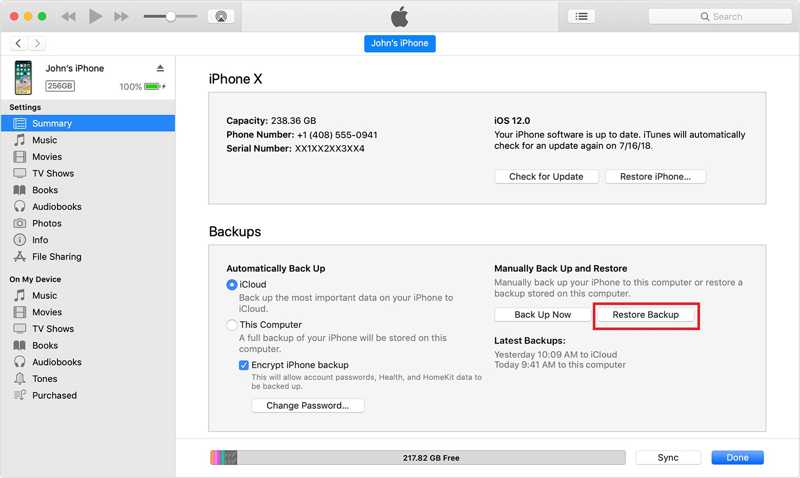
Krok 2. Otevřete nejnovější verzi iTunes ve Windows a macOS Mojave nebo starším. Pokud používáte macOS Catalina nebo novější, spusťte Finder.
Krok 3. Jakmile je vaše zařízení detekováno, klikněte na Telefon v iTunes nebo název vašeho zařízení ve Finderu.
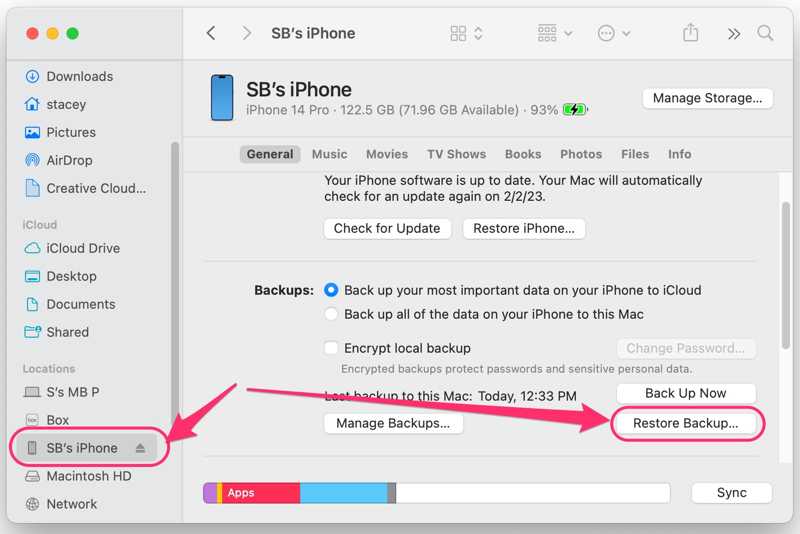
Krok 4. Přejít na Shrnutí or obecně a vyhledejte Zálohy sekce.
Krok 5. Klikněte na 5: Klikněte na Obnovit Zálohu a vyberte příslušný záložní soubor.
Tip: Pokud je záloha šifrovaná, zadejte Heslo zálohování iTunes.
Krok 6. Nakonec klepněte na tlačítko Obnovit tlačítko pro zahájení obnovy hlasových poznámek na vašem iPhonu.
Jak obnovit hlasové poznámky na iPhone z iCloudu
Mnoho uživatelů iPhonu dává přednost zálohování svých zařízení pomocí iCloudu. To vám umožní obnovit ztracené hlasové poznámky na vašem iPhonu, pokud si zařízení automaticky nebo ručně zálohujete do iCloudu. Předpokladem je, že je nutné zařízení vymazat.
Krok 1. Spusťte Nastavení app na vašem iPhone.
Krok 2. Přejít obecně, a Přeneste nebo resetujte iPhone.
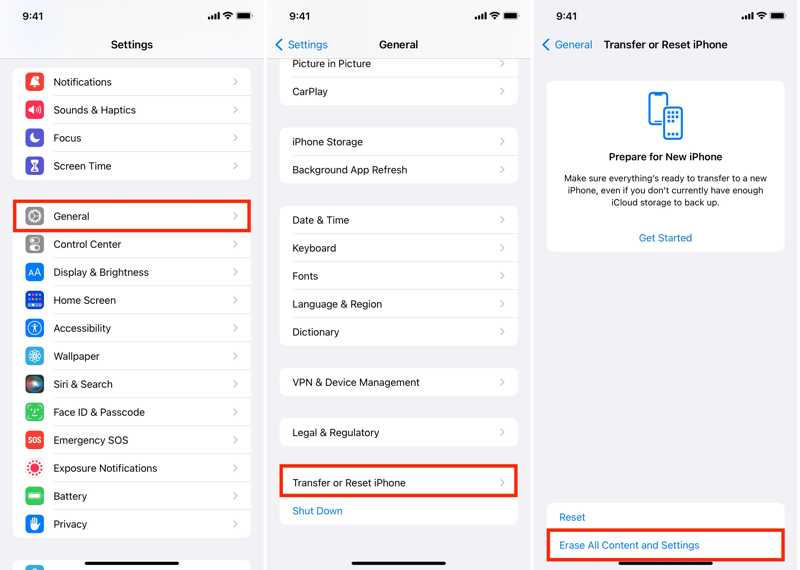
Krok 3. Využít Smazat vše Obsah a nastavení a v případě potřeby zadejte heslo k Apple ID.
Krok 4. Po dokončení se iPhone restartuje a zobrazí se obrazovka Hello. Nastavte jej podle pokynů.
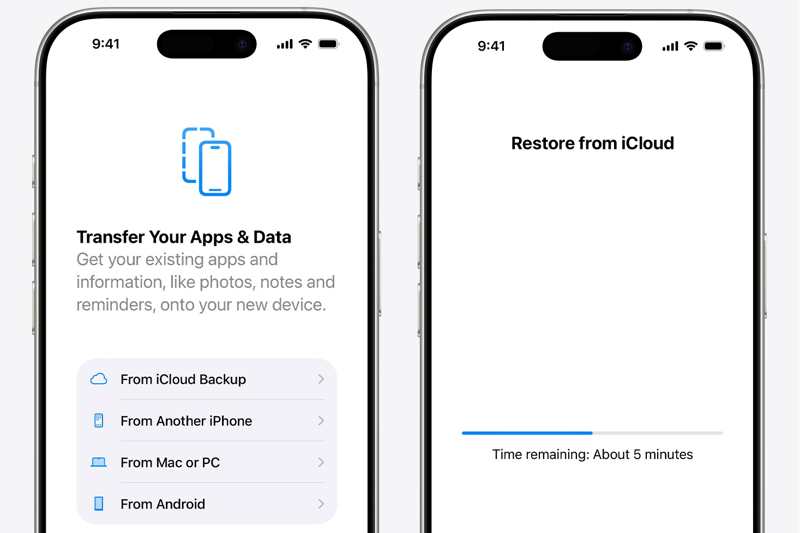
Krok 5. Vyberte z iCloud Backup z Aplikace a data obrazovka.
Krok 6. Zadejte své Apple ID a heslo a vyberte požadovanou zálohu.
Krok 7. Dokončete nastavení a najdete ztracené hlasové poznámky.
Část 3: Jak obnovit smazané hlasové poznámky bez zálohy
Můžete obnovit smazané hlasové poznámky na iPhone bez zálohy? Odpověď zní ano, pokud máte výkonný nástroj pro obnovu hlasových poznámek, jako například Apeaksoft iPhone Obnova datDokáže prohledat paměť vašeho iPhonu a hledat ztracené hlasové poznámky.
Nejlepší způsob, jak obnovit smazané hlasové poznámky na iPhone
- Obnovte hlasové poznámky na iPhone bez zálohy.
- Otevřete zálohu iTunes nebo iCloud pro obnovení hlasových poznámek.
- Před obnovením si prohlédněte smazané hlasové poznámky.
- Podpora nejnovějších verzí iOS a iPadOS.
Bezpečné stahování
Bezpečné stahování

Jak obnovit smazané hlasové poznámky na iPhone
Krok 1. Prohledejte paměť iPhonu
Spusťte nejlepší software pro obnovu dat z iPhonu po jeho instalaci do počítače. Připojte iPhone k počítači pomocí kabelu Lightning. Vyberte Obnovení z zařízení iOS a klepněte na tlačítko Spustit skenování .

Tip: Chcete-li obnovit hlasové poznámky ze zálohy iTunes nebo iCloudu, vyberte Obnovení z iTunes Backup File or Obnovení z iCloud Backup File.
Krok 2. Náhled hlasových poznámek
Po naskenování dat vyberte Hlasové poznámky pod Memos a další sekce na postranním panelu. Pokud je položek příliš mnoho, vyberte Zobrazit pouze smazané z horní možnosti. Můžete si také vybrat fotoalbum, které chcete obnovit smazané fotografie na iPhonu.

Krok 3. Obnovení hlasových poznámek
Vyberte požadované hlasové poznámky a klikněte na Zotavit se tlačítko dole. Vyberte výstupní složku a stisknutím tlačítka Obnovit spusťte načítání hlasových poznámek z iPhonu.

Závěr
Tato příručka vysvětlila čtyři způsoby, jak obnovit hlasové poznámky na iPhonu v různých situacích. Složka Nedávno smazané je snadný způsob, jak obnovit nahrané poznámky bez dalšího softwaru nebo hardwaru. Zálohy iTunes/Finder a iCloud jsou další možností, pokud máte zálohu. Apeaksoft iPhone Data Recovery je nejlepší metoda pro obnovení poznámek z iPhonu bez zálohy.
Související články
Je opravdu snadné obnovit smazaná čísla na iPhone se zálohami nebo dokonce bez nich. Své kontakty můžete snadno získat.
Pokud jste omylem smazali některé důležité zprávy na iPhonu, můžete využít našich 6 praktických způsobů, jak snadno načíst smazané zprávy na iOS!
Tato příručka vám poví, jak obnovit iPhone ze zálohy iCloud nebo iTunes a jak obnovit tovární nastavení iPhonu.
Hledáte způsob, jak zobrazit smazanou historii na iPhonu? Pojďte se podívat, jak najít smazanou historii na iPhonu 6 způsoby, a to i bez záloh!



