

4 podrobné metody pro snadnou obnovu poškozených ZIP souborů

ZIP hraje důležitou roli v našem každodenním životě. Ať už jde o balení materiálů nebo přenos velkých souborů, může nám to způsobit velké problémy, pokud je soubor ZIP poškozený, nelze jej dekomprimovat nebo se jeho obsah ztratí. Nebojte se - lze ho opravit! Tento příspěvek vám pomůže… obnovit ZIP soubory 4 užitečnými způsoby. Čtěte více!
OBSAH STRÁNKY:
- Část 1: Proč se soubory ZIP poškozují
- Část 2: Univerzální způsob, jak obnovit poškozené soubory ZIP
- Část 3: Obnovení poškozených souborů ZIP pomocí alternativních nástrojů pro dekompresi
- Část 4: Obnova poškozených ZIP souborů pomocí profesionálních nástrojů pro opravu
- Část 5: Obnovení poškozeného ZIP souboru ze zálohy
Část 1: Proč se soubory ZIP poškozují
Než se pustíte do zkoumání, jak obnovit poškozený ZIP soubor, je důležité nejprve zjistit, proč je poškozen. Struktura ZIP souboru je poměrně složitá. Pokud je ovlivněna jakákoli jeho část, může to způsobit, že se celý komprimovaný balíček nebude možné normálně otevřít. Níže jsou uvedeny běžné důvody:
Proces přenosu je přerušen: Nestabilní sítě nebo náhlé přerušení během přenosu mohou vést k neúplným souborům ZIP, takže je nebude možné rozbalit.
Selhání úložného zařízení: Vadné sektory, stárnutí nebo náhlý výpadek napájení na USB discích, pevných discích nebo paměťových kartách mohou poškodit strukturu souborů.
Chyby komprese nebo extrakce: Pády softwaru, zamrznutí nebo přerušení operací mohou vést k poškození souborů ZIP.
Virová infekce: Některé viry mohou poškodit soubory ZIP.
Poškozený souborový systém: Havárie systému, nesprávné formátování nebo poškození disku mohou také poškodit ZIP archivy.
Nekompatibilní verze softwaru: Používání zastaralých nástrojů pro kompresi může bránit správnému otevření souborů ZIP.
Část 2: Univerzální způsob, jak obnovit poškozené soubory ZIP
Je velmi důležité najít univerzální a efektivní způsob, jak obnovit poškozené zip soubory. Použití profesionálních nástrojů, jako je Apeaksoft Obnova dat může výrazně zvýšit míru úspěšnosti.
Nejlepší univerzální nástroj pro obnovu poškozených ZIP souborů
- Nabízí režim hloubkového skenování pro efektivní vyhledávání souborů ZIP.
- Obnova ZIP souborů po smazání, virech, havárii systému atd.
- Během procesu nedochází k přepsání ani poškození dat.
- Uživatelsky přívětivé rozhraní a 99.98% úspěšnost.
Bezpečné stahování
Bezpečné stahování

Krok 1. Stiskněte tlačítko výše a stáhněte si tento software zdarma.
Krok 2. Spusťte program a vyberte umístění poškozených ZIP souborů. Stiskněte tlačítko Spustit skenování .

Krok 3. Trpělivě počkejte a uvidíte všechny soubory na rozhraní. Přejděte do levého panelu a vyberte Archiv.

Krok 4. Zkontrolujte výsledky a poté stiskněte tlačítko Obnovit vše tlačítko v pravém dolním rohu.
Tip: Tento nástroj vám také pomůže obnovit data z nefunkčního pevného disku.
Část 3: Obnovení poškozených souborů ZIP pomocí alternativních nástrojů pro dekompresi
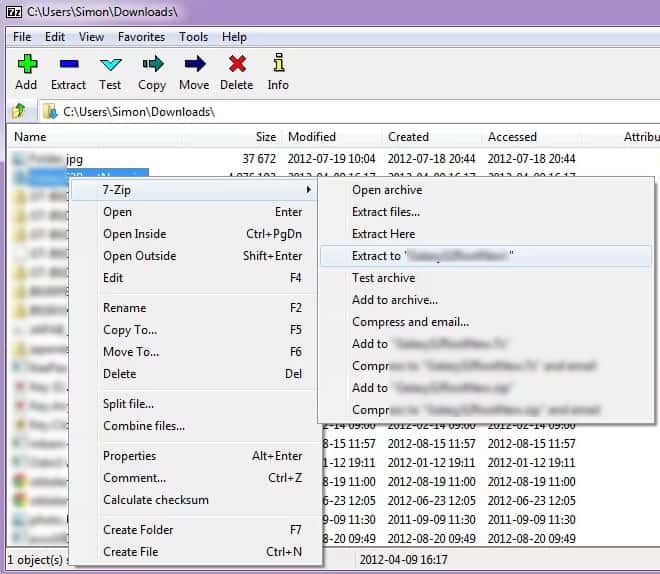
Někdy můžete k obnovení části nebo celého obsahu použít alternativní dekompresní nástroje, pokud je soubor ZIP poškozen jen mírně. Mnoho vestavěných extraktorů přestane fungovat, jakmile zjistí chyby, ale nástroje třetích stran mají často lepší toleranci k drobnému poškození. Zde si jako příklad ukážeme, jak zdarma obnovit smazané soubory ZIP.
Krok 1. Stáhněte a nainstalujte 7-Zip.
Krok 2. Vyhledejte poškozený ZIP soubor a klikněte na něj pravým tlačítkem myši.
Krok 3. klikněte Otevřít archiv Nejprve zjistěte, zda 7-Zip dokáže přečíst strukturu souboru.
Krok 4. Zkontrolujte soubory a klikněte na Výpis7-Zip někdy dokáže extrahovat použitelný obsah, i když se vyskytnou chyby.
Část 4: Obnova poškozených ZIP souborů pomocí profesionálních nástrojů pro opravu
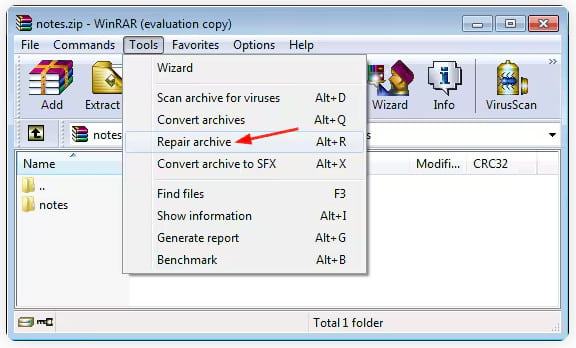
Pokud je soubor ZIP vážně poškozen, běžné dekompresní nástroje již nemusí být schopny přečíst jeho obsah. V takových případech je nutné použít profesionální nástroj pro opravu. Oprava WinRAR je jedním z nejpoužívanějších. Nabízí vestavěnou funkci Oprava archivu, která dokáže obnovit strukturu poškozeného ZIP souboru.
Krok 1. Stáhněte si WinRAR do počítače a spusťte jej.
Krok 2. Přejděte k poškozeným souborům ZIP a klikněte na Tools Nahoře.
Krok 3. Vybrat Archiv oprav a klepněte na tlačítko OK k zahájení procesu opravy.
Část 5: Obnovení poškozeného ZIP souboru ze zálohy
Pokud žádná z metod opravy nefunguje, můžete zkusit obnovit soubor ZIP ze zálohy. Může existovat neporušená verze souborů ZIP, ať už se jedná o zálohu systému, historii verzí cloudového úložiště nebo ručně uloženou kopii.
Chcete-li obnovit smazané soubory ZIP z předchozí verze, postupujte podle níže uvedených kroků.
Zde si jako příklad vezmeme počítač s Windows.
Krok 1. Vyhledejte poškozený ZIP soubor.
Krok 2. Klikněte na něj pravým tlačítkem a vyberte Nemovitosti.
Krok 3. Přejít na Předchozí verze záložka. Systém Windows automaticky ukládá kopie, pokud Historie souboru or Obnovení systému je povoleno.
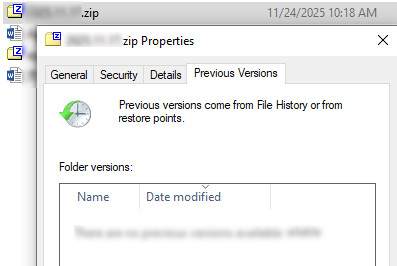
Krok 4. Vyberte verzi, o které si myslíte, že obsahuje neporušený ZIP soubor.
Krok 5. Stiskněte Obnovit .
Krok 6. Zkontrolujte, zda byly obnoveny soubory ZIP.
Tip: Tuto metodu můžete také použít obnovit smazané soubory PDF.
Závěr
Co se týče jak obnovit poškozené ZIP soubory, možná už máte na mysli odpověď. Ať už používáte profesionální software, jako je Apeaksoft Obnova dat, alternativní dekompresní nástroje, opravné nástroje nebo zálohy, doufáme, že se vám podaří úspěšně obnovit poškozené/smazané soubory ZIP!
Související články
Proč nemohu zazipovat soubor na svém Macu? Jak vytvořit soubor zip na Macu zdarma? Jak otevřít soubory zip Mac? Zde se dozvíte, jak komprimovat nebo zazipovat soubory Mac.
Pokud narazíte na chybu chybějících souborů DLL, nepanikařte. Můžete se naučit několik způsobů, jak najít a obnovit smazané soubory DLL.
Ať už jste vyprázdnili koš, můžete z něj v systému Windows a Mac obnovit soubory podle našeho konkrétního návodu.
Můžete se naučit pět účinných metod pro obnovu ztracených fotografií z SD karty, včetně poškozených, havarovaných nebo poškozených SD karet.



