

Co je režim zotavení pro MacBook Pro/Air a iMac

Jedno Režim obnovení macOS je vestavěná výkonná funkce pro diagnostiku a řešení systémových závad, jako jsou logické chyby, přeinstalace macOS a další. Pokaždé, když se přihlásíte do macOS, ve skutečnosti vstoupíte do standardního režimu. Někdy však musíte počítač nebo notebook přepnout do režimu zotavení. Pro běžné uživatele je zvládnutí režimu zotavení trochu obtížné. Tato příručka tento režim vysvětluje a sděluje vám potřebné znalosti.
OBSAH STRÁNKY:
Část 1: Co je režim obnovy Mac
Jak název napovídá, režim obnovy macOS byl navržen pro obnovení vašeho macOS. Jedná se o softwarovou funkci, která se může načíst před spuštěním operačního systému. Dokáže tak vyřešit vážné softwarové problémy.
Zde je několik scénářů, ve kterých může pomoci režim obnovení systému Mac:
1. Opravte logické chyby.
2. Přeinstalujte macOS.
3. Obnovte Mac ze zálohy Time Machine.
4. Nakonfigurujte svazek.
5. Čistá instalace macOS.
6. Obnovení továrního nastavení Macu.
7. Spusťte Terminál k izolaci problémů na úrovni systému.
8. Nastavení a resetování hesel firmwaru.
Část 2: Jak vstoupit do režimu obnovení na Macu
Postupy pro restartování Macu v režimu zotavení se liší v závislosti na vašem čipu. Pokud váš macOS nefunguje správně, můžete podle našich kroků přejít do režimu zotavení Macu a diagnostikovat disky.
Jak vstoupit do režimu obnovení na Macu s procesorem Intel
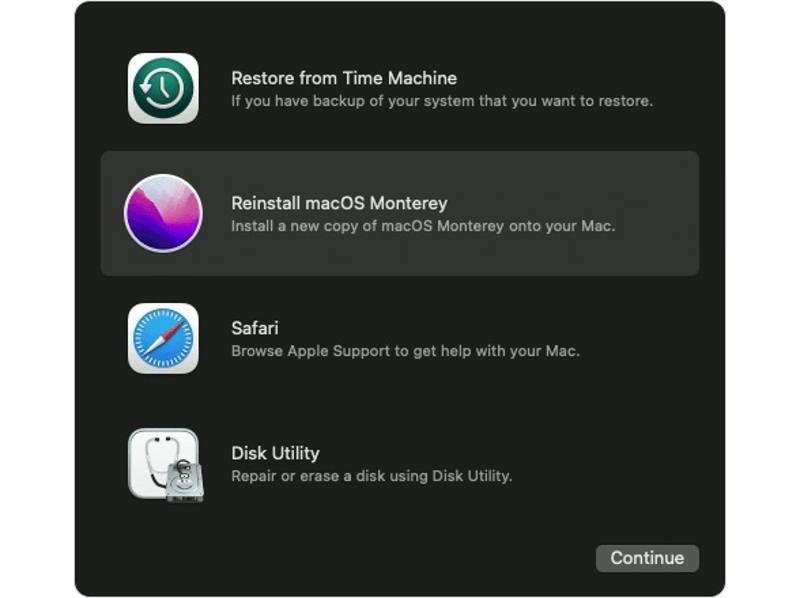
Krok 1. Přejít na jablko menu a zvolte RestartPokud je váš Mac vypnutý, zapněte ho.
Krok 2. Jakmile se spustí, ihned podržte stisknuté tlačítko Command + R klávesy na klávesnici.
Krok 3. Jakmile uvidíte logo Apple, uvolněte klávesy.
Tip: Pokud se zobrazí přihlašovací okno nebo plocha, nestiskli jste klávesy dostatečně brzy. Musíte to zkusit znovu.
Krok 4. Pokud se zobrazí výzva, zadejte uživatelské jméno a heslo správce.
Krok 5. Jakmile se zobrazí okno macOS Utility, znamená to, že se váš Mac spouští v režimu zotavení.
Jak přepnout macOS do režimu zotavení na Macu M1
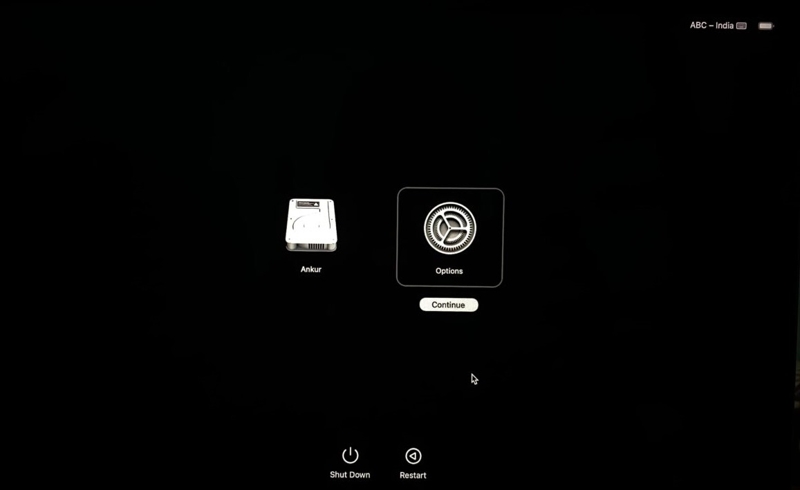
Krok 1. Vypněte Mac.
Krok 2. Stiskněte a přidržte tlačítko Výkon tlačítko, dokud se nezobrazí možnosti načítání spuštění.
Krok 3. Klepněte na tlačítko možnosti .
Krok 4. Dále klikněte na tlačítko Pokračovat .
Krok 5. Pokud se zobrazí výzva, zadejte heslo pro účet správce, abyste mohli spustit Mac v režimu obnovení.
Část 3: Jak používat režim obnovení Macu
Po spuštění Macu v režimu zotavení můžete obnovit váš Mac z Time Machine zálohujte, přeinstalujte macOS, spusťte Safari pro online pomoc a vymažte disk pomocí Diskové utility. Níže ukážeme, jak používat režim obnovení macOS:
Jak obnovit zálohu Time Machine
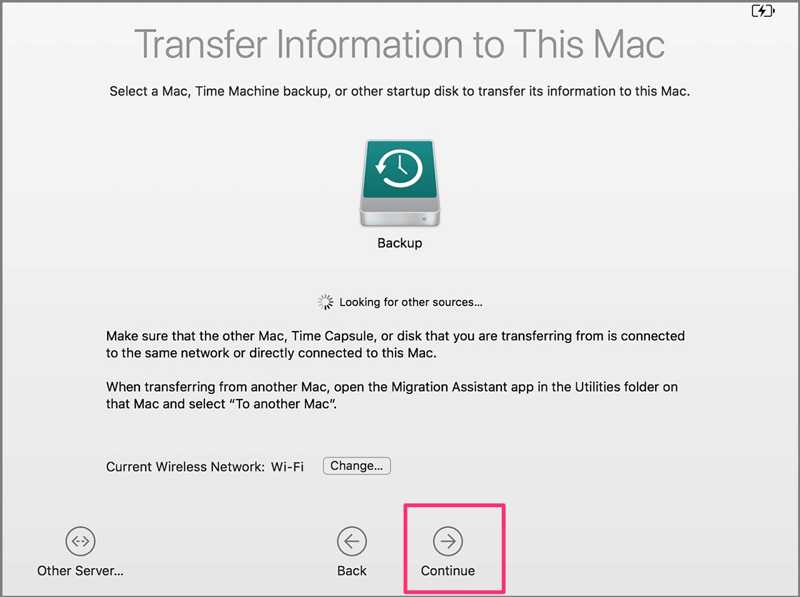
Krok 1. Připojte zálohovací disk Time Machine k Macu.
Krok 2. Vybrat Obnovení ze zálohy stroje času a klepněte na tlačítko Pokračovat.
Krok 3. Rozhodněte se pro obnovení z externího záložního disku, zařízení Time Capsule nebo síťového záložního disku.
Krok 4. Vyberte datum a čas zálohy a postupujte podle pokynů k jejímu obnovení v režimu obnovení Macu.
Jak přeinstalovat MacOS
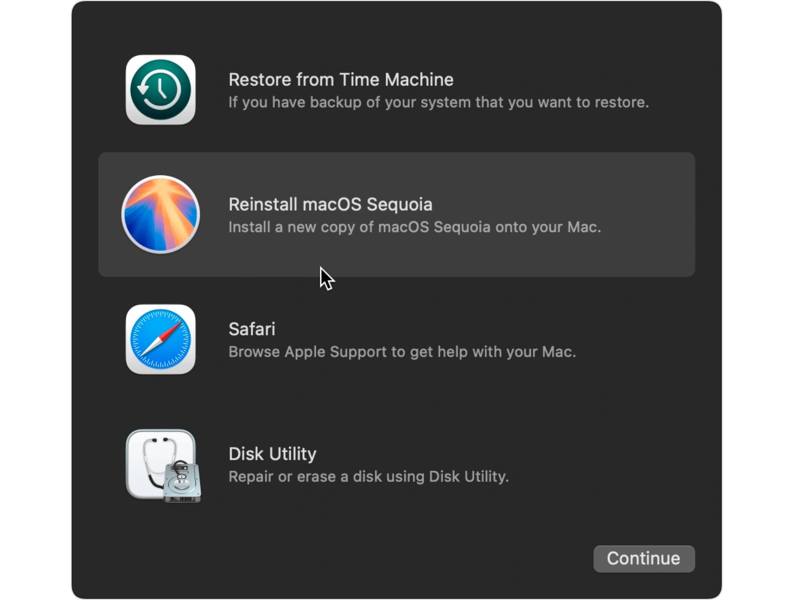
Krok 1. Vybrat Přeinstalujte macOS Sequoia nebo dostupnou verzi.
Krok 2. Klepněte na tlačítko Pokračovat pro pokračování.
Krok 3. Vybrat Macintosh HD že chcete nainstalovat macOS.
Krok 4. Postupujte podle pokynů na obrazovce a nainstalujte novou kopii systému macOS.
Poznámka: Přeinstalace systému macOS v režimu zotavení neodstraní vaše osobní data.
Jak spustit Safari
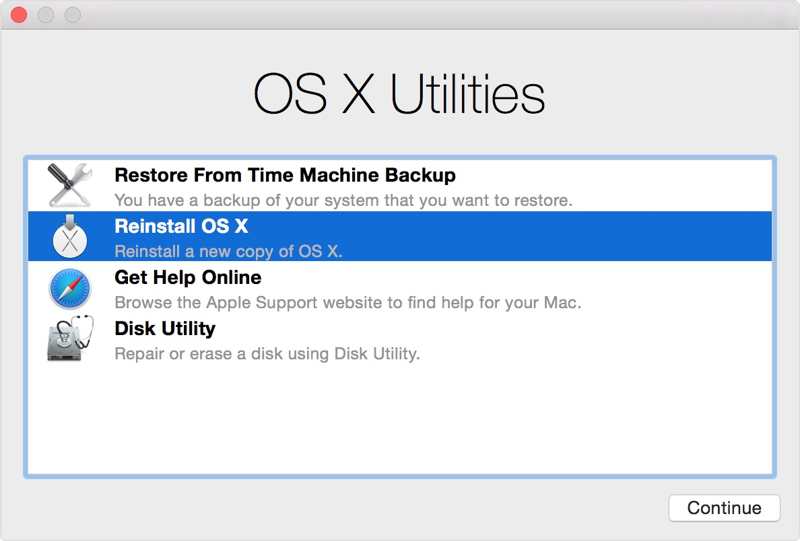
Krok 1. Vybrat afari or Získejte nápovědu online po přepnutí Macu do režimu zotavení.
Krok 2. klikněte Pokračovat pro otevření prohlížeče.
Krok 3. Nyní můžete vyhledat pomoc online.
Jak se dostat k terminálu
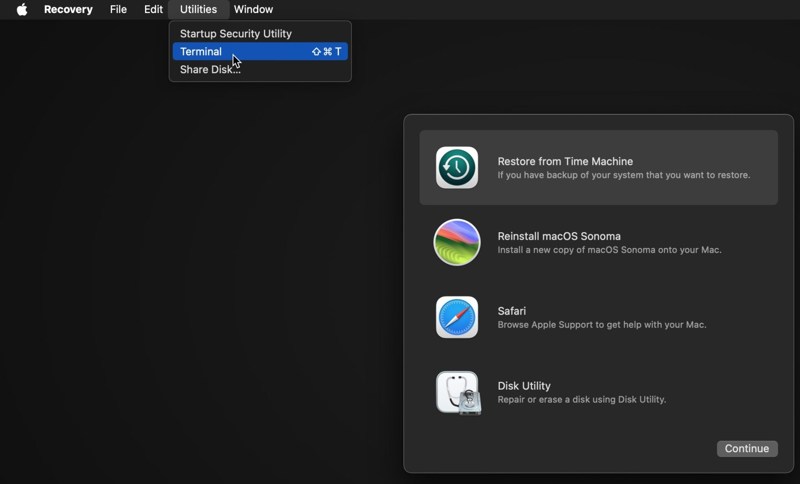
Krok 1. Přejít na Utility nabídka v režimu obnovení systému Mac.
Krok 2. Vybrat terminál spustit Terminál.
Krok 3. Nyní můžete pomocí příkazového řádku opravit problémy se softwarem.
Jak opravit nebo vymazat disk pomocí Diskové utility
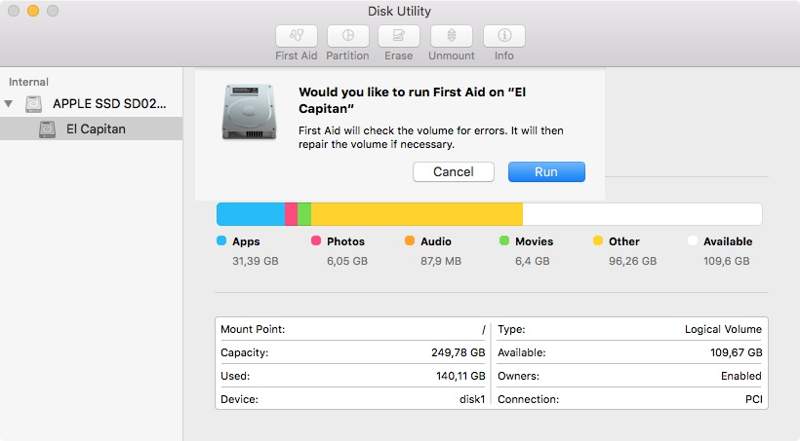
Krok 1. Vybrat Disk Utility v režimu obnovení Macu.
Krok 2. Klepněte na tlačítko Pokračovat .
Krok 3. Vyberte disk, který chcete opravit nebo vymazat.
Krok 4. Klepněte na tlačítko První pomoc tlačítko. Pokud chcete vymazat Mac z režimu zotavení, klikněte na tlačítko Vymazat .
Krok 5. Nakonec akci potvrďte.
Část 4: Jak ukončit režim obnovení Macu
Po řešení problémů, obnovení nebo smazání Macu je třeba ukončit režim obnovení Macu a spustit standardní režim. Apple samozřejmě nabízí možnost ukončení, která vás vrátí na normální přihlašovací obrazovku.
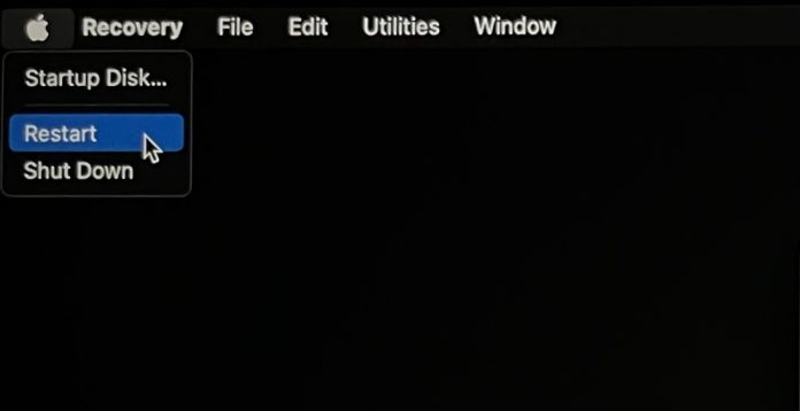
Krok 1. Klikněte na nabídku Apple.
Krok 2. Vybrat Restart or Zavřít restartovat počítač.
Krok 3. Poté se vám zobrazí přihlašovací obrazovka.
Poznámka: Pokud se váš Mac zasekne v režimu zotavení, zvolte Startup Disk v jablko V nabídce vyberte spouštěcí disk a restartujte počítač. Pokud to nefunguje, váš Mac pravděpodobně nemá funkční operační systém. Raději přeinstalujte macOS a ukončete režim zotavení.
Část 5: Jak obnovit data na Macu po smazání v režimu obnovení
Pokud opravíte a smažete Mac v režimu zotavení, můžete ztratit důležité soubory a data. Naštěstí, Apeaksoft Data Recovery pro Mac vám může pomoci s tímto problémem. Dokáže prohledat vaše disky, vyhledat ztracené soubory a obnovit je. A co je důležitější, je určen pro běžné uživatele a nevyžaduje technické dovednosti.
Rychlý způsob, jak obnovit data po smazání Macu v režimu obnovení
- Obnova ztracených dat z Macu a externích pevných disků.
- Náhled ztracených souborů pro selektivní obnovu.
- Podporuje širokou škálu typů a formátů souborů.
- Proveďte hloubkovou kontrolu a objevte další soubory.
- Kompatibilní s Mac OS X 10.7 a vyšším.
Bezpečné stahování
Bezpečné stahování

Jak obnovit data po smazání Macu v režimu obnovení
Krok 1. Instalace nástroje pro obnovení systému Mac
Stáhněte si nástroj Mac Data Recovery Tool a nainstalujte jej do počítače podle pokynů na obrazovce. Vyberte Obnova dat Mac pro vstup do domovského rozhraní. Vyberte disk, na kterém jsou uložena ztracená data, a klikněte na Skenovat tlačítko pro spuštění rychlého skenování.

Krok 2. Náhled souborů
Po skenování disku přejděte na Seznam typů a vyberte typ dat, který chcete obnovit. Chcete-li například obnovit obrázky, zvolte Obraz a zobrazit náhled všech ztracených obrázků na disku. Ztracené soubory můžete rychle najít pomocí Filtr funkce. Požadované soubory můžete také najít v Seznam cest karta. Může vám snadno pomoci obnovit koš na Macu.
Pokud nemůžete najít ztracené soubory, klikněte na tlačítko Hluboké skenování tlačítko pro provedení hloubkové kontroly a nalezení dalších ztracených souborů. Dokončení procesu může chvíli trvat.

Krok 3. Obnovte data
Dále vyberte soubory, které chcete obnovit. Soubory budou označeny. Klikněte na Zotavit se v pravém dolním rohu. V rozbalovacím okně nastavte výstupní složku a potvrďte obnovení dat. Po dokončení klikněte na tlačítko Otevřít složku pro zobrazení obnovených souborů.

Poznámka: Raději vyberte jiný disk nebo složku pro uložení obnovených dat.
Závěr
Tato příručka vysvětlila, co Režim Recovery Mac je a jak jej použít k obnovení Macu, přeinstalaci macOS nebo řešení problémů. Můžete se řídit naším průvodcem a naučit se tuto užitečnou funkci na MacBooku Pro/Air, iMacu a dalších. Po provedení obnovení, vymazání a přeinstalace Macu můžete režim obnovení rychle ukončit. Apeaksoft Data Recovery for Mac je rychlý způsob, jak obnovit data po vymazání disku bez technických znalostí.
Související články
Zpomaluje McAfee váš Mac? Zvládněte kompletní techniky odinstalace, abyste odstranili všechny zbývající soubory a zásadně uvolnili výkon systému.
Chcete-li zcela odinstalovat platformu emulátoru Android BlueStacks z Mac beze zbytku, můžete si přečíst a postupovat podle našeho průvodce.
Tento tutoriál vám představí 5 nejlepších nástrojů pro vystřihování pro Mac a také to, jak nástroj pro vystřihování na Macu používat. Čtěte a vystřihujte na Macu snadno!
Tento podrobný návod vysvětluje, jak bezdrátově nebo kabelem přenést fotografie z iPhonu do počítače Mac nebo notebooku.



