

3 způsoby, jak obnovit aplikace z iCloudu – podrobný návod

Pokud omylem odinstalujete aplikace z iPhonu nebo iPadu, všechna s nimi související data budou smazána. Opětovná instalace aplikací je snadná, ale získání smazaných dat zpět bude složité. V tomto článku vám ukážeme, jak na to. obnovit aplikace z aplikace iCloud na iPhone/iPad.
OBSAH STRÁNKY:
Metoda 1. Obnovení aplikací ze zálohy iCloud
Pokud chcete obnovit všechny aplikace z iCloudu do iPhonu nebo iPadu a máte zálohu iCloudu, můžete tuto metodu použít k obnovení aplikací ze zálohy iCloudu. Vždy byste však měli vědět, že obnovení všech aplikací znamená smazání všech dat po datu vytvoření zálohy iCloudu a obnovení iPhonu do stavu k datu vytvoření, a to nejen aplikací, ale také nastavení iPhonu a další data. Pokud je to přesně to, co chcete, postupujte podle těchto kroků:
Krok 1. Přejít na Nastavení aplikaci na vašem zařízení. Poté přejděte dolů a klepněte na obecně.
Krok 2. Přejděte dolů na úplně spodní část obrazovky Obecné a poté klepněte na Přeneste nebo resetujte iPhonePotvrďte smazání iPhonu a klepněte na Vymazat veškerý obsah a nastavení.
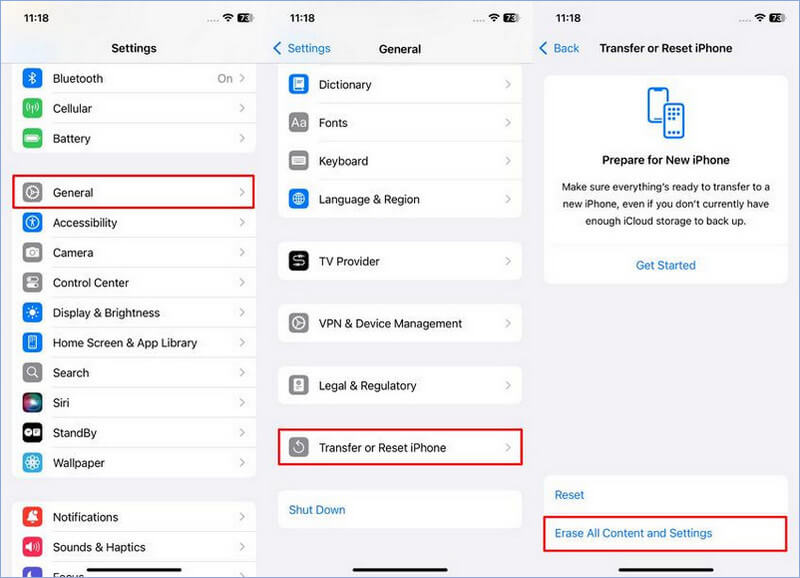
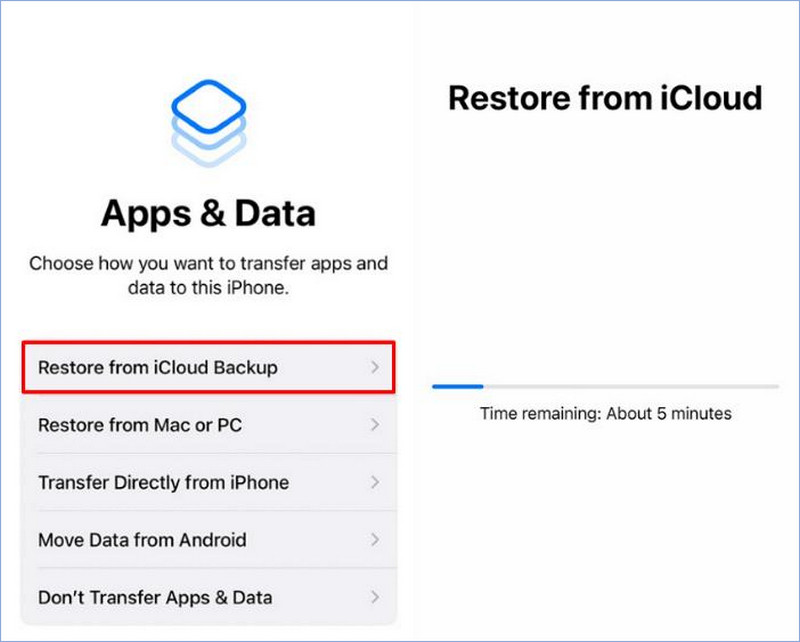
Krok 3. Postupujte podle pokynů na obrazovce a resetujte iPhone. Když se zobrazí Aplikace a data obrazovku, zvolte Obnovení z iCloud Backup.
Krok 4. Všechny aplikace budou obnoveny z iCloudu do vašeho iPhonu. Obvykle to trvá 1–10 minut v závislosti na velikosti zálohy.
Metoda 2. Obnovení aplikací z iCloudu v App Storu
Pokud jste zapnuli synchronizaci s iCloudem, můžete si v App Storu prohlédnout seznam smazaných aplikací a znovu je nainstalovat. Tato metoda umožňuje obnovit jednu nebo více aplikací bez nutnosti smazat aktuální iPhone bez zálohy. Má však nevýhody: smazaná data aplikací nelze obnovit.
Pokud chcete obnovit aplikaci pouze z iCloudu bez vymazání zařízení, můžete nejprve použít tuto metodu. Je snadno ovladatelná, takže to nezabere mnoho času. Stačí postupovat podle níže uvedených kroků. Poté zkuste použít nástroj pro obnovu dat z iPhonu. obnovit data aplikací pro iPhone.
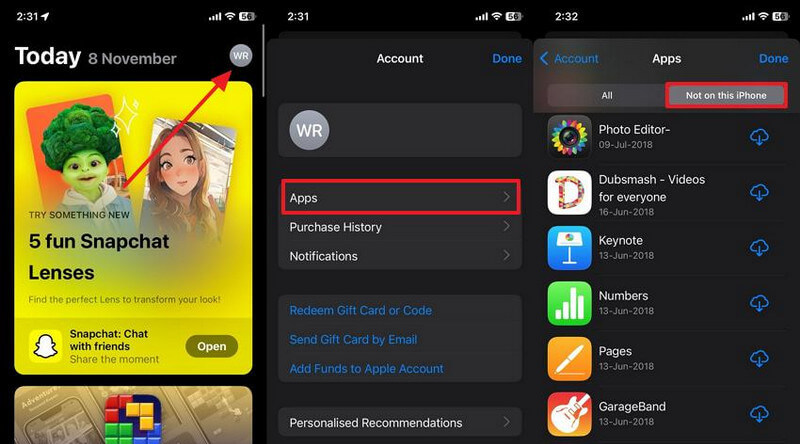
Krok 1. Otevřete App Store na vašem iPhonu/iPadu.
Krok 2. Klepněte na profil tlačítko nahoře. A poté zvolte aplikace uprostřed obrazovky.
Krok 3. Vedle Vše na kartě můžete vidět Není na tomto iPhone záložka. To znamená, že se jedná o aplikace, které jste si kdysi nainstalovali. Vyhledejte aplikaci, kterou chcete obnovit, a znovu si ji stáhněte. Nyní můžete použít Software pro obnovu dat na iPhonu zmínili jsme se o obnovení dat aplikace.
Metoda 3. Obnovte aplikaci ze zálohy iCloud samostatně
Zajímá vás, jak obnovit aplikaci ze zálohy iCloudu samostatně? Metoda 1 obnoví aplikace a jejich data, ale je třeba smazat aktuální data. Metoda 2 dokáže obnovit aplikace z iCloudu jednotlivě, ale nemůže obnovit data aplikací. Naštěstí je metoda 3 perfektním řešením.
Umožňuje obnovit aplikace ze záloh iCloudu a obnovit data aplikací, aniž by vymazala vaše zařízení, ale obnovila pouze aplikace, které chcete obnovit. To je Apeaksoft iPhone Obnova dat software. Podívejte se na jeho hlavní funkce
Nejlepší alternativa k iTunes pro obnovení iPhonu
- Obnovte aplikace ze zálohy iCloud bez vymazání aktuálního iPhonu.
- Náhled a extrahování všech dat ze zálohy iCloud.
- Obnovte data aplikací ze zálohy iCloud.
- Podpora nejnovějšího iPhonu 17 a iOS 26.
Bezpečné stahování
Bezpečné stahování

Podívejte se na kroky k obnovení aplikací ze zálohy iCloud:
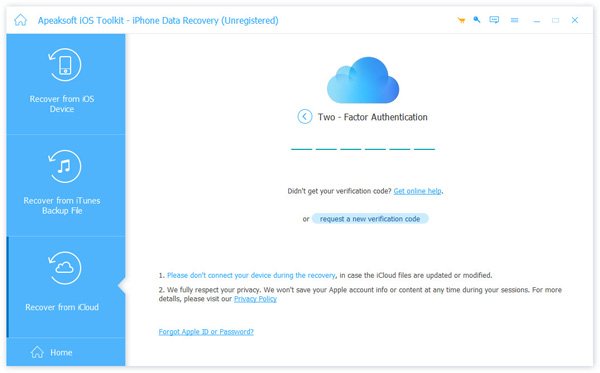
Krok 1. Spusťte aplikaci Apeaksoft iPhone Data Recovery na počítači se systémem Windows nebo Mac. Klikněte na Obnovte z iCloud Přihlaste se ke svému Apple ID. Možná budete muset zadat kód pro dvoufaktorové ověřování.
Krok 2. Po úspěšném přihlášení klikněte na tlačítko iCloud Backup tlačítko. Budete přesměrováni na obrazovku, kde si můžete vybrat zálohu podle názvu a data.

Krok 3. Na levé straně vyberte data aplikace, která chcete z této zálohy obnovit. Zaškrtněte políčka před jednotlivými daty a klikněte na Zotavit se .

Závěr
Jak obnovit aplikace z iClouduTento článek představuje 3 způsoby. Stručně řečeno, každá metoda má své výhody a nevýhody. Můžete si vybrat jeden ze způsobů, který nejlépe vyhovuje vašim potřebám.
Chcete-li obnovit všechny aplikace, data a nastavení ze zálohy iCloud, zvolte metodu 1. Chcete-li znovu nainstalovat jednu aplikaci a ručně obnovit data aplikace, zvolte metodu 2. A pokud chcete obnovit aplikace ze zálohy iCloud, ale nechcete vymazat aktuální iPhone, zvolte metodu 3 a Apeaksoft iPhone Obnova dat software je nejlepší volbou.
Související články
Přijďte se podívat, jak obnovit zprávy z iCloudu 3 praktickými způsoby! Obnovte smazané zprávy na iPhonu z iCloudu s lehkostí hned teď!
Zde jsou tři účinné metody, jak obnovit kontakty z iPhonu z iCloudu a získat zpět ztracené nebo smazané kontakty.
Tento příspěvek vám představí, jak získat zálohu WhatsApp z iCloudu na iPhone a jak obnovit WhatsApp bez zálohy iCloudu.
Tato příručka ukazuje tři metody, jak obnovit nedávno a trvale smazané fotografie z iCloudu v různých situacích.



