

Jak obnovit stažené soubory: Jednoduchý průvodce obnovou souborů

Vaše složka může být plná nespočtu stažených souborů, ale když nějaký potřebujete, nikde ho nenajdete. Kam se tedy vaše stažené soubory poděly? Jak obnovit smazané stažené souboryTato příručka prozkoumá mnoho jednoduchých řešení, která vám pomohou vrátit se do starých kolejí. Čtěte dál a zjistěte, jak obnovit smazané stažené soubory.
OBSAH STRÁNKY:
Část 1: Kde jsou uloženy vaše stažené soubory
Když si stáhnete soubor, třeba píseň, film, aplikaci nebo přílohu, kde je později najdete? Stažené soubory se obvykle ve výchozím nastavení ukládají do konkrétních složek. Zde je průvodce, který vám pomůže získat přístup ke všem staženým souborům na různých zařízeních.
Najít soubory ke stažení na počítačích
Chcete-li rychle najít složku Stažené soubory ve Windows/Mac, postupujte podle následujících kroků:
Ve Windows 10/11
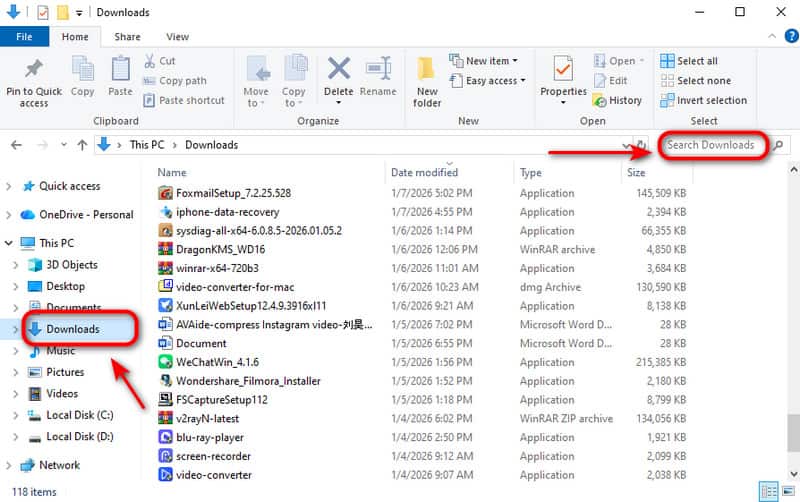
Krok 1. Stisknutím kláves Windows + E otevřete Průzkumník souborů a na bočním panelu vyberte možnost Stažení.
Krok 2. Zadejte název staženého souboru do vyhledávacího řádku.
Na Macu
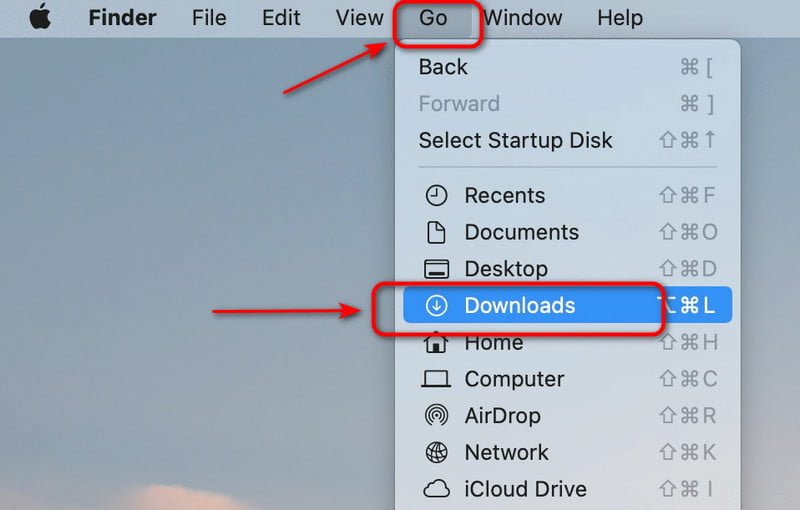
Krok 1. Klepněte na Nálezce ikonu pro její otevření.
Krok 2. klikněte Go a zvolte Ke stažení v levém panelu.
Nalezení stahovaných souborů na mobilních zařízeních
Zařízení iOS a telefony Android mají své vlastní úložné systémy, ale způsob nalezení složky Stažené soubory je podobný.
Na iPadu/iPhonu
Krok 1. Otevřete soubory app v zařízení.
Krok 2. Klepněte na Procházet a vyberte Na My iPhone or Na mém iPadu.
Krok 3. Využít Ke stažení najít danou položku.
V systému Android
Krok 1. Otevřete Mé soubory or Správce souborů aplikace na vašem Androidu.
Krok 2. Klepněte na Ke stažení složka. Zde si můžete prohlédnout všechny své soubory.
Část 2: Pokud nelze najít soubory ke stažení, jak to opravit
Pokud ve složce Stažené soubory nemůžete najít své položky, mohly být přejmenovány, omylem smazány nebo uloženy na jiné místo, které neznáte. Někdy mohou zmizení stažených souborů způsobit také systémové závady nebo čištění úložiště.
Co tedy dělat dál? Než vyzkoušíte pokročilá řešení, zkontrolujte Koš or Koš Nejdříve. Vaše nedávno smazané soubory tam stále mohou být! Začít Obnova koše, otevřete Koš a vyberte soubory, které chcete obnovit. Klikněte na Obnovit or Obnovit vybrané položky provést hromadné obnovení!
Pokud jste vymazali Koš a soubor stále nelze najít, nebojte se – profesionální nástroje pro obnovu vám pomohou obnovit stažené soubory na jakémkoli zařízení, včetně Macu, Windows, iPhonu/iPadu nebo Androidu.
Jak načíst stažené soubory na Macu/Windows
Obnovte všechny typy dat na Macu/Windows
- Obnovte ztracené soubory a stažené soubory v široké škále situací.
- Chraňte svá data, soukromí, nastavení a vše ostatní.
- Obnovte soubory z různých paměťových médií a digitálních zařízení.
- Slibují 99.7% úspěšnost zotavení.
Bezpečné stahování
Bezpečné stahování

Krok 1. Spusťte software na počítači. V rozhraní uvidíte všechny pevné disky, vyberte pevný disk, na kterém jsou uloženy stažené soubory, a klikněte na tlačítko Spustit skenování.

Krok 2. Software okamžitě zahájí skenování. Pokud se nenajdou soubory ke stažení, které chcete načíst, můžete kliknout na Hluboké skenování pro načtení dalších dat.

Krok 3. Stažené soubory si můžete prohlédnout v Seznam typůStažené soubory můžete také vyhledat zadáním názvu nebo cesty do vyhledávacího okna.

Krok 4. Vyberte soubory, které chcete obnovit. Klikněte na Zotavit se pro uložení souborů do složky.

Jak načíst stažené soubory na iPhonu/iPadu
Váš chytrý a výkonný asistent pro obnovu dat v systému iOS
- Obnovte všechny druhy souborů z iPhonu/iPadu/iPodu v různých scénářích.
- Obnovte smazané soubory ze zálohy iCloud/iTunes.
- Snadno obnovte své fotografie, zprávy, kontakty, chaty WhatsApp a další.
- Podpora všech zařízení a verzí iOS, včetně iPhonu 17 s iOS 26.
Bezpečné stahování
Bezpečné stahování

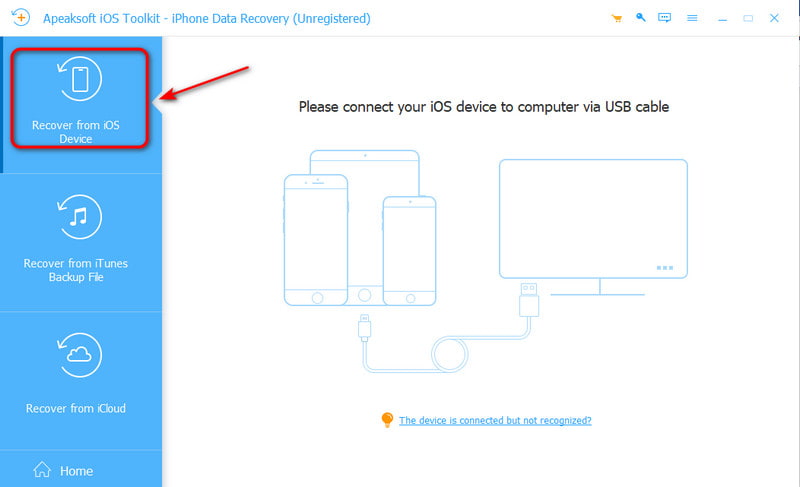
Krok 1. Spusťte software na počítači, vyberte Obnovení z zařízení iOS na rozhraní a poté připojte zařízení k počítači pomocí kabelu USB.
Krok 2. Využít Věřte na vašem zařízení a poté klikněte na tlačítko Další.
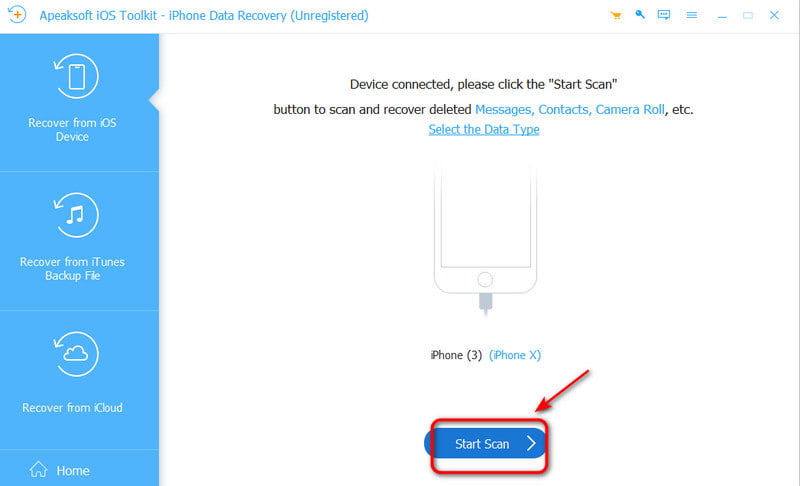
Krok 3. Klepněte na tlačítko Spustit skenování tlačítko pro skenování všech dat na vašem zařízení iOS.
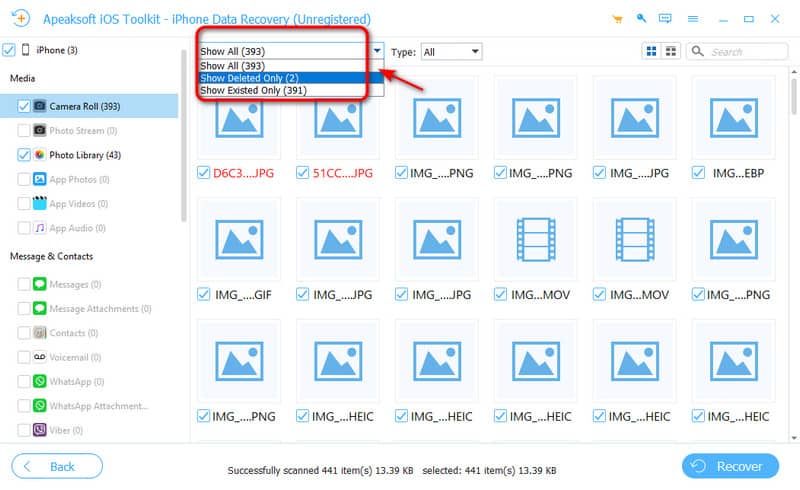
Krok 4. Můžete si vybrat Ukázat vše or Zobrazit pouze smazané pro zobrazení náhledu smazaných souborů. Vyberte soubor, který chcete obnovit. Klikněte na Zotavit se pro spuštění.
Jak načíst stažené soubory v systému Android
Nejlepší nástroj pro obnovení dat z Androidu
- Obnovte ztracená data z různých situací bez nutnosti rootnutí.
- Zajistěte rychlé skenování a hloubkové skenování pro flexibilní obnovu.
- Podpora více než 5000 modelů Androidu a fungování i na nejnovějších systémech.
- Obnovte vybrané soubory bez přepsání existujících dat.
Bezpečné stahování
Bezpečné stahování

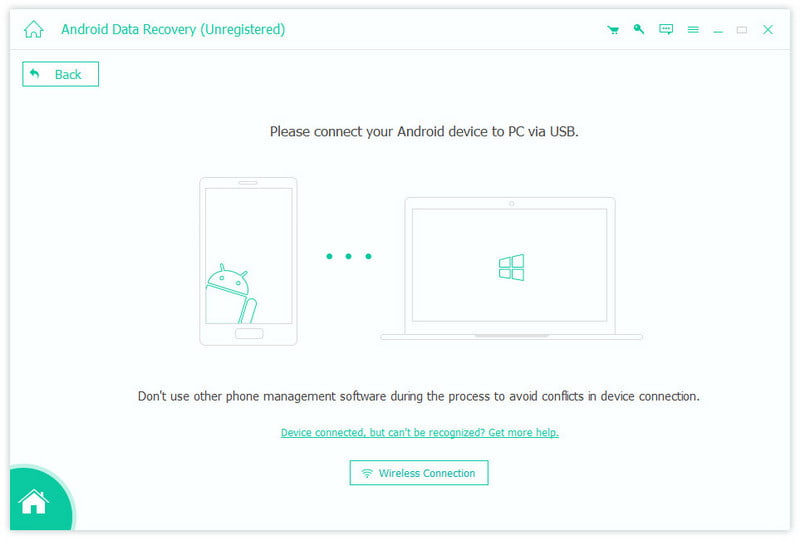
Krok 1. Spusťte software a vyberte Android Záchrana dat režim. Připojte zařízení k počítači pomocí kabelu USB.
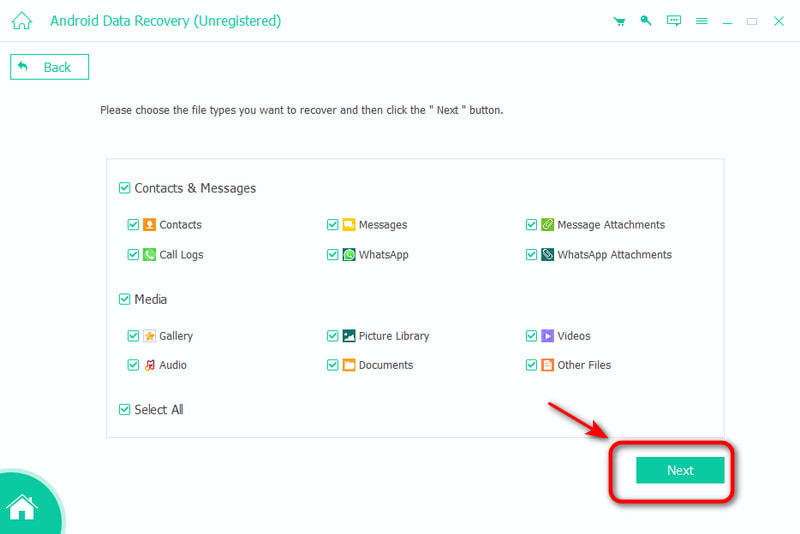
Krok 2. Vyberte typ dat, který chcete obnovit, a klikněte na dalšíNaskenování dat v zařízení Android bude nějakou dobu trvat.
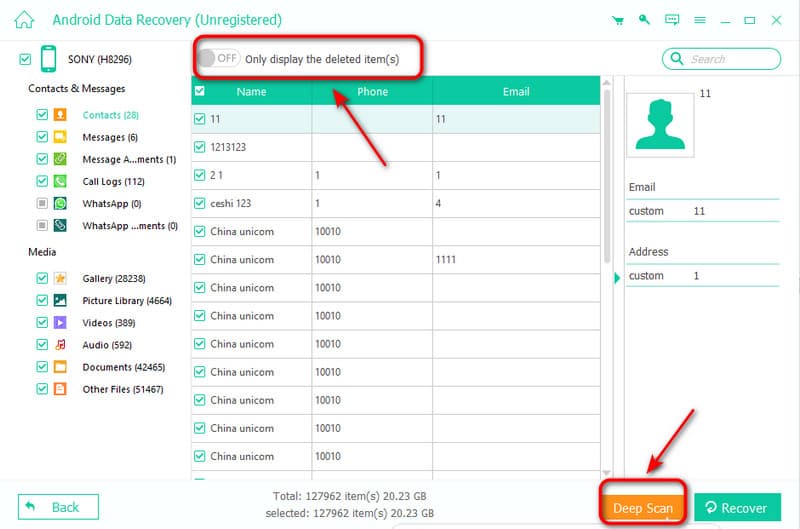
Krok 3. Pokud nemůžete najít požadovaný soubor, klikněte na Hluboké skenování pro opětovné spuštění skenování.
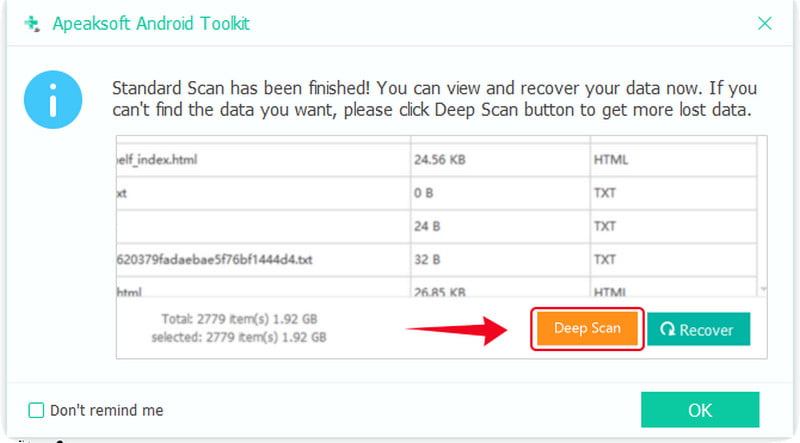
Krok 4. Po skenování vyberte soubory, které chcete obnovit, nebo si můžete také vybrat Zobrazují se pouze smazané položky obnovit smazané soubory. Poté klikněte na Zotavit se začít!
Část 3: Existují nějaké vestavěné funkce pro načtení stažených souborů
Pokud si nechcete do zařízení instalovat žádný software, můžete vyzkoušet tyto vestavěné funkce k obnovení ztracených stažených souborů.
Obnovení ze zálohy Time Machine
Time Machine je vestavěná funkce zálohování v systému macOS, která vytváří pravidelné zálohy vašeho systému, aplikací a souborů. Pokud se vám stažené soubory ztratí, můžete je použít Time Machine pro obnovení vašeho Macu.
Krok 1. Připojte záložní disk k Macu. Otevřete složku, ve které se původně nacházely stažené soubory.
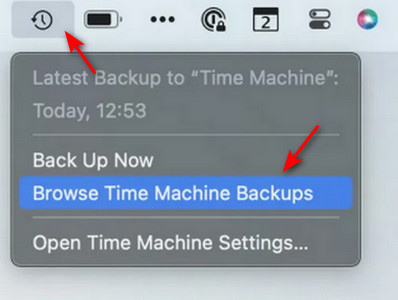
Krok 2. Klepněte na tlačítko Ikona stroje času na panelu nabídek a vyberte možnost Procházet zálohy Time Machine.
Krok 3. Pomocí časové osy nebo šipek procházejte dostupné zálohy a vyhledejte předchozí verzi.
Krok 4. Vyberte stažené soubory, které chcete obnovit, a poté klikněte na Obnovit.
Obnovení z předchozí verze
Pokud jste povolili Historie souboru Ve vašem počítači mohl systém Windows automaticky ukládat starší kopie vašich souborů. Stažené soubory tedy můžete obnovit obnovením z předchozí verze.
Krok 1. Otevřete složku, ve které se soubor původně nacházel.
Krok 2. Klikněte pravým tlačítkem myši do prázdného místa a vyberte Nemovitosti.
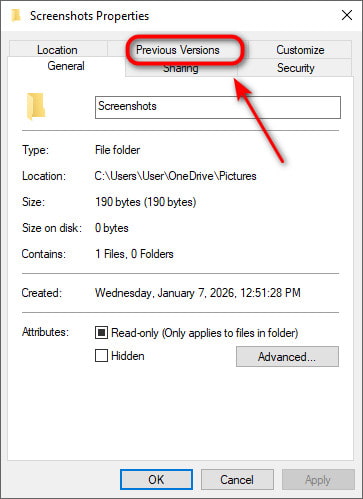
Krok 3. Přejít na Předchozí verze kartu, vyberte předchozí verzi a poté klikněte na Obnovit.
Část 4: Jak změnit výchozí umístění stahovaných souborů
Pokud chcete trávit méně času hledáním souborů, můžete spravovat stahované soubory změnou výchozího umístění. Zde je několik běžných způsobů, jak to udělat:
Na zařízeních iOS:
Krok 1. Přejít Nastavení a zvolte Safari.
Krok 2. Využít Ke staženía uvidíte 3 možnosti: iCloud Pohon, Na mém iPhonu nebo jiném.
Krok 3. Vyberte jeden a klepněte na Hotovo pro uložení změn.
V Android:
Krok 1. Přejít Nastavení a klepněte na tlačítko Přímé nastavení.
Krok 2. klikněte Ke stažení a změnit výchozí umístění pro stahování.
V systému Windows:
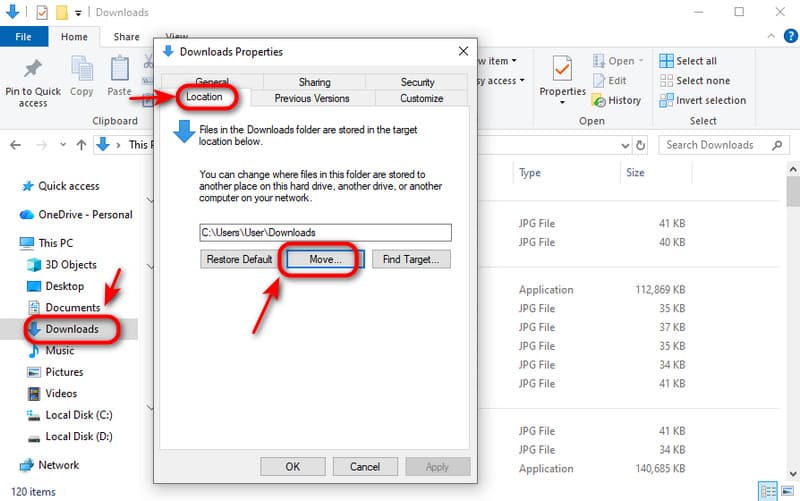
Krok 1. Pro média Windows + E otevřít File Explorervyberte Ke stažení na postranním panelu.
Krok 2. Klikněte pravým tlačítkem na Ke staženívyberte Nemovitosti A zvolte Aktuální poloha.
Krok 3. klikněte Pohyb... Chcete-li nastavit nové umístění pro uložení složky Stažené soubory, klikněte na Přihláška pokračovat.
Závěr
Tato příručka vysvětluje několik způsobů, jak načíst stažené souboryNejprve zkontrolujte Koš. Pokud tam soubor není, dalším krokem je zkontrolovat, zda máte k dispozici nějaké zálohy. Pokud žádné zálohy nejsou, skvělou volbou je použití specializovaného softwaru, jako je Apeaksoft Data Recovery! Může vám pomoci obnovit smazané soubory ze složky Stažení ve Windows i Macu. A konečně, jakmile jsou stažené soubory obnoveny, nezapomeňte je zálohovat, abyste předešli jejich budoucí ztrátě.
Související články
Zde se můžete dozvědět více přístupů k načtení stažených souborů na smartphonu nebo tabletu Android se zálohou nebo bez ní.
Zde se můžete naučit pět metod pro obnovení dat z iPhonu se zálohou nebo bez ní po náhodném smazání nebo obnovení továrního nastavení.
Omylem jste smazali důležité soubory v počítači? Zde je šest účinných metod, jak obnovit smazané soubory ve Windows 11/10/8/7.
Mnoho uživatelů používá Recover My Files k obnově dat, ale jak si tento starý software vede dnes? Tento článek vás stručně provede jeho skutečnými možnostmi.



