

Jak obnovit zálohované kontakty Google na iPhonu nebo Androidu

Nebojte se, pokud ztratíte kontakty kvůli výměně, nechtěnému smazání nebo resetování telefonu. Ve skutečnosti, pokud jste si předtím zapnuli službu Google Sync, vaše kontakty ve skutečnosti nebudou pryč; jsou bezpečně uloženy v cloudu. Klíčem je jak obnovit kontakty ze zálohy Google, ať už používáte Android nebo iPhone. Následující postup vás krok za krokem provede procesem obnovení kontaktů a zajištěním toho, abyste stávající kontakty neduplikovali, neztratili ani nepřepsali.
OBSAH STRÁNKY:
Část 1. Jak načíst kontakty ze zálohy Google do telefonu
Pokud jste právě vyměnili telefon, obnovili tovární nastavení nebo omylem smazali kontakty a nyní je adresář vašeho telefonu prázdný, nedělejte si starosti. Dokud jste… zálohoval(a) si telefon do Googlu, stále můžete kompletně obnovit svůj adresář, aniž byste jej museli znovu ručně zadávat, a nemusíte se bát, že vám uniknou důležitá čísla, ať už se jedná o iPhone nebo Android. Zde je návod, jak obnovit kontakty ze zálohy Google.
Pro Android
Krok 1. Přejděte do Gmailu ve webovém prohlížeči a přihlaste se pomocí stejného účtu Google, který máte v telefonu.
Krok 2. klikněte Kontakty v levém menu a vyberte Obnovení kontaktů z Více rozbalovací nabídka.
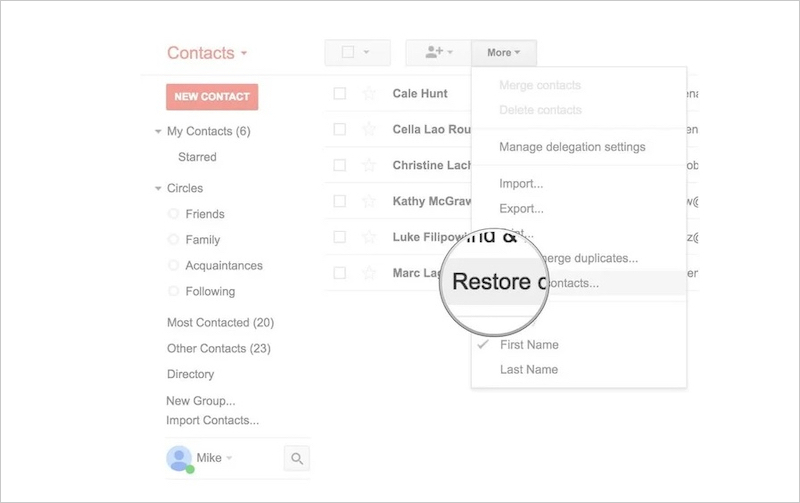
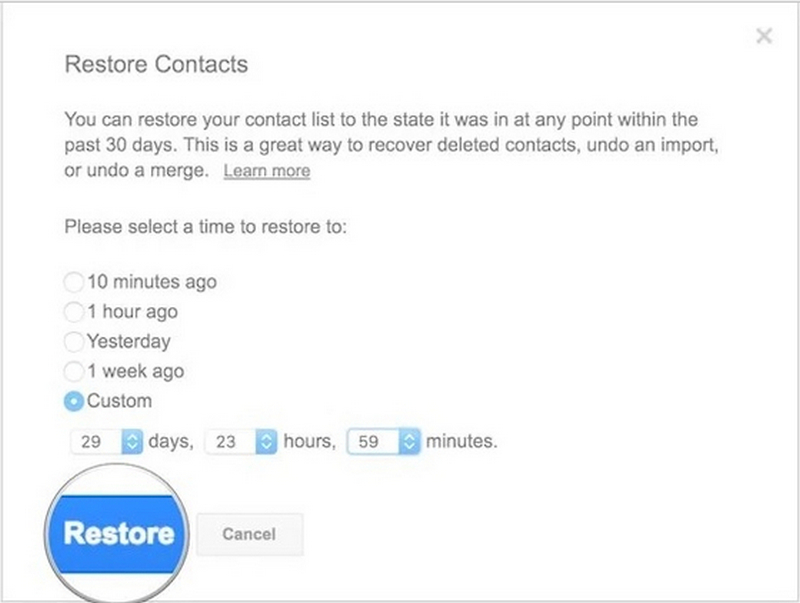
Krok 3. Vyberte období zotavení a klikněte na Obnovit .
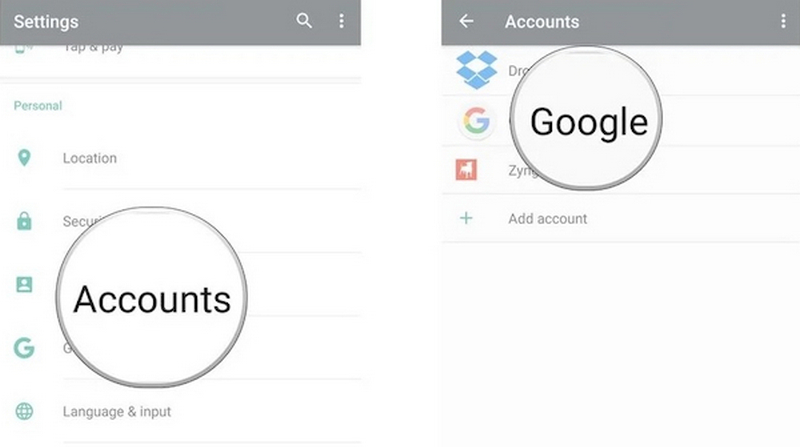
Krok 4. Pak jdi Nastavení na telefonu s Androidem klikněte na Účty, vyhledejte a vyberte svůj účet Google.
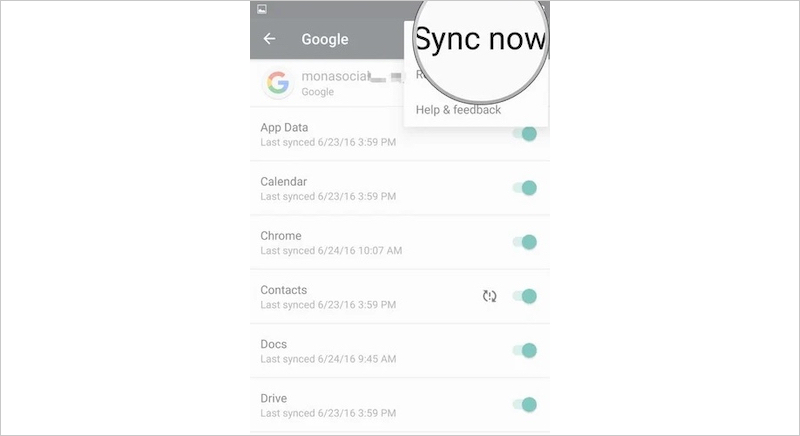
Krok 5. Klepněte na tříbodový tlačítko v pravém horním rohu a vyberte Synchronizujte nyníPočkejte několik sekund, než se seznam kontaktů obnoví.
Po výše uvedené operaci se kontakty znovu zobrazí v adresáři telefonu. Toto je jedna z nejběžnějších a nejúspěšnějších metod pro většinu uživatelů, kteří chtějí vědět, jak obnovit záložní kontakty z účtu Google.
pro iPhone
Pokud přejdete na iPhone, nemusíte se bát, že budete moci obnovit kontakty ze zálohy Google, protože iOS také podporuje synchronizaci kontaktů Google.
Krok 1. Otevřete Nastavení, přejděte do Pošta > Účtyvyberte Přidat účet.
Krok 2. vybrat Google a přihlaste se pomocí svého účtu Google.
Krok 3. Přejděte do možností synchronizace a zapněte Kontakty přepínač.
Krok 4. Nakonec počkejte, až se kontakty aktualizují.
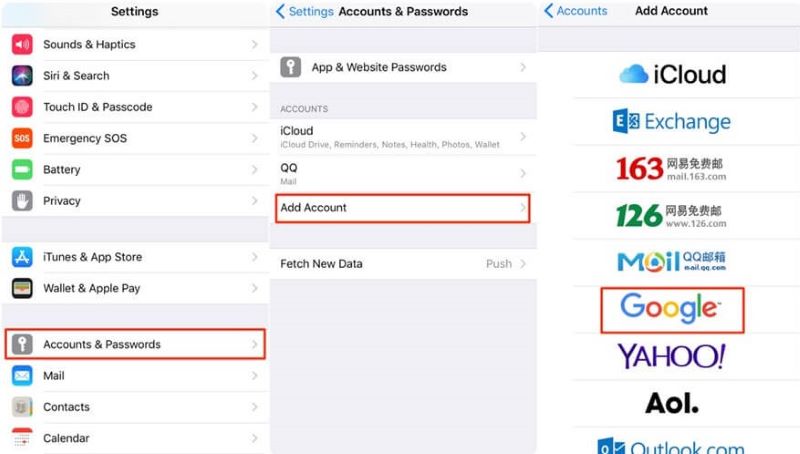
Podstatou tohoto procesu je, že iPhone znovu stáhne kontakty ze serveru Google. Pokud se tedy přihlásíte pomocí správného účtu, můžete si kontakty ze svého účtu Google načíst a nechat je přejít přímo zpět do aplikace Kontakty v telefonu.
Část 2. Obnovení smazaných kontaktů z webových stránek Kontaktů Google
Pokud jste si jisti, že kontakt dříve existoval, ale již jej nelze na webu najít, nepředpokládejte hned, že data jsou trvale pryč. Google nabízí velmi užitečnou funkci, o které mnoho lidí neví: Vrátit změny. Tato funkce dokáže obnovit kontakty ztracené v důsledku náhodného smazání, přepsání nebo chyb synchronizace a může se vrátit až o 30 dní zpět. Pokud se tedy snažíte obnovit záložní kontakty z Googlu, je to velmi důležitý krok.
Krok 1. Otevřete prohlížeč a přejděte na stránku contacts.google.com
Krok 2. Přihlaste se pomocí účtu Google, kde máte uloženy vaše původní kontakty.
Krok 3. V levé nabídce klikněte na Vrátit změny.
Krok 4. Vyberte časový rámec pro obnovení, například:
- Před 10 minuty
- 1 před hodinou
- Včera
- Před 1 týden
- Zvyk
Krok 5. Krok 5. Klikněte na tlačítko Potvrdit.
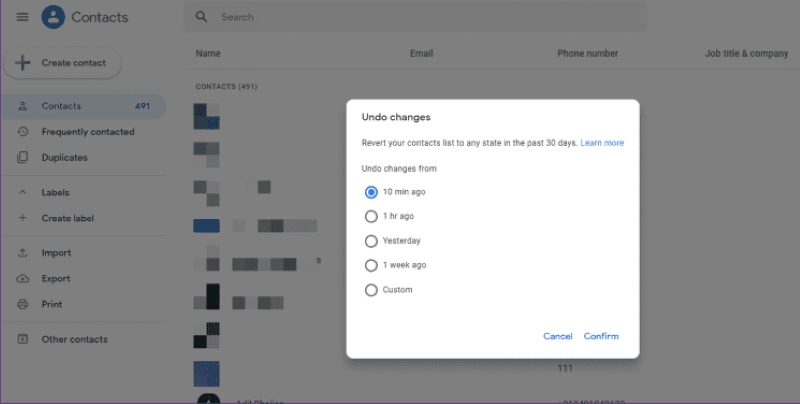
Systém poté automaticky obnoví kontaktní data, která existovala během dříve zadaného období, včetně částí, které jste omylem smazali nebo které byly přepsány automatickou synchronizací. Tuto funkci můžete podobně použít k obnovit smazané události Kalendáře Google.
Pokud plánujete obnovit kontakty do telefonu, je nutné provést synchronizaci; jinak budou obnovené kontakty uloženy pouze na webové stránce Kontakty Google a nezobrazí se ve vašem zařízení. Jakmile bude synchronizace úspěšná, můžete kontakty načíst ze svého účtu Google a znovu je zobrazit v kontaktech v telefonu.
Část 3. Jak obnovit kontakty bez účtu Google
Pokud jste vyzkoušeli výše uvedené metody, ale stále nemůžete načíst kontakty ze svého účtu Google, nebo pokud jste nikdy nepovolili funkci synchronizace, existuje poslední možnost, která může problém vyřešit, a to použití profesionálních nástrojů. Mezi ně patří: Apeaksoft Android Obnova dat je nejlepší. I když nemáte účet Google, vaše kontakty byly smazány, telefon se nezapne nebo je systém poškozený, stále existuje možnost naskenovat a obnovit kontakty z interního úložiště.
Snadné obnovení kontaktů v systému Android
- Podporuje hloubkové skenování interní databáze telefonu pro obnovení omylem smazaných kontaktů.
- Umožňuje náhled kontaktních údajů, včetně jména, čísla, e-mailu atd.
- Možnost obnovit všechny nebo vybrané kontakty namísto přepsání všeho najednou.
- Kompatibilní se všemi zařízeními Android, včetně Samsung, Xiaomi, OPPO a dalších.
Bezpečné stahování
Bezpečné stahování

Krok 1. Po instalaci softwaru do počítače připojte telefon se systémem Android. U některých zařízení se může zobrazit okno s žádostí o potvrzení, co dělat s připojením USB, stačí vybrat Přenos souborů.

Krok 2. Po úspěšném připojení software zobrazí všechny obnovitelné typy dat. Zaškrtněte typy dat, které potřebujete, například Kontakty, a poté klikněte na další.

Krok 3. Postupujte podle pokynů a povolte softwaru přístup ke kontaktům, úložišti, zprávám a dalším oprávněním v telefonu prostřednictvím aplikace FoneGo (100% bezpečná aplikace, která neúnikuje žádné osobní údaje).
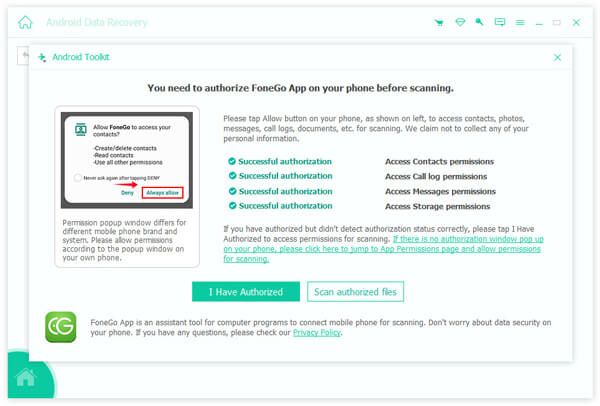
Krok 4. Protože software ve výchozím nastavení používá standardní skenování, pokud nejsou nalezeny kontakty, které potřebujete obnovit, můžete kliknout na Hluboké skenování dole pro provedení důkladnějšího skenování.

Krok 5. Po dokončení skenování vyberte Kontakty z levého postranního panelu rozhraní a vpravo si prohlédněte náhled naskenovaných kontaktů. Vyberte kontakty a klikněte na Zotavit sea vyberte cestu pro uložení v počítači.

Jakmile je obnovení dokončeno, můžete tyto soubory kontaktů importovat zpět do telefonu nebo do aplikace Kontakty a dokončit tak celý proces obnovení.
Závěr
Ať už měníte telefon, omylem mažete kontakty nebo selhává synchronizace, důležité je, abyste věděli, jak obnovit záložní kontakty Google, většinou lze data stále obnovit. A když v cloudu nejsou žádné záznamy nebo synchronizace selže, Apeaksoft Android Obnova dat vám stále může pomoci obnovit důležité kontakty pomocí hloubkového skenování. Nyní musíte zvolit metodu obnovy, která vám nejlépe vyhovuje, a plně obnovit telefonní seznam.
Související články




