


Co je Wise Data Recovery a jak software používat

Digitální svět nám usnadňuje každodenní život a práci. Například digitální soubory a fotografie se snadno vytvářejí, upravují a sdílejí. Každá mince má dvě strany. Stejně tak digitální soubory. Ztráta souborů je jednou z výzev, která se čas od času objeví. Dobrou zprávou je, že na trhu existují programy pro obnovu dat. Wise obnovení dat, například, je bezpečnou možností, jak získat zpět ztracená data z pevných disků.
OBSAH STRÁNKY:
Část 1: Podrobný přehled Wise Data Recovery
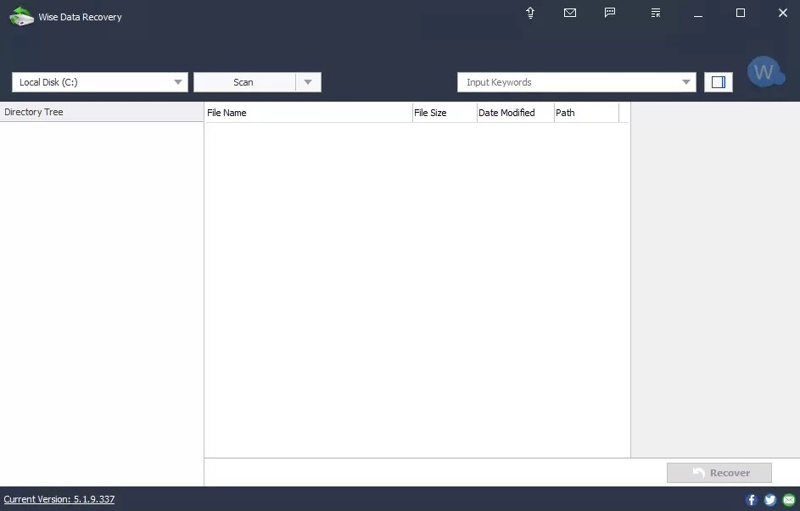
Wise Data Recovery je jeden z nejlepších softwarových programů pro obnovu dat pro Windows a Mac. Umožňuje uživatelům snadno najít smazané a ztracené soubory kdekoli, včetně interních i externích pevných disků.
Hlavní vlastnosti Wise Data Recovery
- Obnovte data z běžných scénářů ztráty dat.
- Pracujte s prázdným košem, naformátovaným diskem a poškozenými soubory.
- Podpora souborových systémů, jako jsou NTFS, FAT32, exFAT, HFS, HFS+, HFSX, Ext2 a Ext3.
- Podpora pro více než 1,000 typů souborů.
- Nabízí přenosnou verzi a nevyžaduje instalaci.
- K dispozici na Windows a macOS.
- Zvládá lokální disky, externí disky, USB disky, SD karty atd.
- Nabízí omezenou bezplatnou verzi a profesionální edice.
Recenze Wise Data Recovery
- Funguje s většinou souborových systémů.
- Wise Data Recovery má přehledné rozhraní.
- Uživatelé si mohou prohlédnout náhled obnovitelných souborů.
- Přenosná verze je pohodlná.
- Nabízí bezplatnou verzi a několik profesionálních verzí.
- Wise Data Recovery nenabízí pokročilé funkce, jako je rekonstrukce souborů.
- Uživatelé si nemohou vybrat mezi rychlým a hloubkovým skenováním.
- Nemůže vytvářet diskové obrazy bajt po bajtu.
- Bezplatná verze dokáže obnovit pouze 2 GB dat.
Cena chytré obnovy dat
Wise Data Recovery je dodávána s bezplatnou verzí pro obnovu nedávno smazaných souborů do velikosti 2 GB. Pokud chcete získat základní funkce a odemknout všechna omezení, upgradujte na profesionální verzi. Měsíční plán stojí 44.96 dolarů a roční plán 67.46 dolarů.
Část 2: Jak používat Wise Data Recovery
I když je Wise Data Recovery přenosný, je nutné si software stáhnout na pevný disk. Sdílíme s vámi pracovní postup pro obnovu obrázků JPG na interních pevných discích. Míra úspěšnosti se liší v závislosti na vaší situaci.
Krok 1. Stáhněte si Wise Data Recovery zdarma z oficiálních webových stránek.
Tip: Abyste se vyhnuli rizikům, nestahujte crack Wise Data Recovery ze zdrojů třetích stran.
Krok 2. Otevřete jej z plochy.
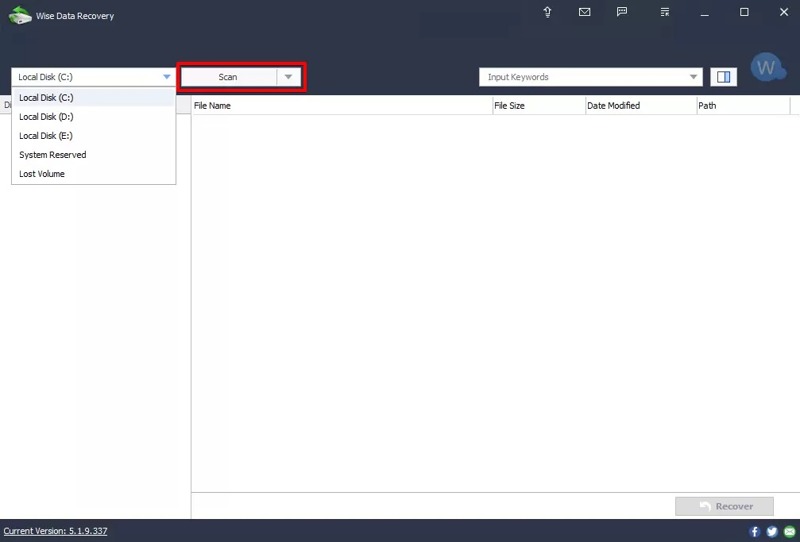
Krok 3. Klikněte na možnost disku a rozbalte ji a vyberte disk, který chcete obnovit.
Krok 4. Klepněte na tlačítko Skenovat tlačítko pro zahájení skenování disku.
Krok 5. Jakmile je skenování disku dokončeno, vyhledejte požadované typy souborů, například *. Jpg.
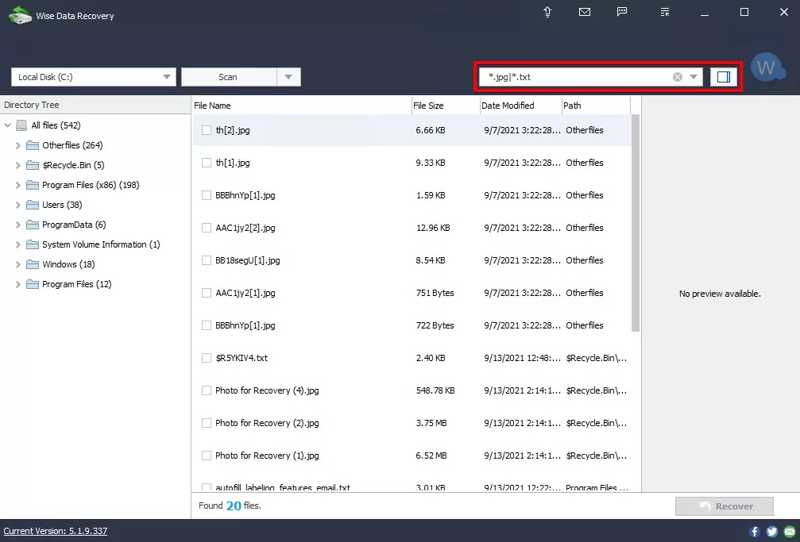
Krok 6. Dále zaškrtněte políčka vedle souborů, které chcete obnovit.
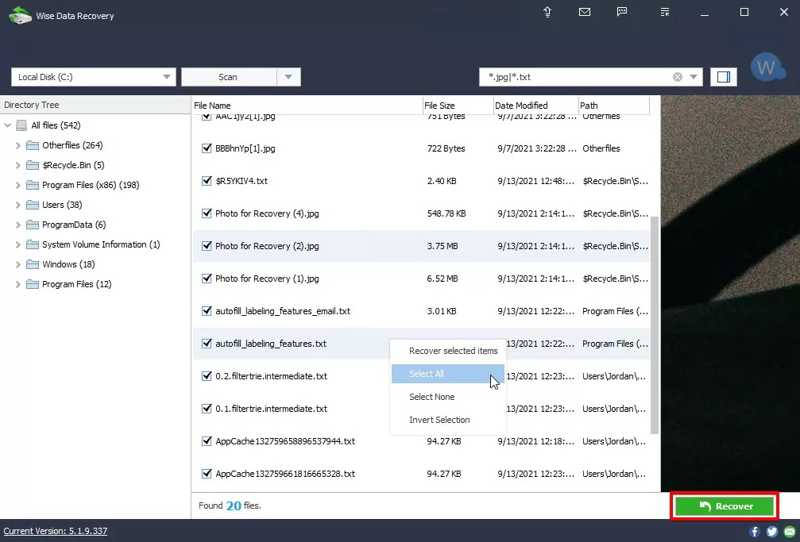
Krok 7. Klepněte na tlačítko Zotavit se v pravém dolním rohu.
Krok 8. Vyberte složku pro uložení dat a klikněte na OK.
Další čtení
Část 3: Ideální alternativa k Wise Data Recovery
Pokud Wise Data Recovery nemůže najít vaše ztracené soubory, měli byste hledat alternativu, například Apeaksoft Obnova datJe mnohem snazší na používání a má vyšší míru úspěšnosti. A co je důležitější, je dostupný pro širokou škálu situací ztráty dat.

Staženo více než 1,000,000 uživatelé
- Obnovte všechny typy souborů, jako jsou obrázky, dokumenty, e-maily atd.
- Funguje pro pevné disky, SD karty, HDD, SSD, USB a další.
- Náhled ztracených souborů pro selektivní obnovu.
- K dispozici pro náhodné smazání, formátování disků a další.
- Integrujte rychlou rychlost zotavení.
Bezpečné stahování
Bezpečné stahování

Jak používat alternativu Wise Data Recovery
Krok 1. Skenujte svůj disk
Spusťte ideální alternativu k Wise Data Recovery po instalaci do počítače. Pro uživatele Mac je k dispozici další verze. Přejděte na Obnova pevného disku kartu, vyberte požadovaný disk a klikněte na Spustit skenováníPokud potřebujete obnovit data z externího pevného disku, zvolte Obnova dat z USB / SD karty namísto.

Krok 2. Náhled ztracených souborů
Po naskenování dat se zobrazí okno náhledu. Přejděte na Seznam typů a vyberte typ dat, který chcete obnovit, například ObrazChcete-li najít ztracené soubory podle adresáře, přejděte na Seznam cest Karta.

Krok 3. Obnovte ztracené soubory
Vyberte všechny soubory, které chcete obnovit, a klikněte na Zotavit se tlačítko. Nastavte výstupní složku a potvrďte obnovu dat pomocí alternativy Wise Data Recovery.

Závěr
Tento článek recenzoval jeden z nejlepších softwarových programů pro obnovu dat, Wise obnovení datDokáže prohledat váš pevný disk, vyhledat ztracené soubory a rychle je obnovit. Nefunguje však ve všech scénářích. Navíc jsme doporučili alternativní řešení, Apeaksoft Obnova datNáš sdílený obsah a recenze vám mohou pomoci lépe se rozhodnout před otevřením peněženky.
 Apeaksoft Obnova dat
 Obnovte smazaná nebo ztracená data v počítači se systémem Windows a Mac.
Bezpečné stahování
Bezpečné stahování
Související články




