

4 nejlepší způsoby, jak pořídit snímek obrazovky na Microsoft Surface Pro

Microsoft Surface Pro je kancelářské zařízení typu dva v jednom, které uvedla na trh společnost Microsoft. Může fungovat jak jako tablet, tak jako notebook.
Ať už chcete zaznamenat chybovou zprávu nebo sdílet obsah s ostatními, znalost Jak pořídit snímek obrazovky na zařízení Microsoft Surface Pro je zásadní.
Pokud potřebujete jen jednoduché snímky obrazovky, můžete použít výchozí nástroje pro vystřihování, jako jsou klávesové zkratky, pero Surface, hardwarová tlačítka a další. Snímky obrazovky můžete samozřejmě pořizovat i na Surface Pro, jak navrhuje profesionál v článku.
OBSAH STRÁNKY:
- Část 1: Zkratka pro snímek obrazovky Surface Pro (klávesová metoda)
- Část 2: Jak pořídit snímek obrazovky na Surface Pro bez klávesnice (hardwarová tlačítka)
- Část 3: Jak pořídit snímek obrazovky na Surface Pro pomocí Surface Pen
- Část 4: Nejlepší způsob, jak pořídit snímek obrazovky na Surface Pro pomocí nástrojů pro úpravy
Část 1: Zkratka pro snímek obrazovky Surface Pro (klávesová metoda)
Pokud se Surface Pro používá jako notebook, můžete k pořízení snímku obrazovky jednoduše použít klávesnici na krytu Surface Type Cover. Poté můžete postupovat jako tradiční metoda pořizování snímků obrazovky na Surface Pro s klávesnicí, jak je znázorněno níže.
Krok 1. Stiskněte PrtScn klíč, nebo Alt + PrtScn na klávesnici a přímo pořídit snímek obrazovky na Surface Pro.
Krok 2. Poté můžete snímek obrazovky vložit do programu Malování, Word nebo aplikací sociálních médií pro další úpravy.
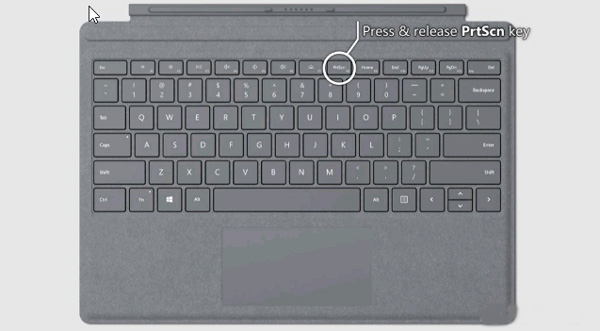
Část 2: Jak pořídit snímek obrazovky na Surface Pro bez klávesnice (hardwarová tlačítka)
Pokud kryt pro váš Surface Pro momentálně není k dispozici, můžete na Surface Pro pořídit snímek obrazovky pomocí hardwarových tlačítek. Více informací o tomto postupu naleznete v následujících krocích.
Krok 1. Když otevřete Microsoft Surface Pro, stiskněte a podržte klávesu Výkon .
Krok 2. Poté stiskněte a uvolněte objem Up tlačítko, zatímco držíte Výkon .
Krok 3. Všechny snímky obrazovky se uloží do složky s názvem Ukázky v knihovně obrázků. (Vidět kam se dávají snímky obrazovky)
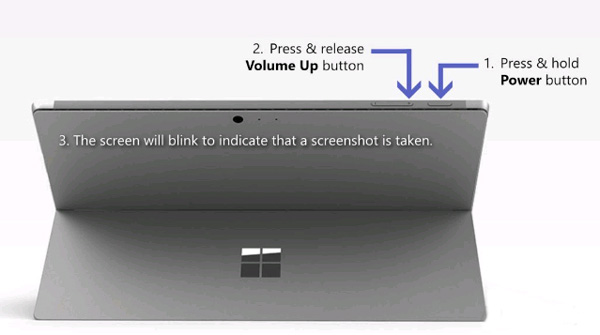
Část 3: Jak pořídit snímek obrazovky na Surface Pro pomocí Surface Pen
Další metodou, jak pořídit snímek obrazovky na zařízení Microsoft Surface Pro, je Surface Pen. Umožňuje vám snadno pořídit snímek obrazovky pomocí nové funkce Screen Sketch pomocí následujícího postupu.
Krok 1. Poklepejte guma na horní straně pera Surface. Můžete také vybrat oblast a stisknout tlačítko gumy, abyste pořídili snímek obrazovky dané oblasti na Surface Pro.
Krok 2. Poté můžete snímek obrazovky upravit, oříznout a uložit kliknutím na tlačítko Uložit jako v pravém horním rohu obrazovky. Snímek obrazovky můžete také sdílet přímo do OneNotu.
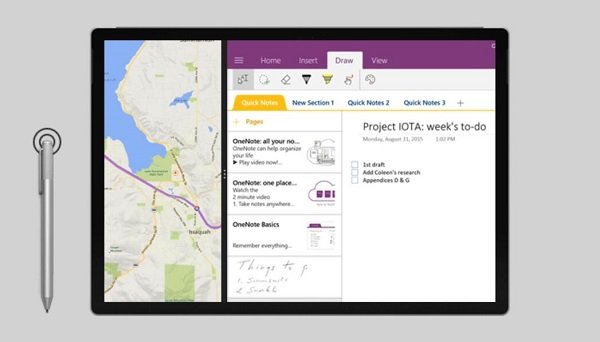
Část 4: Nejlepší způsob, jak pořídit snímek obrazovky na Surface Pro pomocí nástrojů pro úpravy
Ať už potřebujete pořizovat snímky obrazovky nebo screencasty, nebo snadno upravovat a spravovat fotografie, Apeaksoft Screen Recorder je všestranný záznamník obrazovky pro Microsoft Surface Pro. Umožňuje vám snadno upravovat nastavení videa a zvuku, přidávat anotace/kurzor myši/vodoznak a dokonce i nahrávku upravovat.
Nejlepší nástroj pro snímání obrazovky pro Surface Pro
- Zachyťte obrazovku přesně tak, jak chcete – Pořizujte snímky obrazovky pro celou obrazovku, určité okno a část obrazovky.
- Přidejte na snímek obrazovky anotace, vodoznaky, tvary, texty, šipky, popisky a další prvky dle libosti.
- Snadno spravujte a upravujte nahrávky ve vestavěné knihovně médií.
Bezpečné stahování
Bezpečné stahování

Jak pořizovat profesionální snímky obrazovky na Surface Pro
Krok 1. Stáhněte a nainstalujte nástroj pro snímání obrazovky. Program můžete spustit v počítači. Poté si můžete vybrat Screen capture možnost pořídit snímek dle potřeby.

Krok 2. Poté můžete pomocí externí myši na Surface Pro vybrat požadovanou oblast, zvolit konkrétní okno, režim celé obrazovky nebo dokonce přizpůsobit oblast snímání.
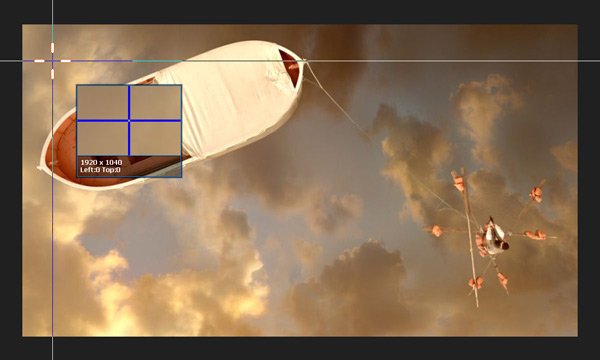
Krok 3. Umožňuje také nakreslit ohraničení, přidat airbrush/kurzor myši nebo použít efekt rozmazání na snímek obrazovky. Můžete si také snadno přizpůsobit velikost a barvu textu a písma.
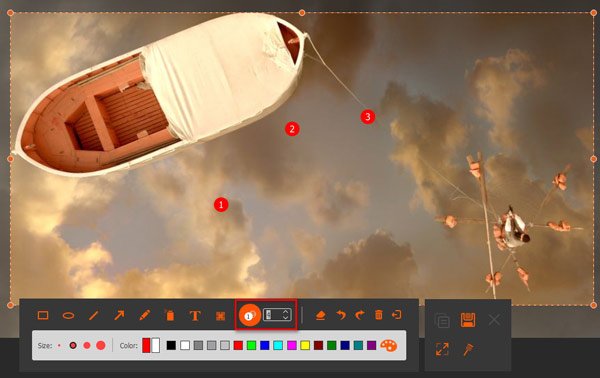
Krok 4. Klepněte na tlačítko Disk tlačítko pro uložení snímku obrazovky na Surface Pro. Před další úpravou fotografií v programu se zobrazí okno, ve kterém vyberete cestu uložení.

Část 5: Nejčastější dotazy k pořizování snímků obrazovky na Surface Pro
Jak pořídit snímek obrazovky na Surface Pro 3 nebo starším?
Současně stiskněte a podržte klávesu s logem Windows a klávesu pro snížení hlasitosti. Jakmile obrazovka zabliká, pořídí se snímek obrazovky. Snímek se automaticky uloží do podsložky Snímky obrazovky v aplikaci Obrázky na tabletu.
Proč nemohu pořizovat snímky obrazovky na Surface Pro?
Ujistěte se, že je klávesnice připojena a funguje správně. Pokud stále nefunguje, zkuste zařízení restartovat nebo použít hardwarová tlačítka.
Existuje výchozí nástroj pro vystřihování snímků obrazovky na Surface Pro?
Kromě výše uvedených metod můžete k pořizování snímků obrazovky na Surface Pro použít stejné nástroje pro vystřihování na počítačích se systémem Windows, jako je například nástroj Windows Snipping Tool a Snip & Sketch. (Najít ořezávací nástroj pro Mac zde)
Závěr
Pokud potřebujete pořiďte snímek obrazovky na Surface Pro, z článku se dozvíte 4 nejlepší metody. Pokud chcete přidat anotaci, upravit snímek obrazovky nebo spravovat snímky obrazovky, Apeaksoft Screen Recorder je řešení, které byste měli zvážit.
Související články
Chcete zachytit obrázky z programu Windows Media Player? Tento článek popisuje nejjednodušší způsoby, jak v tomto programu zachytit statické obrázky.
Pokud jste omylem smazali snímky obrazovky, zde se dozvíte, jak je obnovit na Macu, PC, iPhonu nebo zařízeních se systémem Android.
Microsoft Screen Recorder dokáže zachytit obrazovky na počítačích se systémem Windows. Tento článek představuje jeho funkce, způsoby použití a alternativu pro Windows a Mac.
Tento článek ukazuje, jak krok za krokem pořídit snímek obrazovky na notebooku Toshiba. Postupujte podle těchto 3 různých možností, jak snímat snímek obrazovky na notebooku se systémem Windows.



