Jak sdílet poznámky na iPhone: Kompletní průvodce sdílením

Aplikace Poznámky na vašem iPhonu usnadňuje sdílení vašich poznámek s ostatními. V závislosti na vašich potřebách můžete buď poslat kopii poznámky, nebo s ostatními spolupracovat v reálném čase. Pokud potřebujete sdílet nebo přenést více poznámek mezi zařízeními Apple, můžete také použít specializovaný nástroj pro přenos poznámek pro iPhone. Tento příspěvek to vysvětluje. jak sdílet poznámky na iPhone pomocí těchto metod.
OBSAH STRÁNKY:
Část 1: Spolupráce vs. odeslání kopie – jak si vybrat
Jak vysvětluje Apple, můžete sdílet poznámku pomocí Spolupracujte nebo pošlete kopiiTato část porovnává obě metody, aby vám pomohla vybrat tu správnou možnost pro vaše potřeby.
| Zvažování | Spolupracovat | Odeslat kopii |
| Nejlepší pro | Týmová práce, sdílené kontrolní seznamy a probíhající projekty | Odeslání poznámky přes AirDrop, Mail, Zprávy nebo její export pro zobrazení či uložení |
| Mohou ostatní upravovat | Ano | Ne |
| Změny se synchronizují v reálném čase | Ano | Ne |
| Dotčena původní poznámka | Ano, spolupracovníci to mohou upravovat | Ne, sdílí se samostatná kopie. |
| Potřebuji iCloud | Ano | Ne |
Část 2: Jak sdílet poznámky na iPhone pomocí Collaborate
Pokud chcete, aby si ostatní lidé poznámku prohlíželi a upravovali v reálném čase, můžete zvolit možnost Spolupracovat.
Než začneš
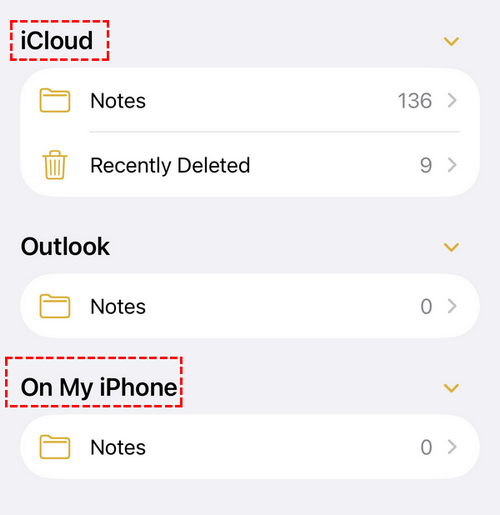
Uložte si poznámku do iCloudu. Než začnete spolupracovat, ujistěte se, že je poznámka uložena v iCloudu. Měli byste vědět, že Nelze spolupracovat v aplikaci Poznámky pokud jsou poznámky uloženy pod Na My iPhone.
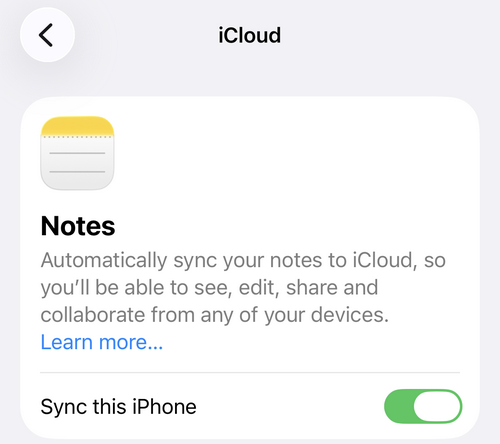
Zapněte si v iCloudu Poznámky. Pro spolupráci je nutné mít v iCloudu povolené Poznámky. Přejděte na Nastavení > tvé jméno > iCloud > Poznámky a zapněte synchronizaci.
Přihlaste se k účtu Apple. Ujistěte se, že jste vy i ostatní přihlášeni ke svému účtu Apple.
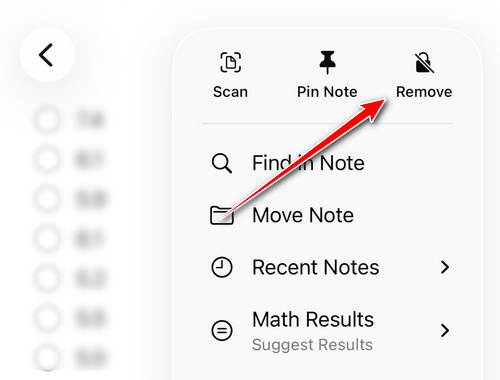
Použijte odemčenou poznámku. Před zahájením spolupráce se ujistěte, že poznámka není uzamčená.
Jak spolupracovat na poznámce na iPhonu
Krok 1. Otevřete Poznámky a vyhledejte poznámku, kterou chcete sdílet.
Krok 2. Klepněte na Sdílet .
Krok 3. Pod názvem poznámky klepněte na Sdílet odkaz zahájit spolupráci. Pokud používáte iOS 26 nebo starší verze, tato možnost se nazývá Spolupracovat.
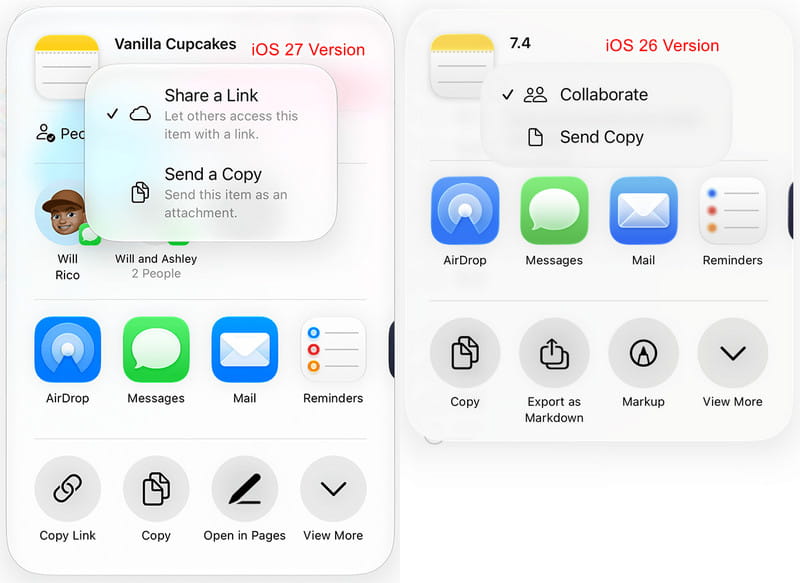
Krok 4. Nastavte, kdo má k poznámce přístup a co může dělat. Vyberte Lidé, které si vyberete or Každý, kdo má odkaz, Poté vyberte Změnit or Pouze pro zobrazení a staženíNázvy možností se v systému iOS 26 a starších verzích mírně liší.
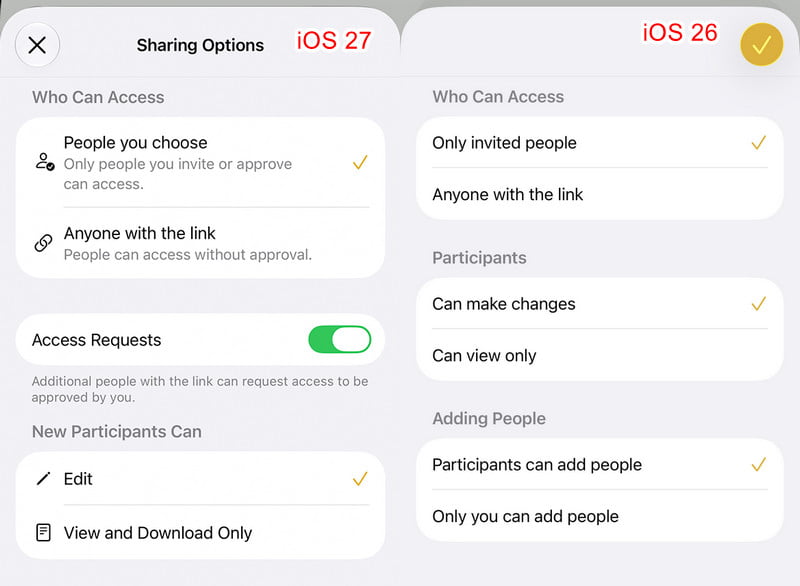
Krok 5. Vyberte, jak chcete pozvánku odeslat, například přes Zprávy. Když druhá osoba pozvánku přijme, můžete na poznámce spolupracovat a změny sledovat v reálném čase.
Jak spravovat nebo zastavit sdílení poznámky na iPhone
Po sdílení poznámky můžete změnit její oprávnění, odebrat účastníky nebo její sdílení úplně zastavit.
Krok 1. Otevřete sdílenou poznámku a klepněte na Sdílet .
Krok 2. Využít Spravovat sdílenou poznámku pro správu příslušných oprávnění nebo účastníků.
Krok 3. Vybrat Zastavte sdílení pokud chcete ukončit přístup k poznámce.
Část 3: Jak poslat kopii poznámky na iPhone
Pokud nepotřebujete, aby vaši poznámku upravovali ostatní, můžete místo toho odeslat kopii. To vám umožní sdílet poznámku, aniž by ostatní mohli měnit její obsah, a to prostřednictvím AirDropu, Zpráv, Připomínek nebo některých běžně používaných aplikací, včetně Facebooku, Twitteru a dalších. Poznámky z iPhonu můžete odeslat podle následujících kroků.
Krok 1. Otevřete Poznámky aplikaci pro nalezení poznámky a její otevření.
Krok 2. Klepněte na Sdílet v pravém horním rohu obrazovky zobrazíte různé možnosti.
Krok 3. Pod názvem poznámky klepněte na Odeslat kopii.
Krok 4. Jak vidíte, můžete sdílet poznámky z iPhonu prostřednictvím AirDropu a sociálních aplikací, včetně Facebooku, Instagramu, Snapchatu, Zpráv a dalších. Můžete si vybrat preferovaný způsob sdílení.
| Volba | Nejlepší pro |
| Airdrop | Rychlé odeslání poznámky na blízké zařízení Apple |
| Zprávy | Sdílení poznámky prostřednictvím zprávy |
| Poštovní zásilka | Odeslání poznámky e-mailem |
| Uložit do souborů | Uložení kopie pro pozdější použití |
| Sdílení poznámky jako dokumentu s pevným formátem | |
| Snížení ceny | Export poznámky ve formátu Markdown |
| stránky | Pokračování v úpravách obsahu jako dokumentu Pages |
Část 4: Jak sdílet více poznámek napříč zařízeními Apple
Poznámky z iPhonu můžete sdílet nebo synchronizovat mezi zařízeními Apple pomocí vestavěných možností, jako je AirDrop nebo iCloud. Pokud však potřebujete přenést více poznámek najednou, není moudré je sdílet jednu po druhé. V tomto okamžiku software jako Apeaksoft iPhone Transfer může proces usnadnit. Umožňuje vám zobrazit náhled, vybrat a sdílet více poznámek z iPhonu najednou.

Staženo více než 1,000,000 uživatelé
- Sdílejte hromadně poznámky z iPhonu.
- Přenos poznámek mezi iPhonem, iPadem a počítači.
- Snadno spravujte poznámky z iPhonu v počítači.
- Před přenosem si prohlédněte poznámky a vyberte potřebný obsah.
Bezpečné stahování
Bezpečné stahování
Krok 1. Stáhněte si a nainstalujte si tento nástroj, pokud chcete sdílet poznámky na svém iPhonu. Připojte iPhone k počítači.
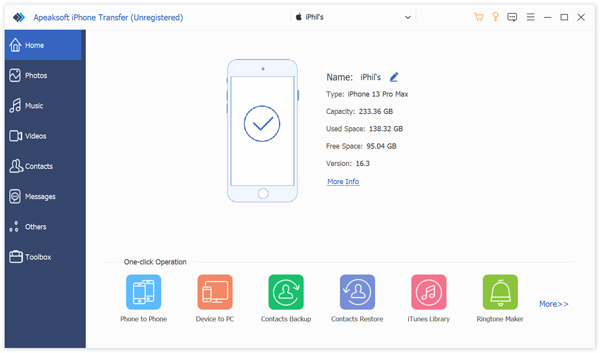
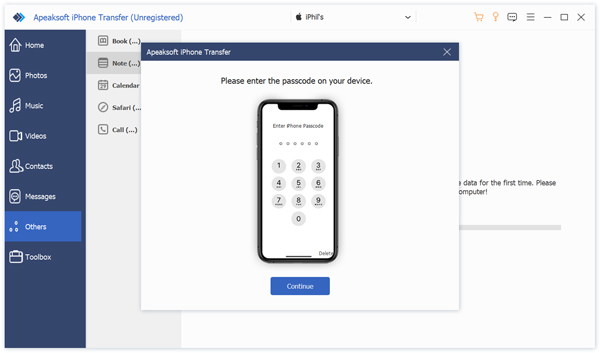
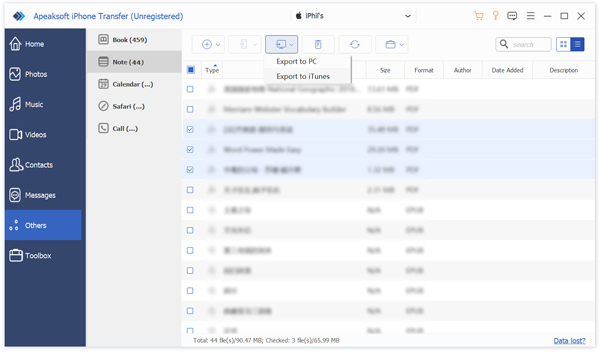
Krok 2. Data z vašeho iPhonu budou uvedena v kategoriích v levém panelu. Klikněte na Ostatní a vyberte Poznámka. Tento iPhone Transfer začne skenovat všechny vaše poznámky z iPhonu. Pro potvrzení je nutné zadat přístupový kód na obrazovce iPhonu.
Krok 3. Vyberte poznámky, které chcete přenést do jiného zařízení. Klikněte na počítačový tlačítko, pokud chcete přenést poznámky z iPhonu do počítačenebo vyberte připojené zařízení jako cíl přenosu. Vybrané poznámky budou poté přeneseny do připojeného zařízení.
Závěr
Nyní víte, jak na to sdílet poznámky na iPhone různými způsoby. Můžete použít Odeslat kopii pro rychlé sdílení. Pokud chcete spolupracovat s ostatními, můžete použít Spolupracovat or Sdílet odkaz pro úpravy v reálném čase. Pokud chcete sdílet více poznámek najednou na různých zařízeních, Apeaksoft iPhone Transfer je ideální volbou.
 Apeaksoft iPhone Transfer
Přenášejte data iOS mezi zařízeními iOS, počítačem a iTunes.
Bezpečné stahování
Bezpečné stahování
Související články