

Jak rychle sdílet poznámky z iPhonu na iPhone nebo iPad

Poznámky jsou důležitou funkcí na zařízeních iOS. Umožňují vám zaznamenávat kreativní nápady, nákupní seznamy a další důležité informace. Někdy je potřeba sdílet poznámky z iPhonu na iPhone nebo iPad. Pokud například právě upgradujete na nové zařízení iOS, musíte migrovat všechny poznámky. Navíc si můžete poznámky z iPhonu zálohovat na jiné zařízení, pokud máte více zařízení iOS. Každopádně náš průvodce ukazuje pět osvědčených metod.
OBSAH STRÁNKY:
- Část 1: Jak sdílet poznámky z iPhonu přímo do iPhonu
- Část 2: Jak poslat poznámku na iPhone přes AirDrop
- Část 3: Jak sdílet poznámky z iPhonu do iPhonu prostřednictvím e-mailu
- Část 4: Jak synchronizovat poznámky z iPhonu s iPadem pomocí iCloudu
- Část 5: Jak přenést poznámky z iPhonu do iPhonu pomocí iTunes/Finderu
Část 1: Jak sdílet poznámky z iPhonu přímo do iPhonu
Pokud chcete synchronizovat poznámky z iPhonu přímo s iPadem nebo jiným iPhonem, Apeaksoft iPhone Transfer je dobrá volba. Umožňuje synchronizovat poznámky z iPhonu pomocí kabelu Lightning. A co je důležitější, intuitivní rozhraní usnadňuje navigaci. Navíc je vybaven bonusovými funkcemi.
Přímý způsob sdílení poznámek z iPhonu na iPhone nebo iPad
- Synchronizujte poznámky z iPhonu do iPadu nebo jiného iPhonu.
- Zobrazujte si náhled a spravujte poznámky a přílohy v iPhonu.
- Zálohujte si poznámky z iPhonu do počítače nebo iTunes.
- Podpora širokého rozsahu datových typů.
- Kompatibilní s nejnovějšími verzemi iOS a iPadOS.
Bezpečné stahování
Bezpečné stahování

Jak sdílet poznámky z iPhonu přímo do iPhonu
Krok 1. Propojte svá zařízení
Po instalaci do počítače spusťte nejlepší software pro přenos poznámek. Připojte obě mobilní zařízení k počítači pomocí kabelů Lightning. Po jejich detekci vyberte zdrojové zařízení z horní nabídky.

Krok 2. Náhled poznámek z iPhonu
Přejít na jiní na postranním panelu a vyberte HodnoceníPokud se zobrazí výzva, zadejte přístupový kód iPhonu pro povolení připojení. Nyní si můžete prohlédnout všechny poznámky v zařízení. Můžete je seřadit podle názvu, data a dalších údajů.

Krok 3. Synchronizace poznámek z iPhonu do iPadu
Zaškrtněte všechny poznámky, které chcete sdílet, klikněte na Telefon tlačítko na horním pásu karet a vyberte cílové zařízení.

Část 2: Jak poslat poznámku na iPhone přes AirDrop
Pokud si chcete jen sdílet poznámku s někým na iPhonu, je AirDrop dobrou volbou. Toto bezdrátové připojení umožňuje odesílat data mezi zařízeními Apple, například mezi iPhonem a iPadem nebo jiným iPhonem. Můžete dokonce AirDrop iPhone pro Mac.
Krok 1. Zapněte iPad a přejděte na Control Center.
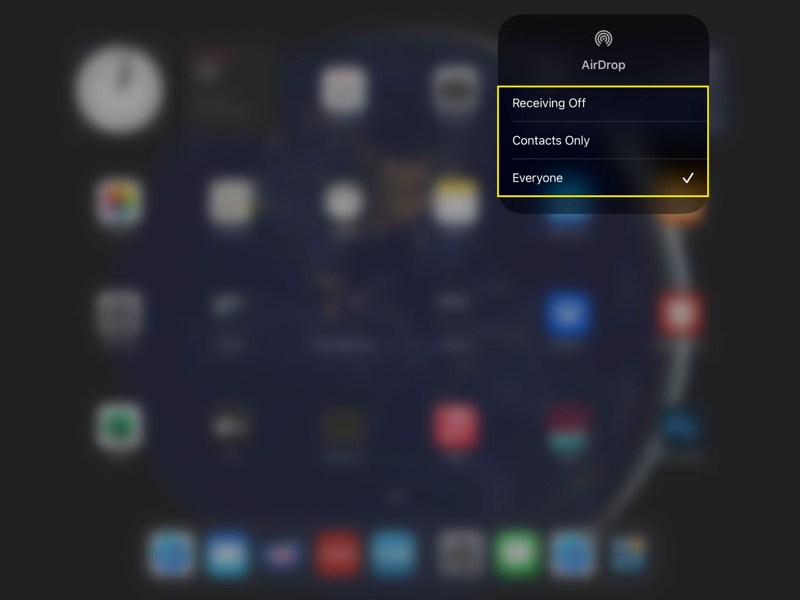
Krok 2. umožnit Wi-Fi a Bluetooth.
Krok 3. Držte bezdrátový ovládací panel a klepněte Airdrop.
Krok 4. Dále zvolte Každý.
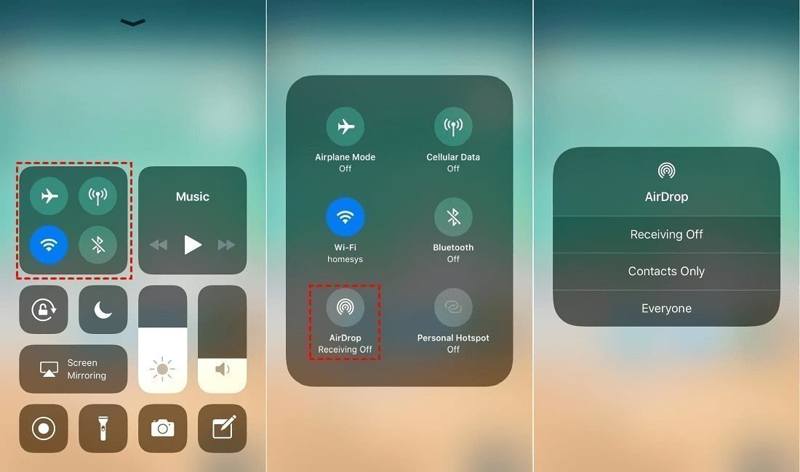
Krok 5. Otočte se k iPhonu. Povolte Wi-Fi, Bluetooth, a Airdrop in Control Center.
Krok 6. Přejít na Poznámky app na vašem iPhone.
Krok 7. Otevřete poznámku, kterou chcete synchronizovat.
Krok 8. Klepněte na Více tlačítko s ikonou se třemi tečkami.
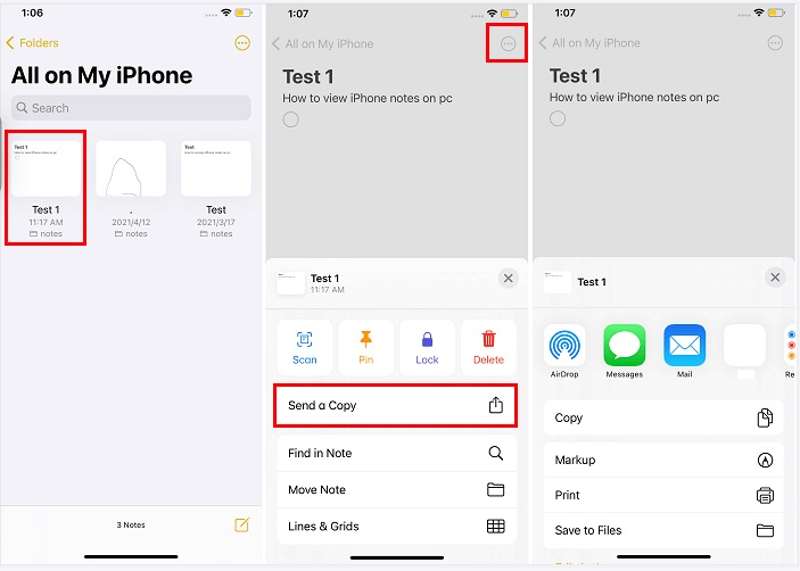
Krok 9. Vybrat Odeslat kopii, klepněte na tlačítko Airdropa vyberte cílový iPad.
Krok 10. Přepněte na iPad a klepněte na akceptovat abych dostal poznámku.
Část 3: Jak sdílet poznámky z iPhonu do iPhonu prostřednictvím e-mailu
Dalším způsobem synchronizace poznámek z iPhonu do iPhonu je prostřednictvím e-mailu. Postupy pro synchronizaci všech poznámek a konkrétních poznámek se však liší. Jako příklad pro demonstraci níže uvedených kroků používáme účet Gmail:
Jak sdílet všechny poznámky z iPhonu do iPhonu přes Gmail
Krok 1. Otevřete Nastavení aplikace na zdrojovém zařízení.
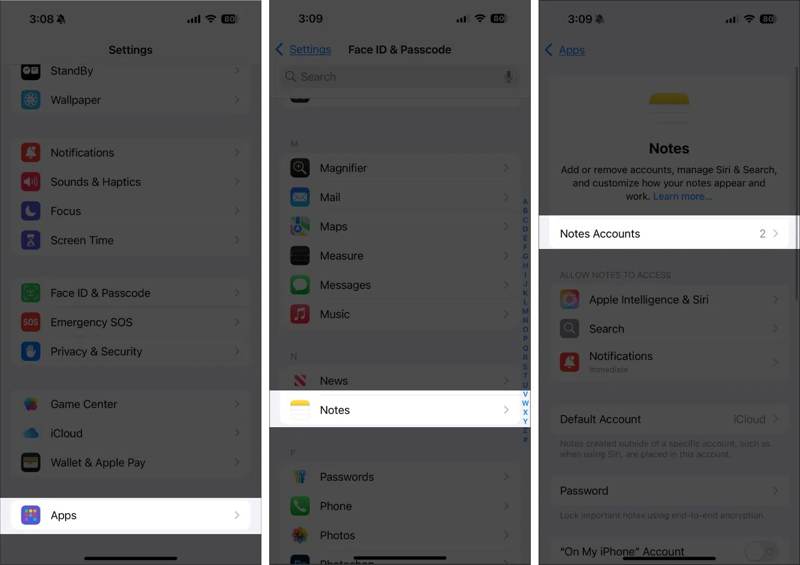
Krok 2. Přejít aplikace, Poznámkya klepněte na tlačítko Poznámky k účtům.
Krok 3. Využít Přidat účetzvolte Googlea zadejte své přihlašovací údaje Gmailu. Pokud jste přidali účet Gmail, vyberte jej přímo.
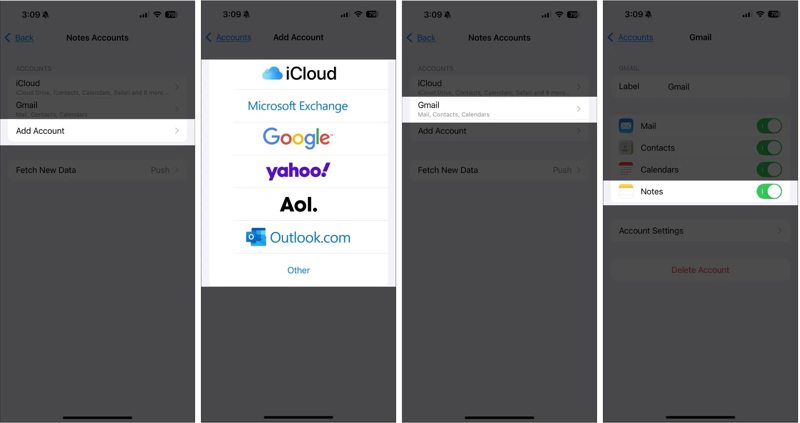
Krok 4. Dále zapněte Poznámky.
Krok 5. Až to bude hotové, přepněte na cílový iPhone.
Krok 6. Opakujte výše uvedené kroky pro synchronizaci všech poznámek z iPhonu s iPhonem.
Jak sdílet poznámku z iPhonu na iPhone prostřednictvím e-mailu
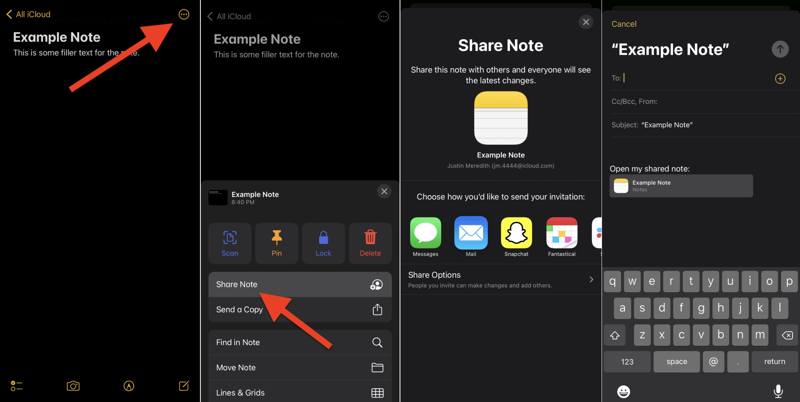
Krok 1. Otevřete požadovanou poznámku ve svém Poznámky app.
Krok 2. Klepněte na Více tlačítko s ikonou se třemi tečkami.
Krok 3. Vybrat Sdílet Poznámka a vybrat Poštovní zásilka.
Krok 4. Nechte účet Gmail v Na pole a klepněte na Odeslat .
Krok 5. Otočte cílové zařízení, přejděte k účtu Gmail a přečtěte si poznámku.
Část 4: Jak synchronizovat poznámky z iPhonu s iPadem pomocí iCloudu
Pokud používáte stejný účet iCloud na iPhonu a iPadu, můžete bezdrátově synchronizovat poznámky z iPhonu s iPadem. Tato metoda synchronizuje všechny poznámky a vyžaduje stabilní připojení k internetu.
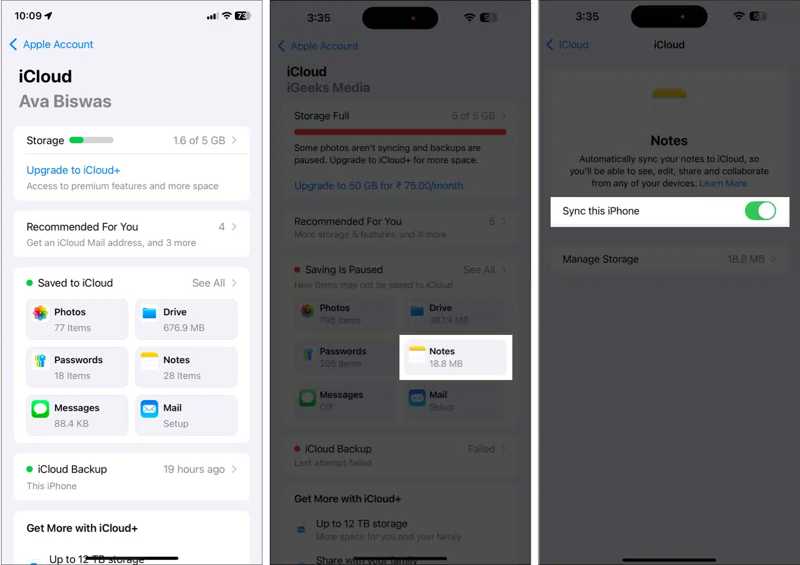
Krok 1. Klepněte na svůj profil v Nastavení app.
Krok 2. Připojte svůj iPhone k Wi-Fi nebo mobilním datům.
Krok 3. Vybrat iCloud, klepněte na tlačítko Poznámkya přepínat dál Synchronizujte tento iPhone.
Krok 4. Po synchronizaci poznámek s iCloudem přepněte do iPadu.
Krok 5. Synchronizujte poznámky z iCloudu na svém zařízení.
Část 5: Jak přenést poznámky z iPhonu do iPhonu pomocí iTunes/Finderu
Pokud nemáte připojení k internetu, můžete poznámky přenášet z iPhonu do iPhonu pomocí zálohy iTunes nebo Finderu, pokud jste to někdy dělali. zálohováno pomocí iTunesTato metoda vyžaduje počítač a kompatibilní USB kabely. Záloha navíc přepíše všechna data na cílovém zařízení.
Krok 1. Připojte svůj iPhone k počítači pomocí kabelu USB.
Krok 2. Otevřete iTunes nebo Finder:
Ve Windows otevřete iTunes.
V systému macOS Mojave nebo starším otevřete iTunes.
V systému macOS Catalina nebo novějším otevřete Finder.
Krok 3. Klikněte na název svého iPhonu a přejděte na Shrnutí or obecně Karta.
Krok 4. Klepněte na tlačítko Zálohujte nyní tlačítko pro vytvoření zálohy.
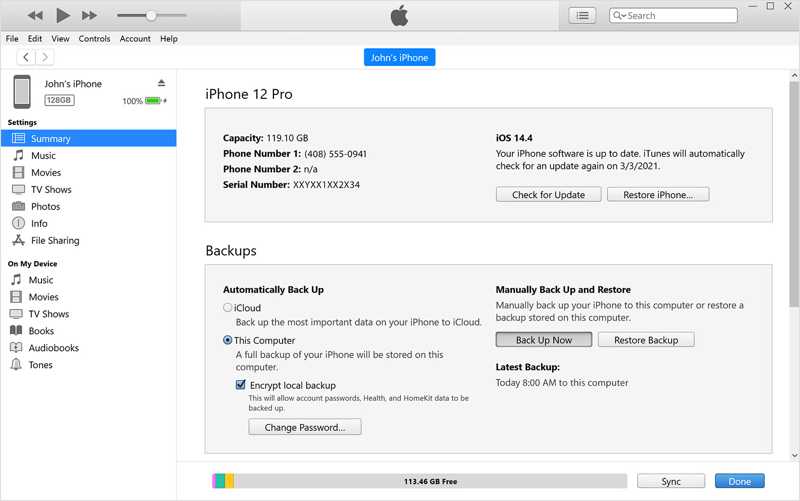
Krok 5. Po dokončení odpojte iPhone a připojte druhé zařízení k počítači pomocí kabelu.
Krok 6. Poté, co bude zařízení detekováno, vyberte jeho název.
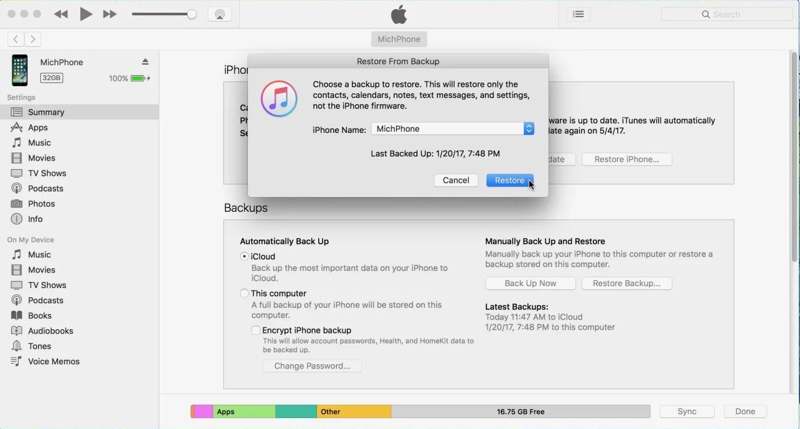
Krok 7. Dále klikněte na tlačítko Obnovit Zálohu tlačítko v Shrnutí or obecně Karta.
Krok 8. Vyberte nejnovější zálohu a klikněte na tlačítko Obnovit.
Závěr
Tato příručka ukázala několik metod, jak sdílejte poznámky na iPhonu s jiným iPhonem nebo iPad. Zálohování iTunes je k dispozici pro všechny poznámky synchronizované mezi zařízeními iOS pomocí kabelů. Poznámky na iCloudu, AirDrop a e-mail umožňují bezdrátově sdílet všechny poznámky nebo konkrétní položky na vašem iPhonu. Pokud nejsou k dispozici, Apeaksoft iPhone Transfer je dobrou volbou pro migraci poznámek mezi zařízeními iOS přímo pomocí kabelů Lightning.
Související články




